affinity|歯を白くする

affinity|歯を白くする

記事
デザイン・イラスト
人の顔写真をネットに載せる時、顔色を明るくしたり、しわやシミを目立たなくすることがあります。そして歯も清潔感が出るように補正します。
今回は、affinityを使って歯を白くしていきます。

今回つくるモノ

img-coconara-01.png
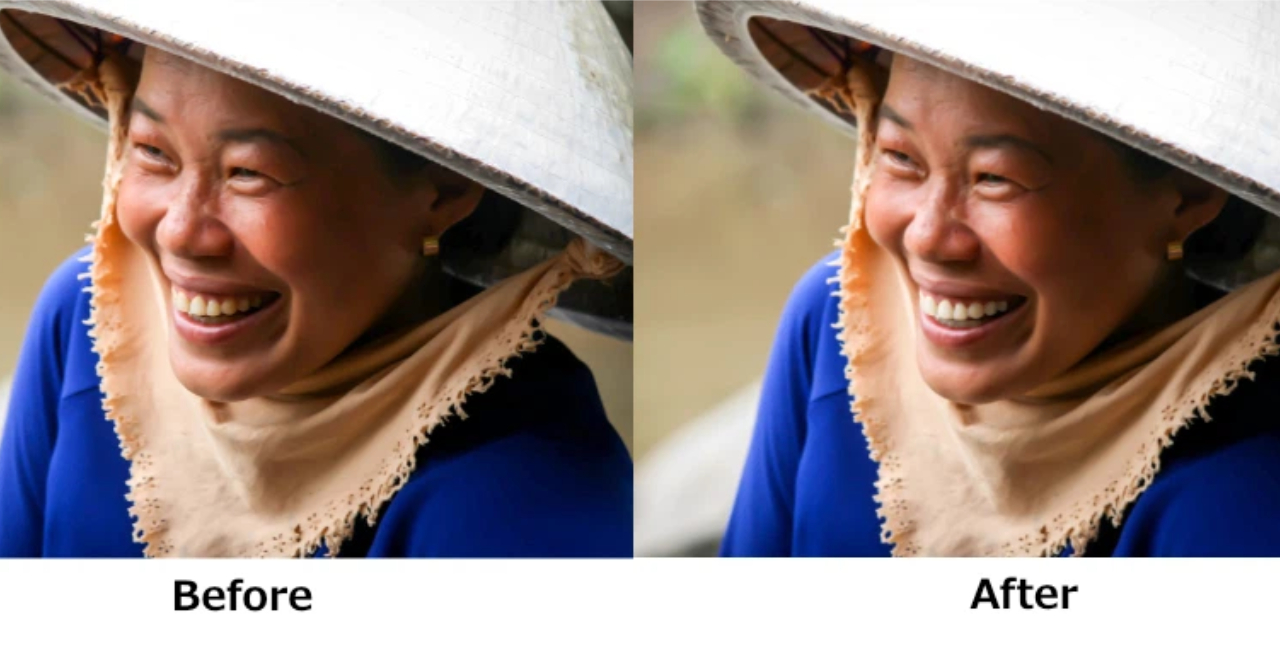
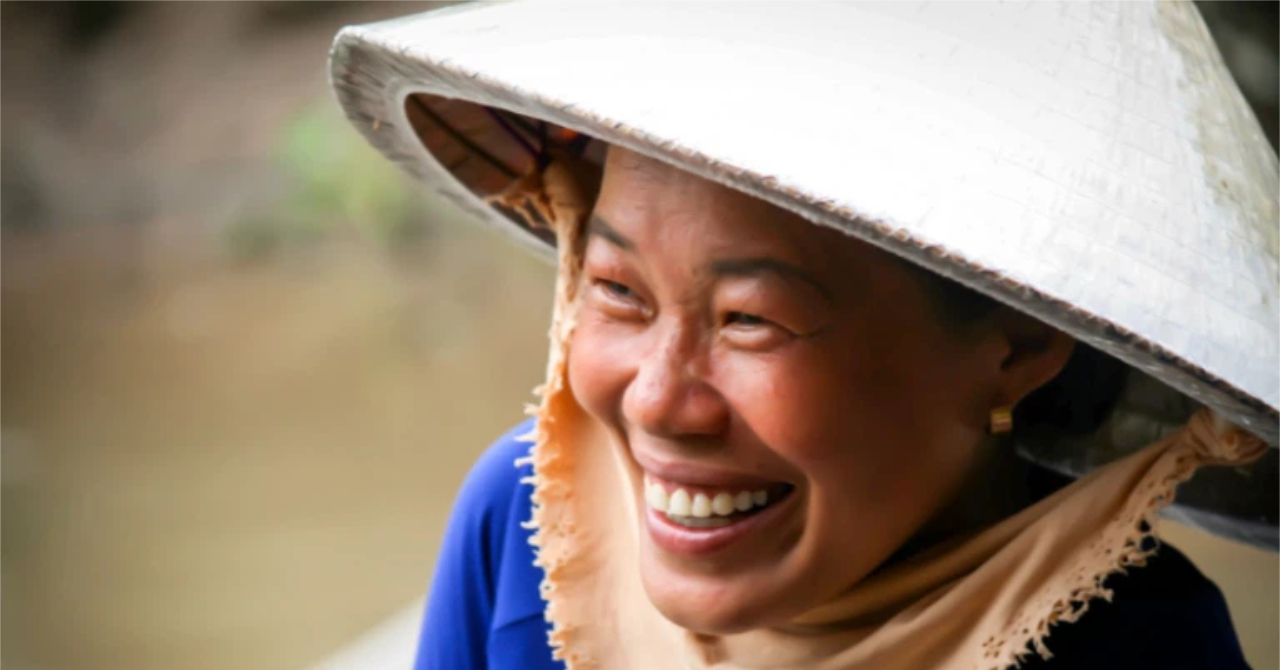
女のコが伝統的なベトナムの麦わら帽子をかぶって、微笑んでいますね。
Beforeのままで十分チャーミングですが、歯を少し白くすると清潔感が出ますので、好感度がアップします。
画像ではわかりにくいのですが、Afterの歯はBeforeより白くなっています。

画像ダウンロード先:
無料素材サイト Pixabay (pixabay.com) をブラウザで開き、アドレスバーの末尾に /photos を追加します。
その後、vietnam-woman-smile-travel-culture-641629/ を追加して、検索すると、この画像が表示されます。

1. 画像を読み込んでレイヤーを複製する。

affinityを起動し、「ピクセル」モードで作業を行います。

img-coconara-02.png

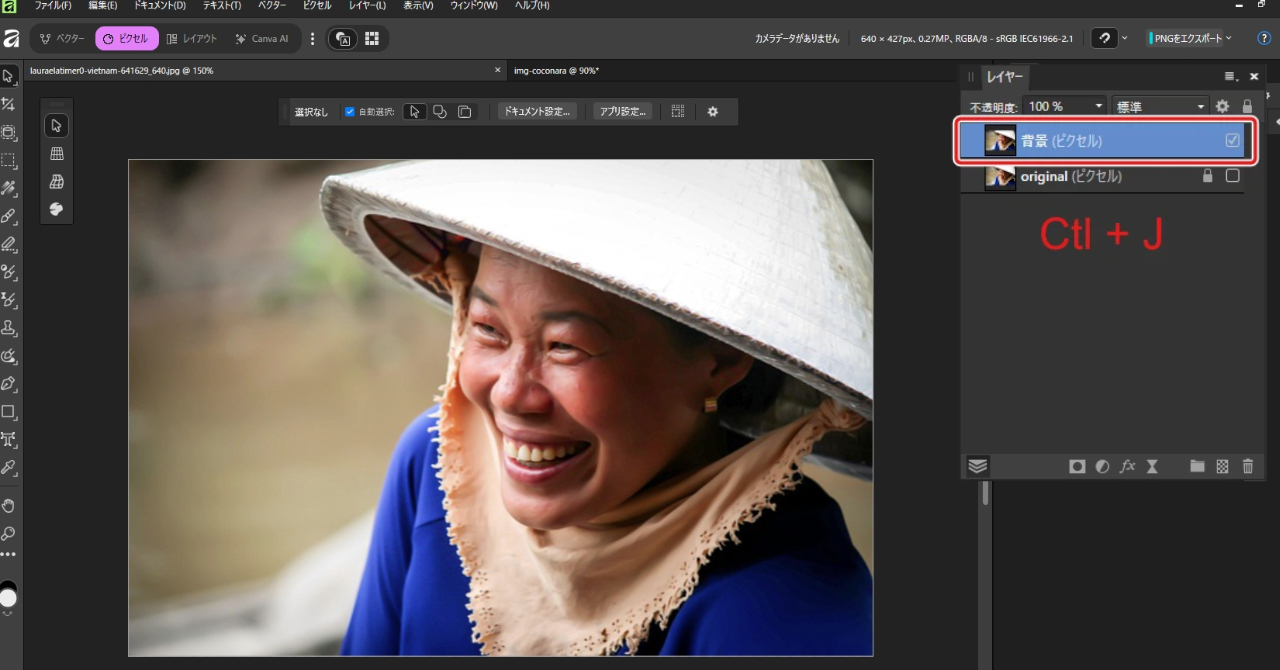
画像をaffinityに読み込み、「Ctl」+「J」でレイヤーを複製します。
読み込んだ画像は、レイヤー名を「original」とし、バックアップとして非表示にしておきます。また、複製した画像のレイヤー名を「01」としておきます。


2. 歯のトレース

img-coconara-03.png

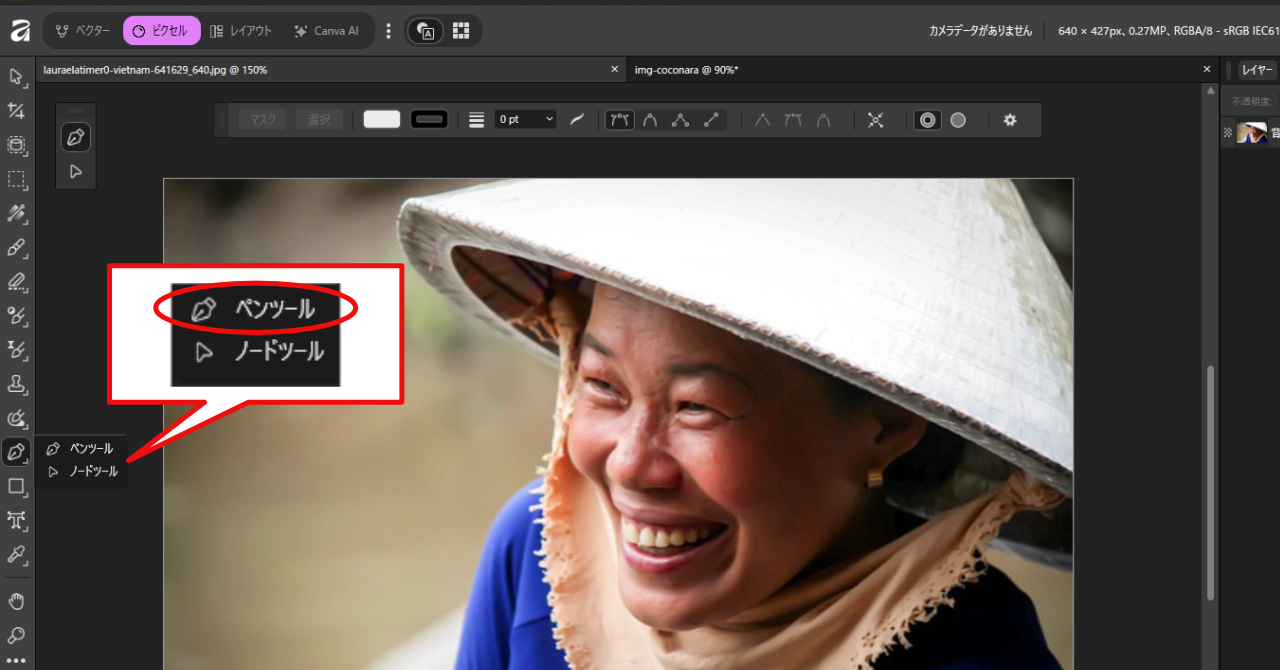
ツールバーからペンツールを選択します。
ペンのプロパティは以下に設定します。

・サイズ:0.6ポイント
・線の色:#FFFFFF(白)

img-coconara-05.png
ペンのモードは、ベジェ曲線となる「ペンモード」を選択します。
img-coconara-04.png
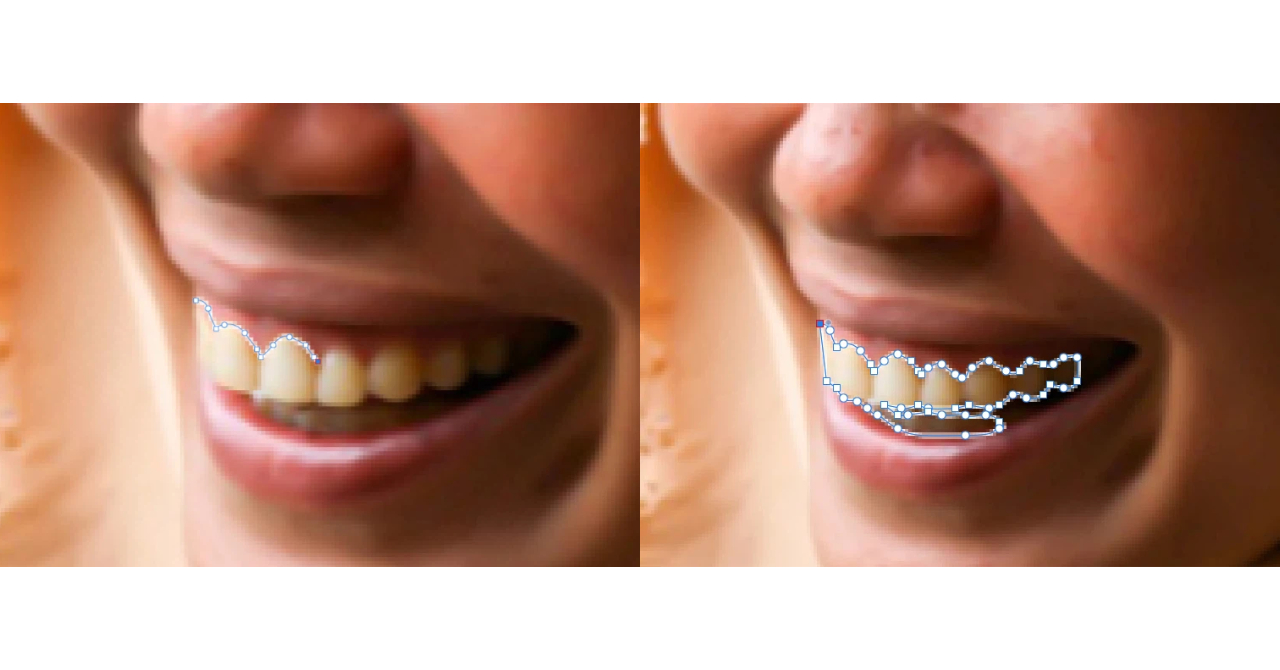
歯をトレースし、開始位置まで来たら、パスを閉じます。

3. マスキング

img-coconara-06.png

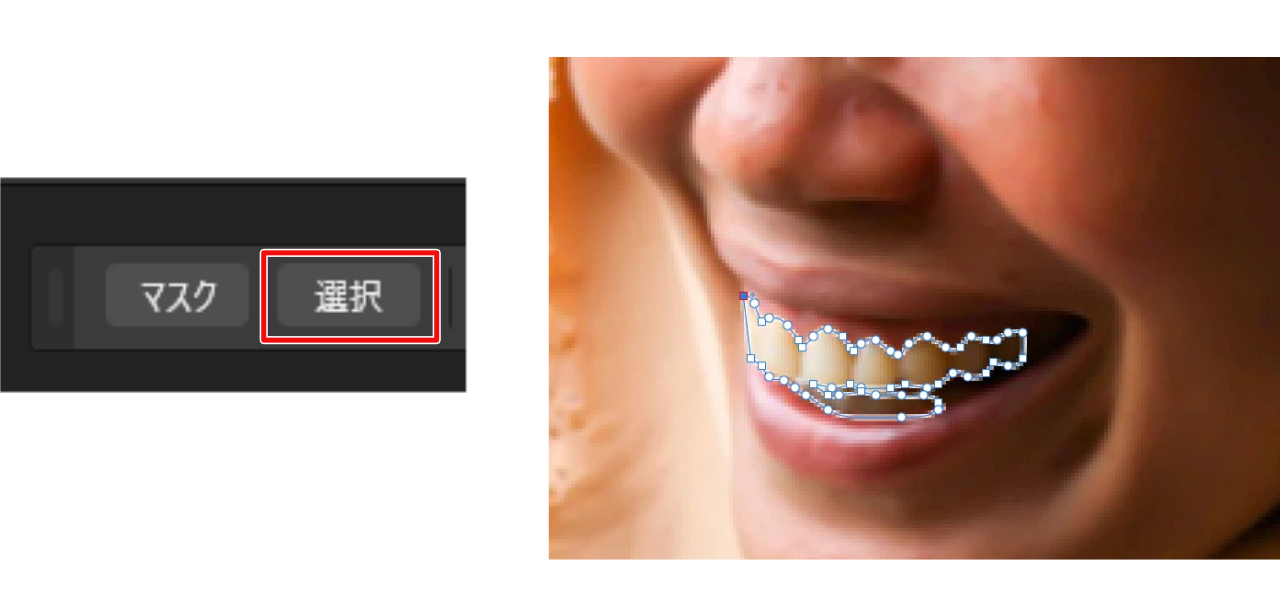
トレースしたパスを選択した状態で、「選択」ボタンをクリックします。

img-coconara-07.png

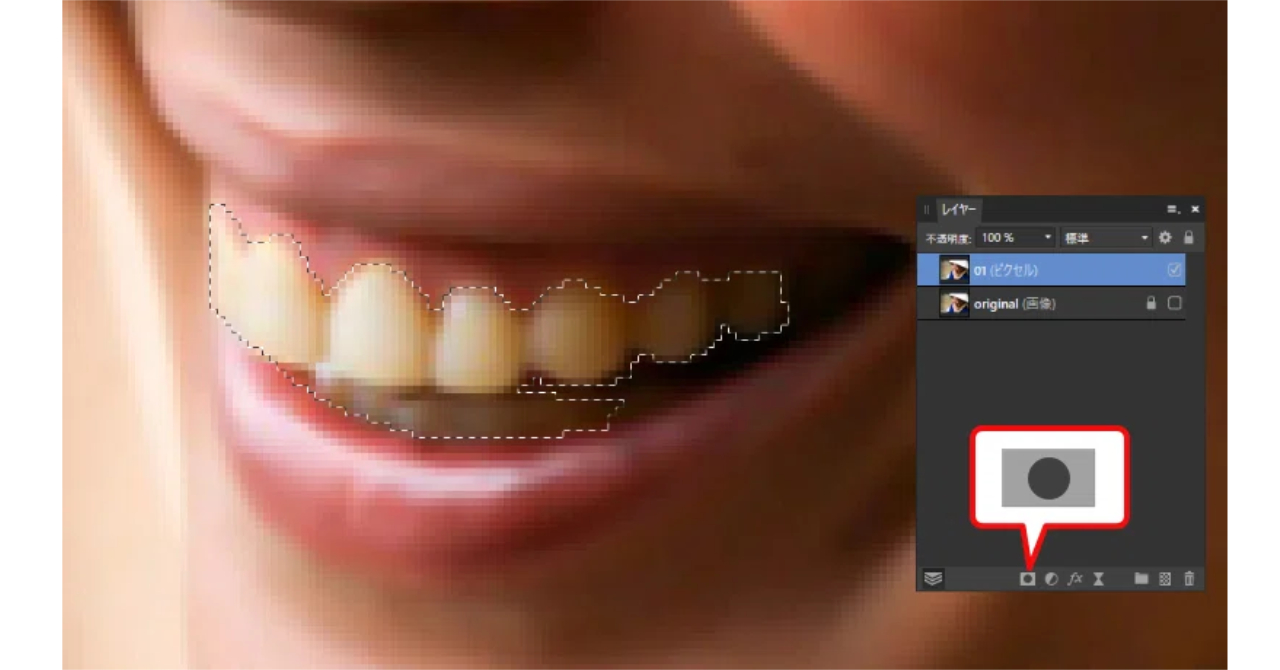
歯のトレースが選択状態に変わります。
トレース範囲が選択された状態で、レイヤーパネルから「マスクレイヤー」のアイコンをクリックします。
img-coconara-08.png

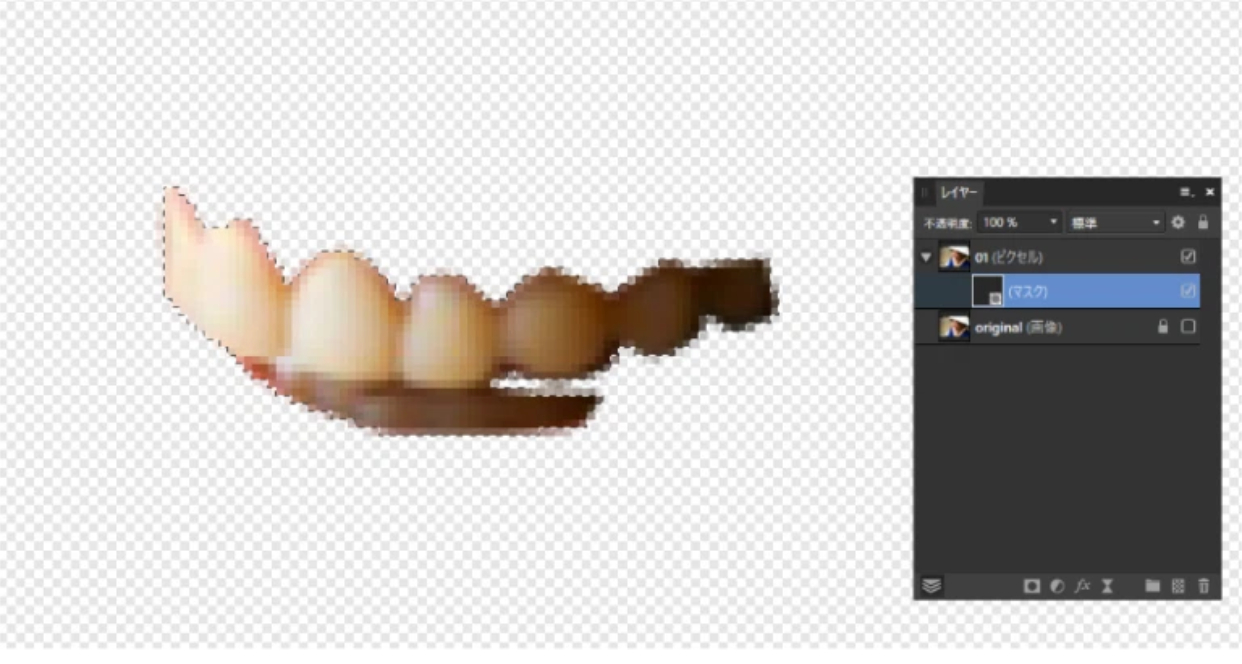
歯のマスクができました。
これからこの歯を白くしていきます。

4. 色の補正

img-coconara-09.png

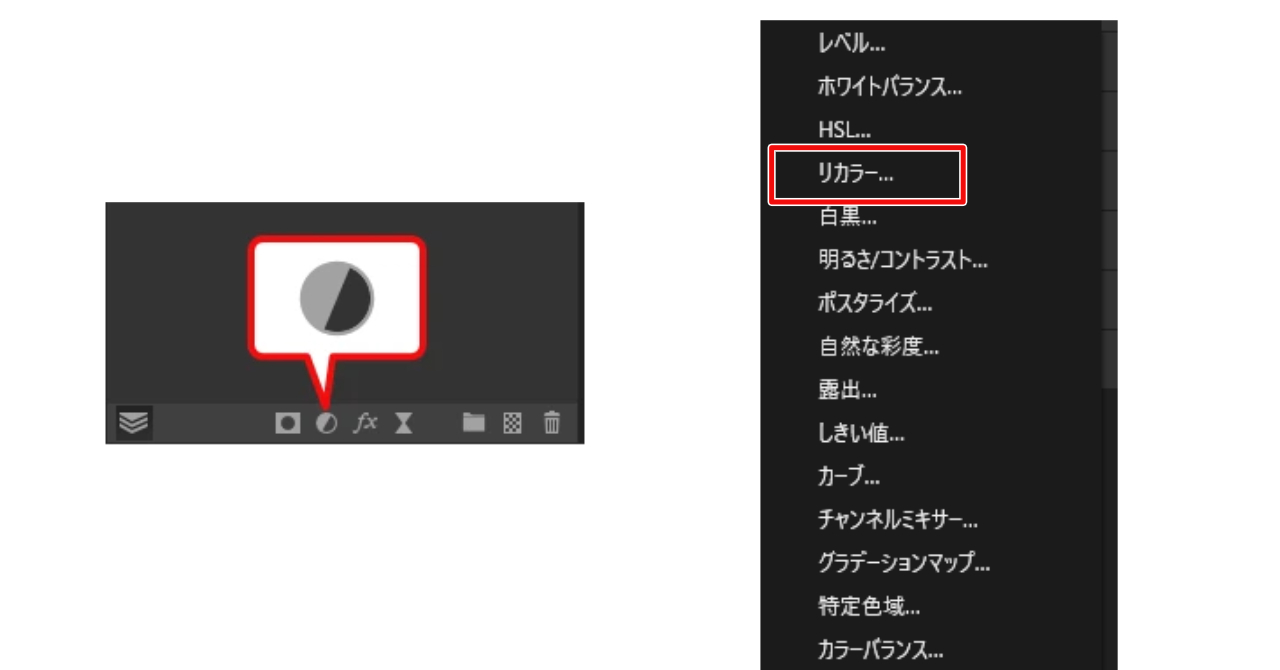
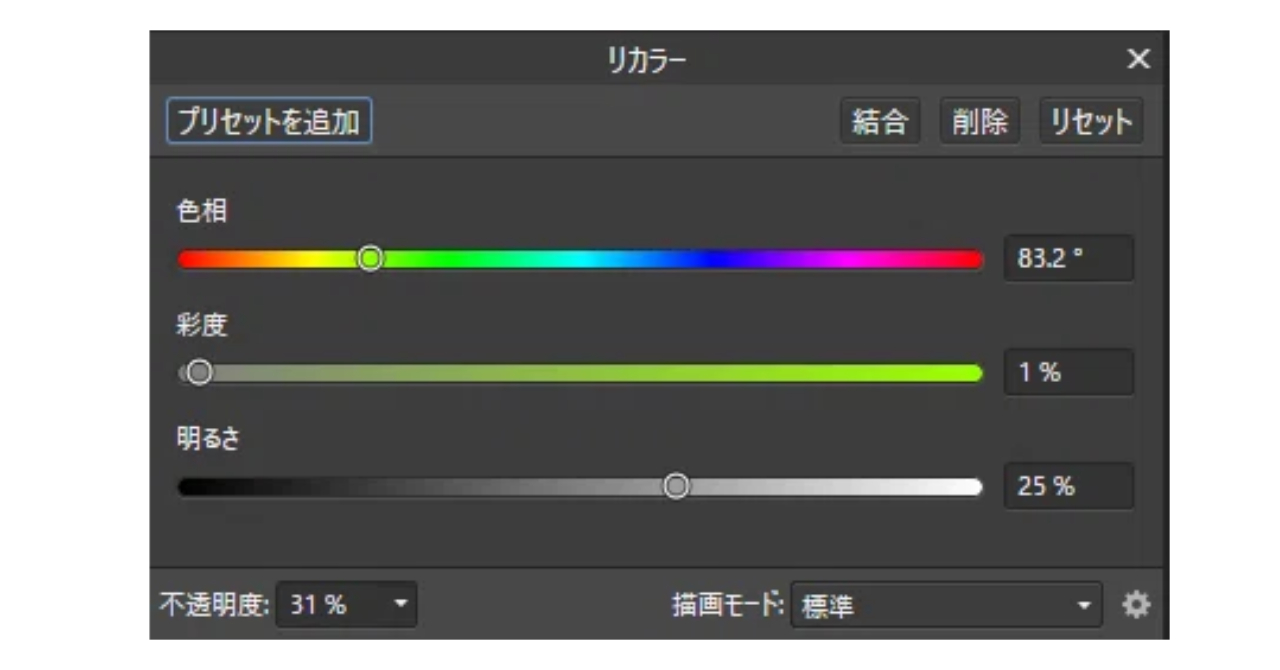
レイヤーパネル下の「調整レイヤー」をクリックし、表示されるメニューから「リカラー」を選択します。
img-coconara-10.png

歯を確認しながら、以下の値を入れて色を調整します。

・色相:83.2°
・彩度:1%
・明るさ:25%
・不透明度:31% 

設定が完了したら、右上の「x」をクリックしてリカラーパネルを閉じます。

5. 明るさとコントラストの調整

img-coconara-11.png
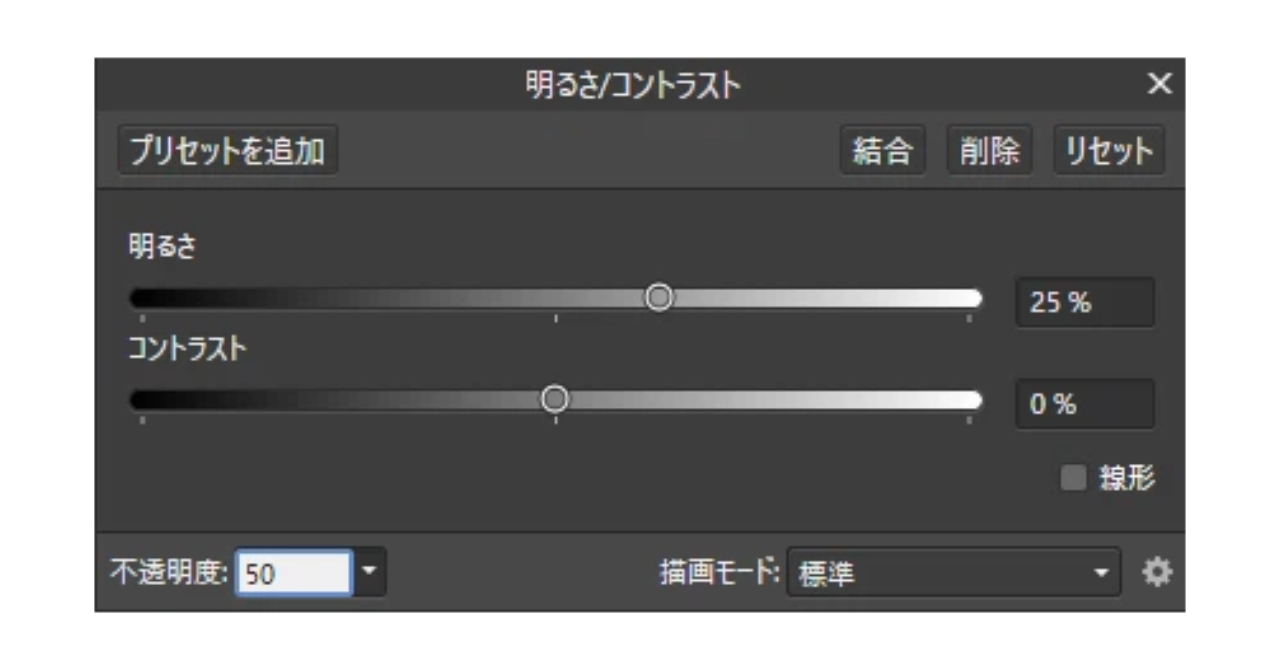
レイヤーパネル下の「調整レイヤー」をクリックし、表示されるメニューから「明るさとコントラスト」を選択し、以下の値を設定します。

・明るさ:25%
・コントラスト:0%
・不透明度:50% 

右上の「x」をクリックして明るさとコントラストのパネルを閉じます。

6. 完成

img-coconara-12.png

女性の歯が前より白くなり、印象が爽やかになりました!


サービス数100万件のスキルマーケット、あなたにぴったりのサービスを探す