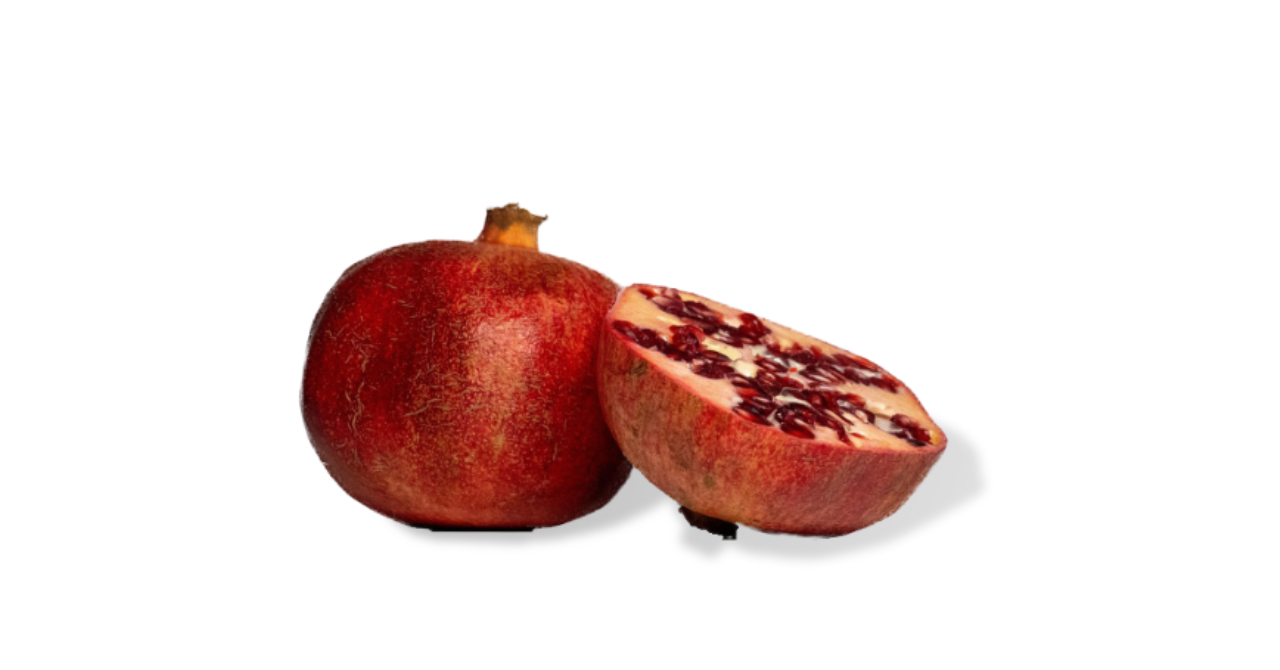
Photoshopで言うこところのドロップシャドウをaffinityを使って表現してみます。
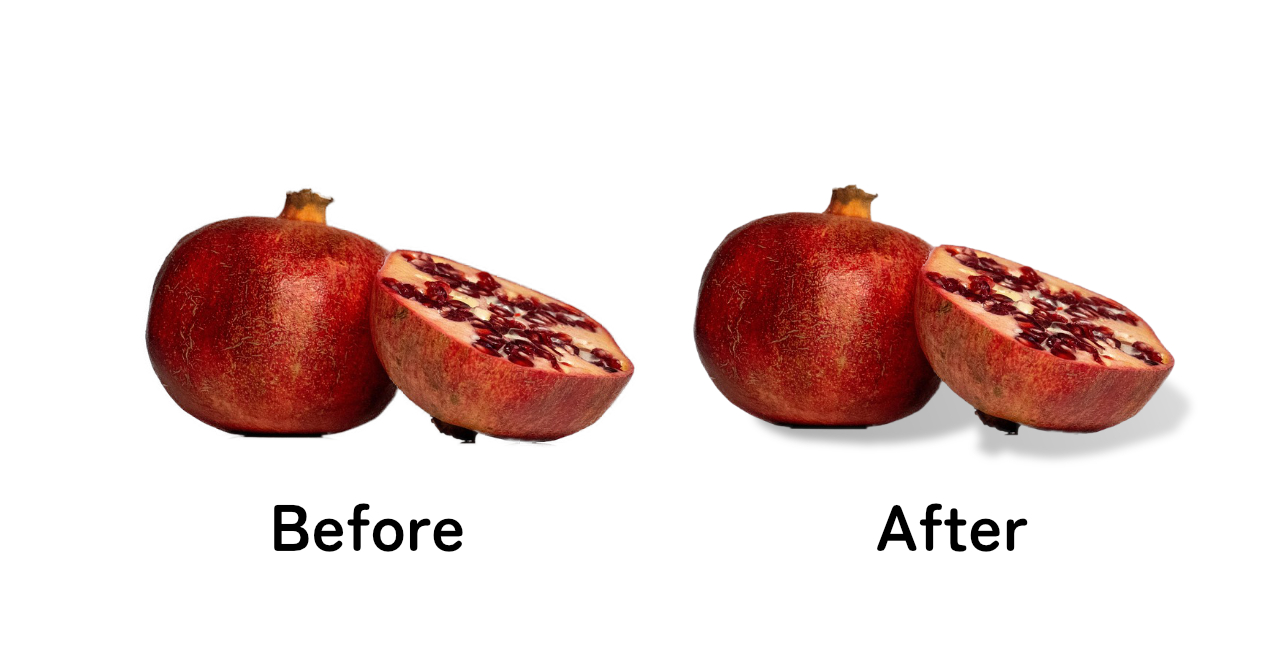
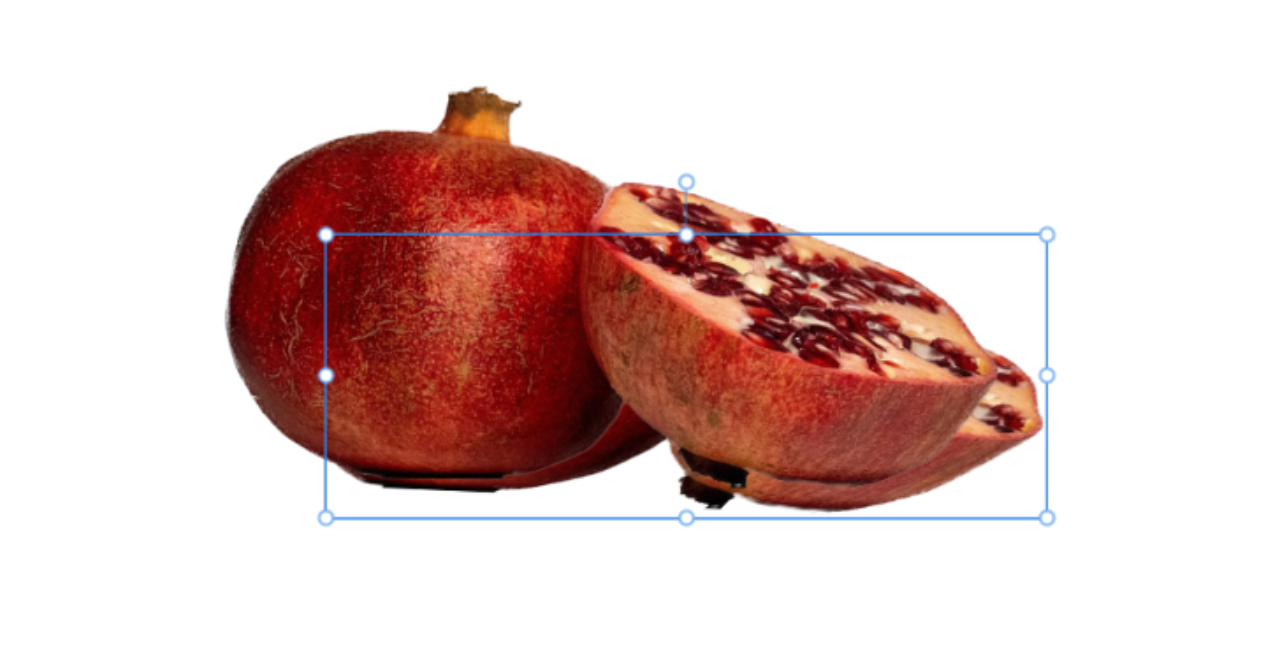
今回つくるモノ
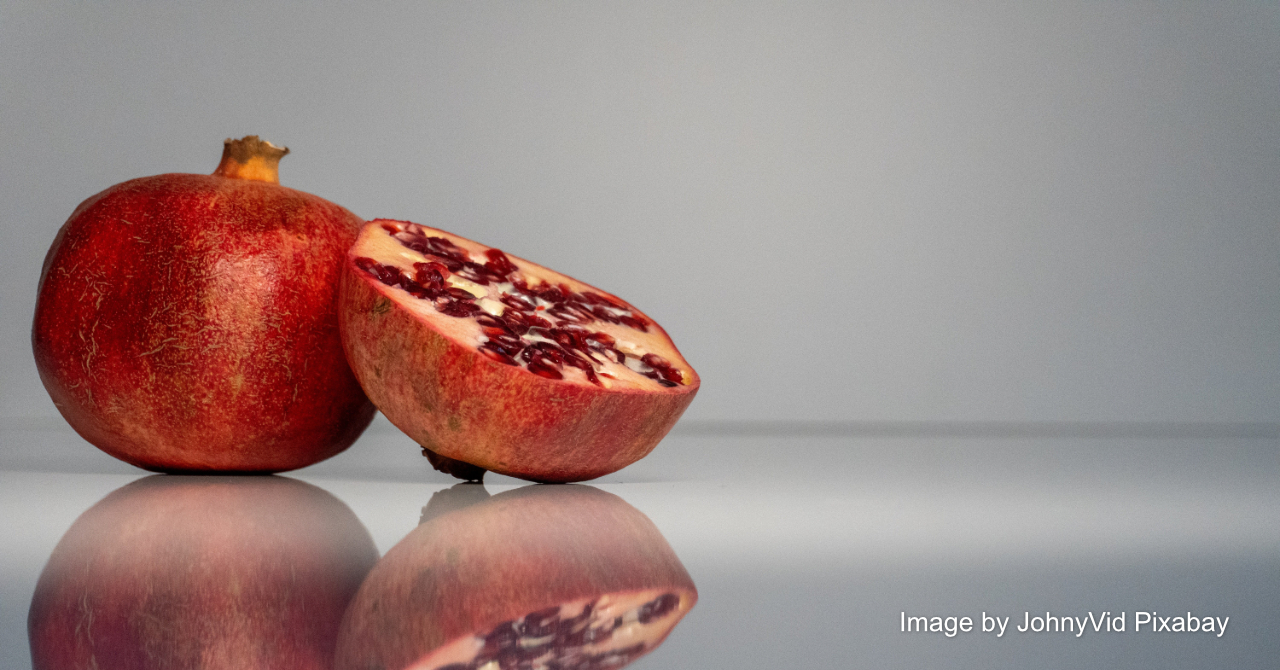
画像ダウンロード先:
無料素材サイト Pixabay (pixabay.com) をブラウザで開き、アドレスバーの末尾に /photos を追加します。
その後、pomegranate-fruit-fresh-organic-8502230/ を追加して、検索すると、以下の画像が表示されますので、ダウンロードしてください。
作者:JohnyVid
それでは、操作手順に入ります。
1. ザクロの画像を用意する。
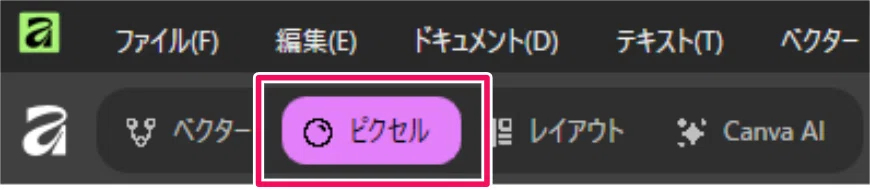
affinityを起動し、「ピクセル」モードで作業を行います。
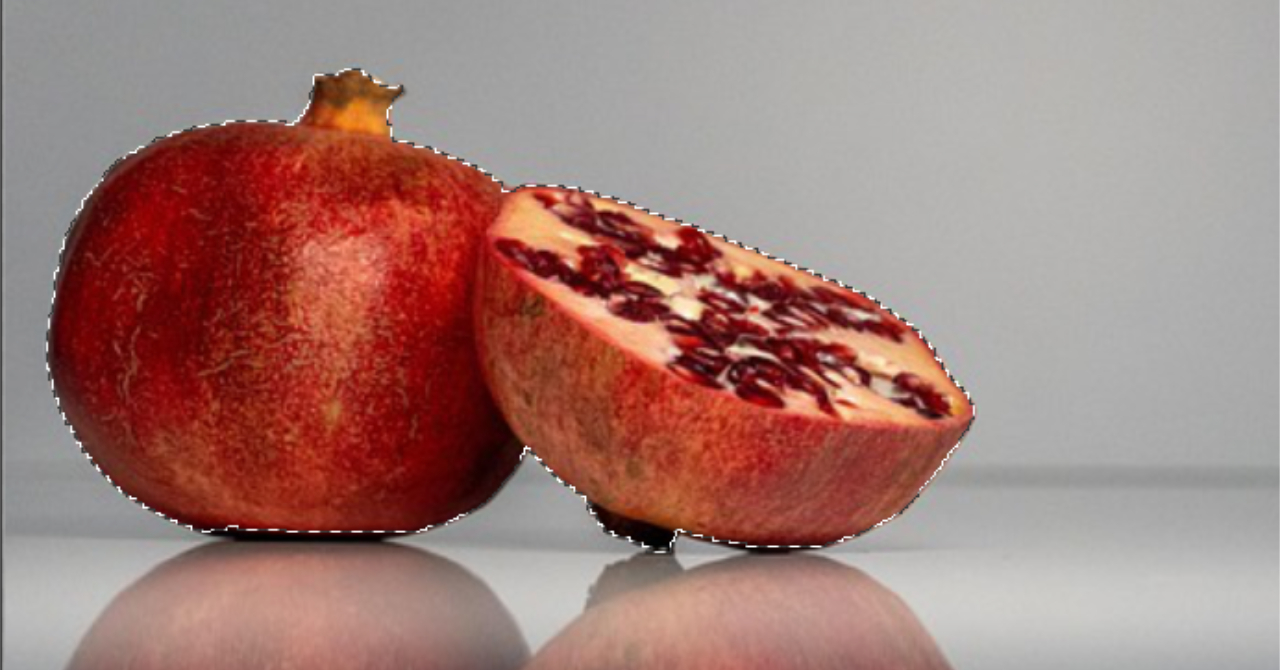
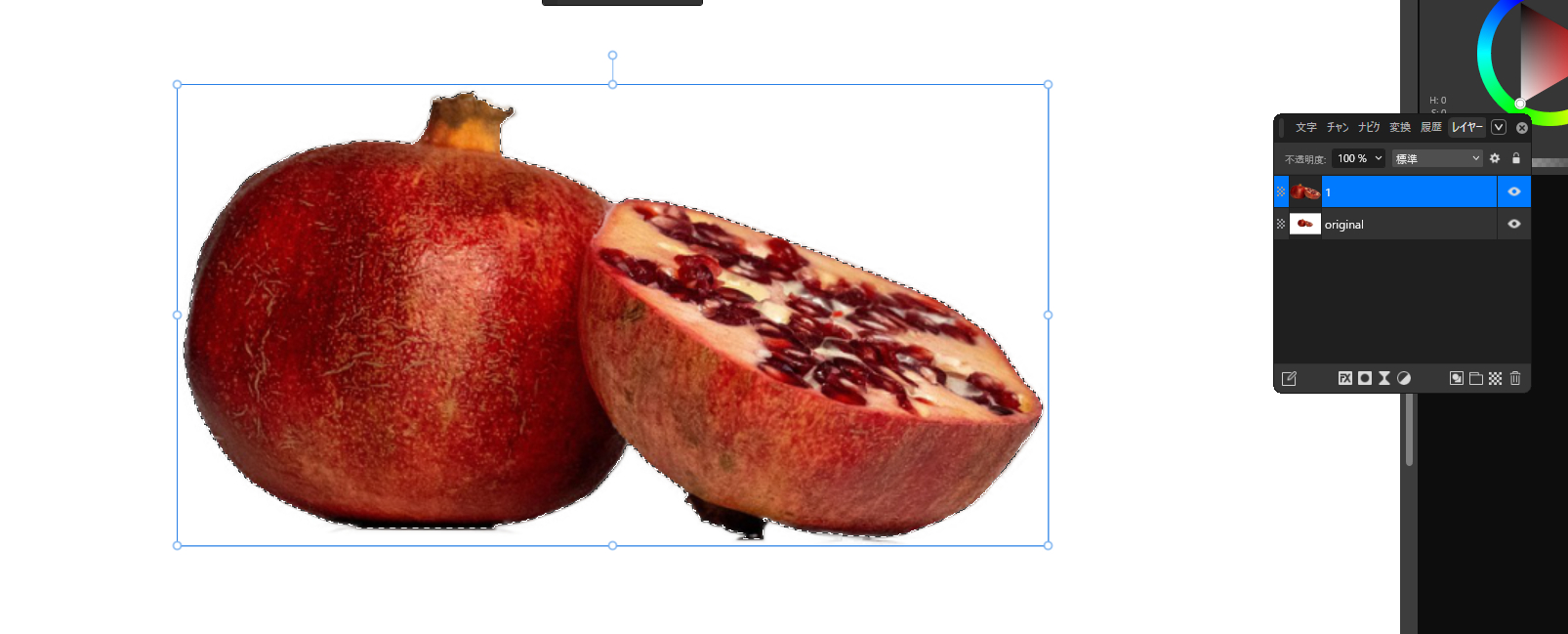
画像を読み込み、「選択ブラシツール」でザクロを選択します。
選択範囲がザクロの輪郭をはみ出してしまった場合は、はみ出した部分を「Alt」キーを押しながらドラッグし、元に戻します。
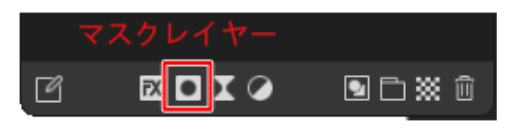
レイヤーを選択した状態で、パネルの下から「マスクレイヤー」をクリックし、ザクロのマスキングを作り、「Ctl」+「D」で選択を解除します。
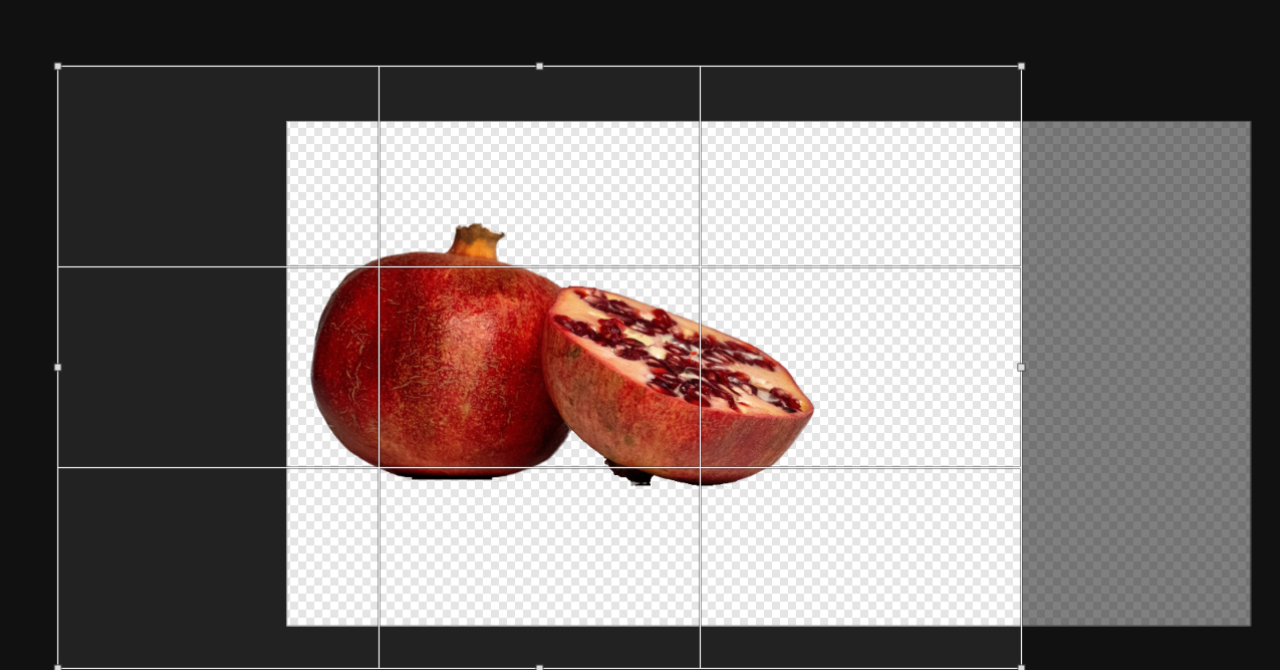
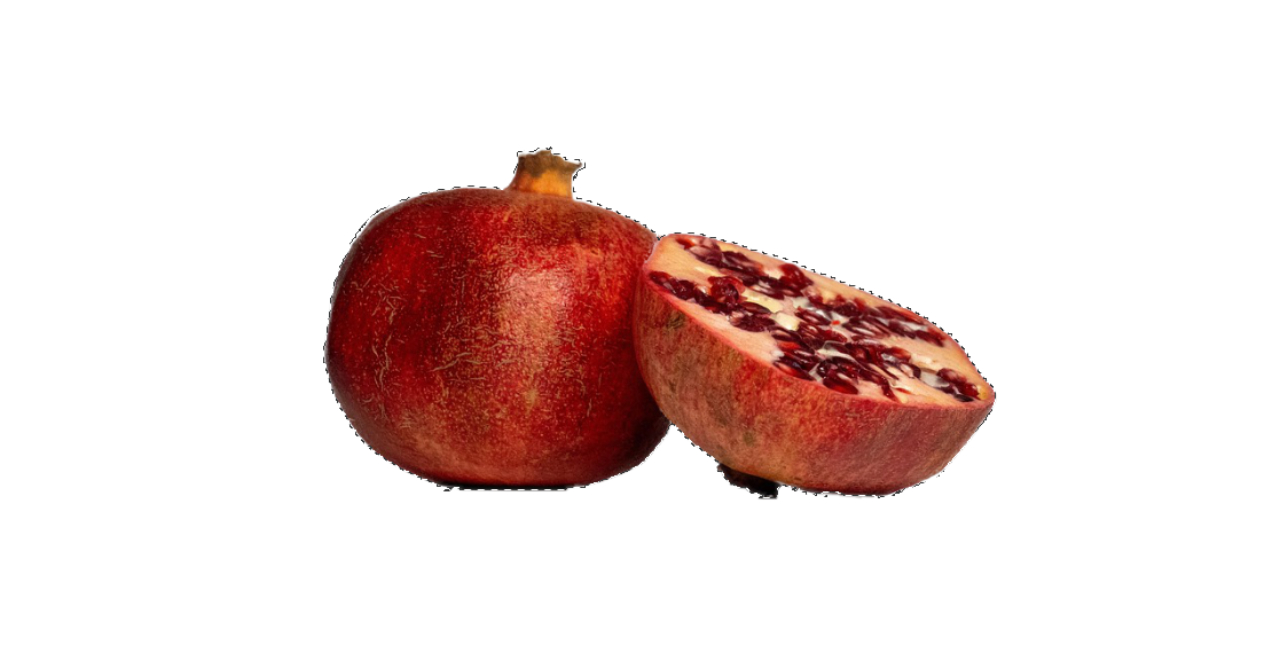
「切り抜きツール」を使ってザクロが中央に来るように囲み、1200x800pz のJPG画像を作成します。
この画像に任意の名前を付け、一旦保存します。
2. ザクロを選択し、選択範囲を複製する。
前の手順で作成した、ザクロの画像を読み込み、「選択ツール」でザクロを選択します。
選択範囲のあるレイヤーを「移動ツール」で選択した状態で、「編集」→「複製」→「選択」をクリックし、選択範囲(ザクロ)を複製します。
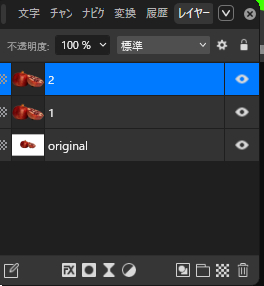
複製レイヤーを選択した状態で、「Ctl」+「J」キーを押し、もうひとつ複製レイヤーを作ります。
作業しやすいように、レイヤーに以下の名前を付けます。
original : 最初に読み込んだ画像
1 : 選択範囲の複製
2:1の複製
originalは、やり直しが発生した時のためのバックアップのレイヤーです。
「Ctl」+「D」で選択解除します。
3.影を設計する
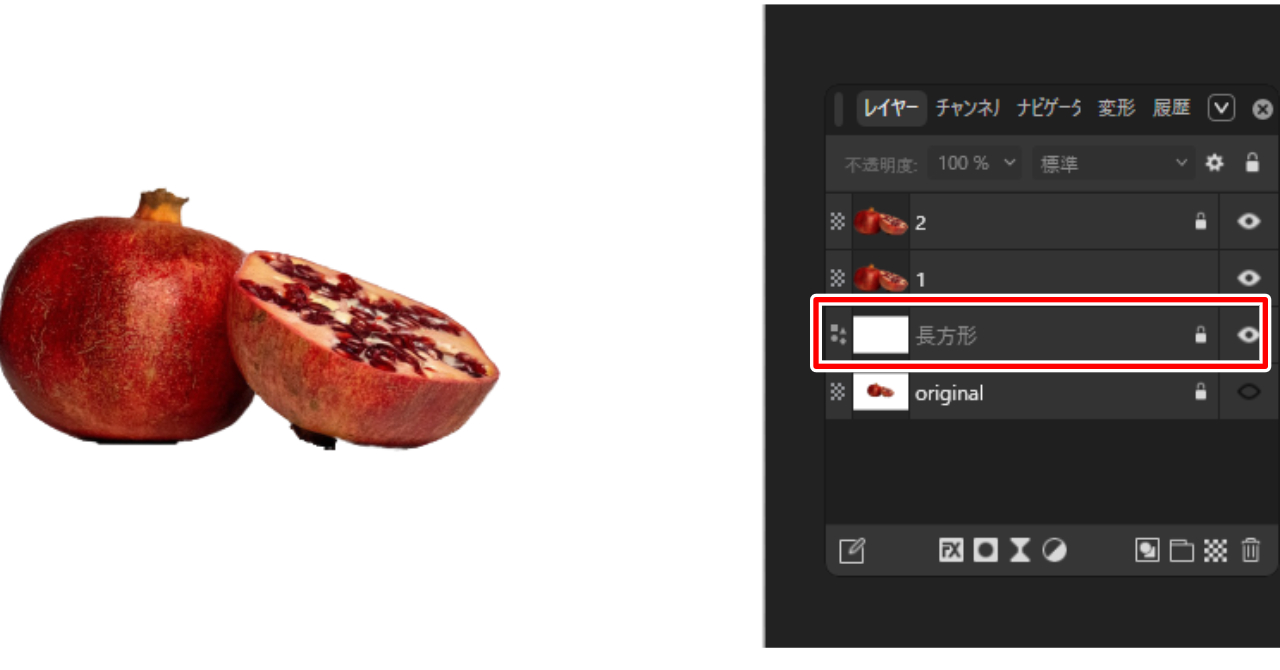
originalと2のレイヤーは、一旦ロックしておきます。
また、originalレイヤーは非表示にしておき、背景用に長方形ツールで白い長方形を描き、レイヤー1の下に入れ、これもロックしておきます。
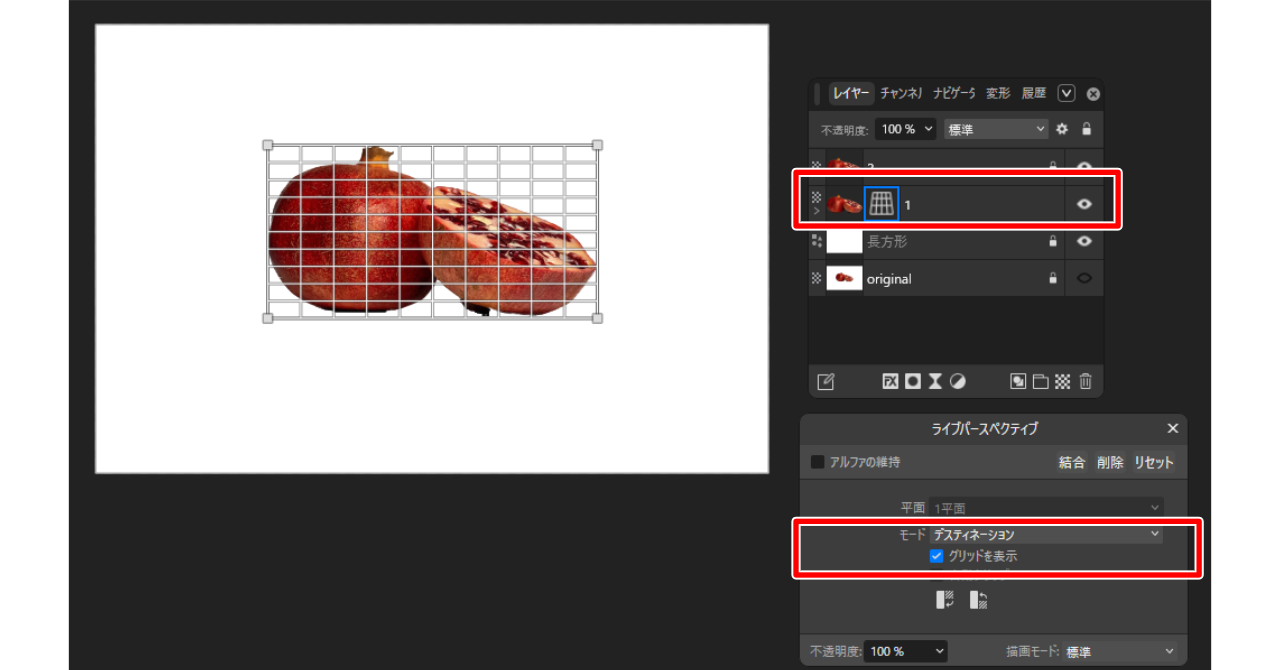
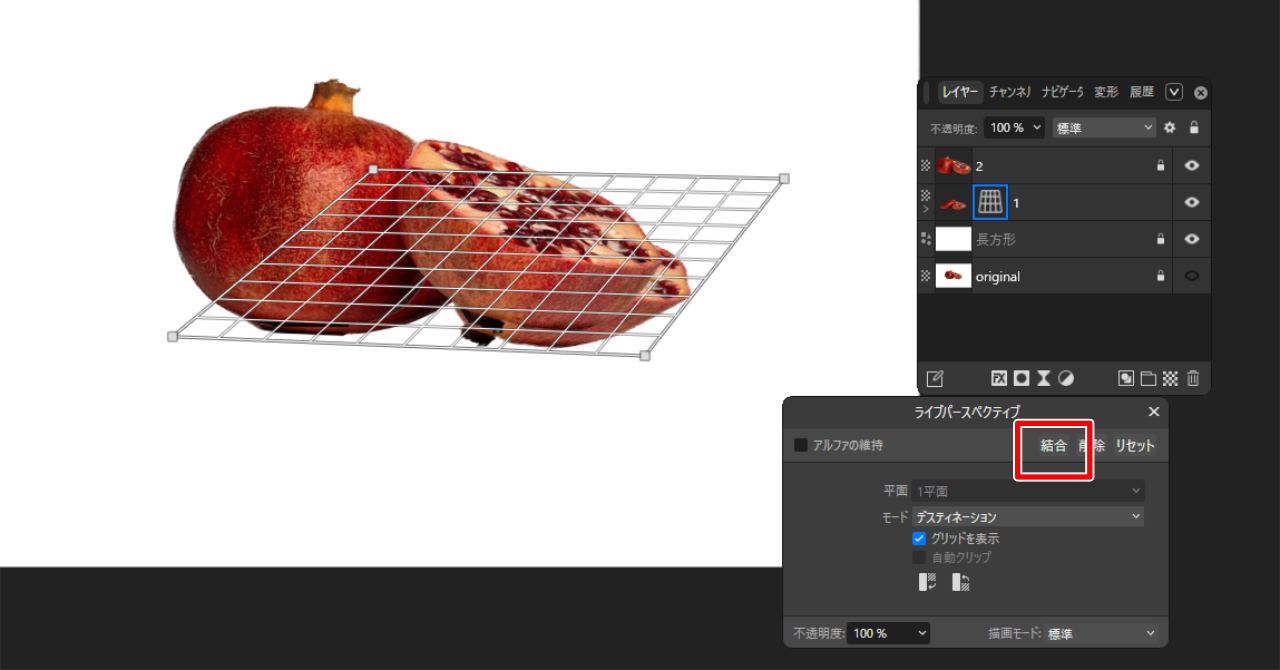
レイヤー1を選択した状態で、ツールバーから「パースペクティブツール」を選択します。この時、パースペクティブツールの選択は外さないでください。
パースペクティブツールを選択した最初の状態から、この後操作が続きます。
「グリッド」にチェックを入れます。
パースペクティブツールは、「移動ツール」の中にあります。
グリッドの四隅を個々に選択して動かし、影の原型になるように変形します。
だいたいの形が決まったら、「パースペクティブ」パネルの「結合」をクリックして確定します。
レイヤー2のザクロの影の原型になりました。
4. 影のグラデーションをつくる
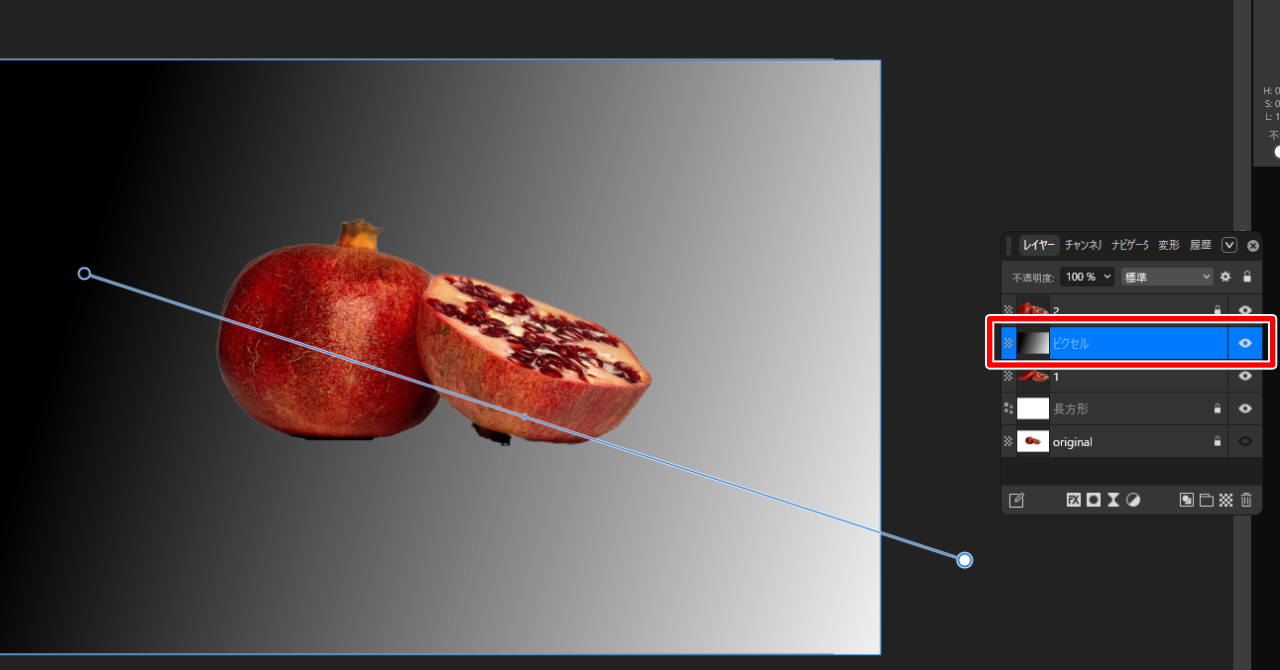
レイヤー1の上に、新規レイヤーを追加し、「塗りつぶしツール」を使ってモノクロのグラデーションレイヤーを作ります。
左上から右下に向かってドラッグすると、上記イラストのようなグラデーションの塗りになります。
グラデーションの色や濃淡の度合いは、任意で設定してください。
5. グラデーションを影の原型でマスキング
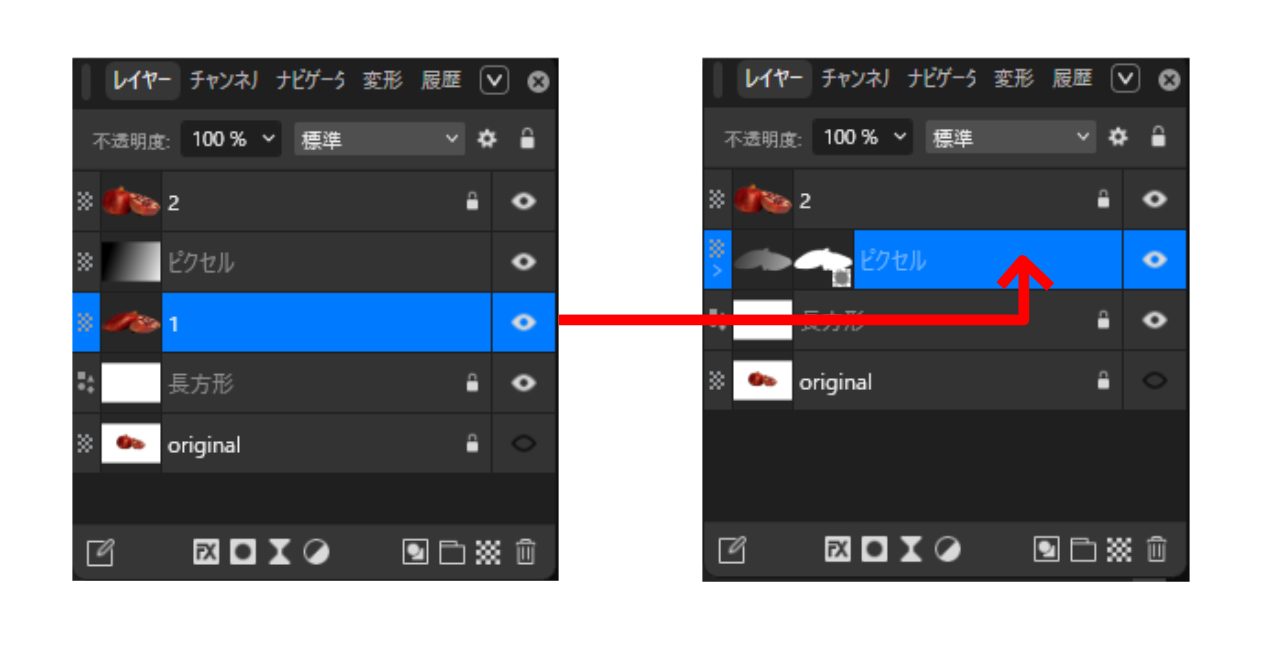
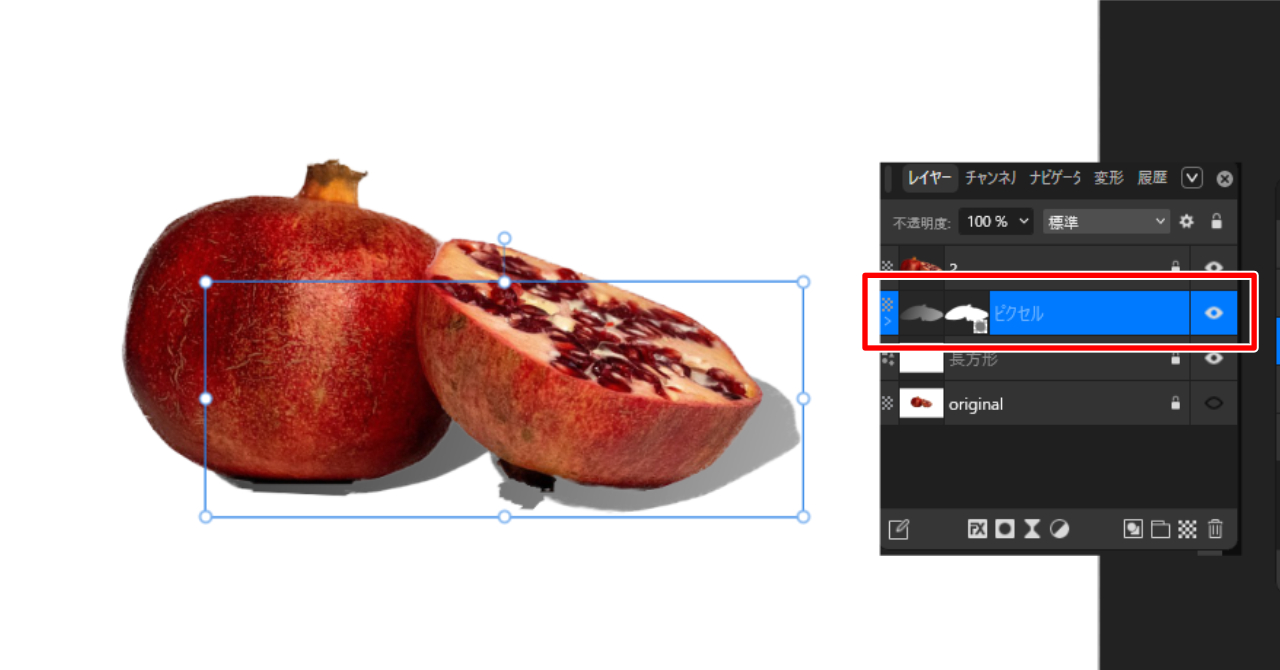
レイヤー1(影の原型)を、グラデーションレイヤーの下にドラッグしながら入れ込みます。
ザクロの影ができました。
6.うっすらとした影にする
ザクロの影をうっすらとした影に変えていきます。
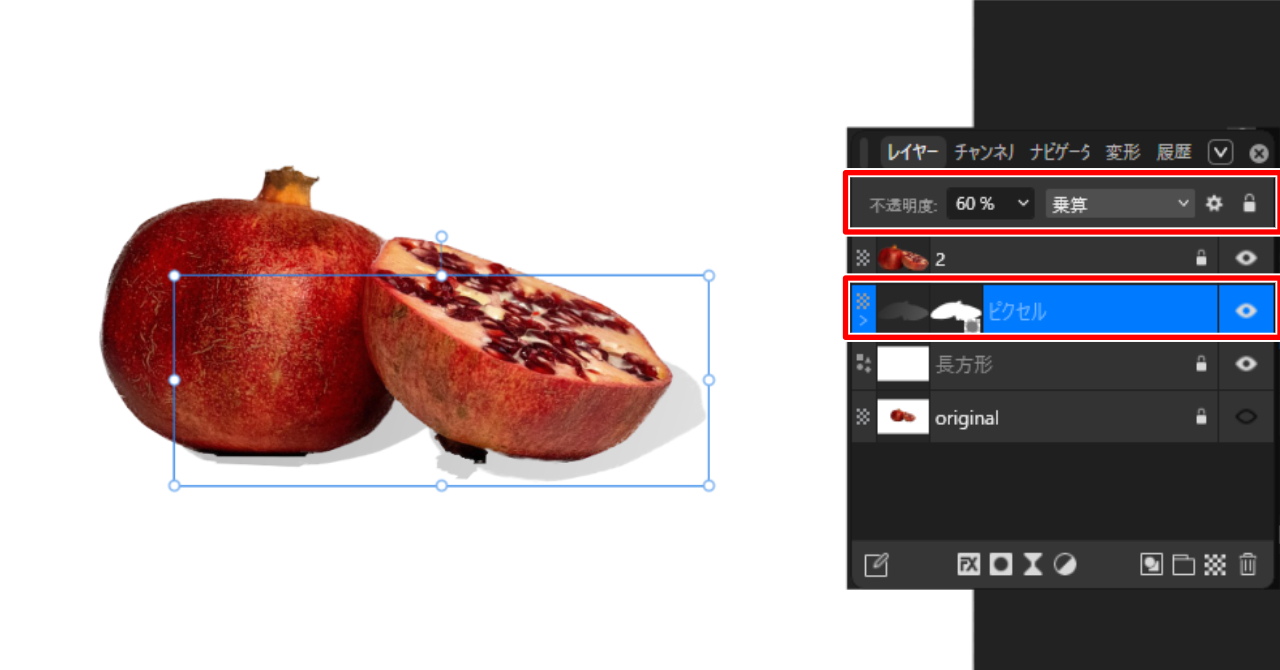
影レイヤーを選択した状態で、以下の設定を行います。
描画モード:乗算
不透明度: 60%
不透明度は、実際の画像を見ながら、自然なドロップシャドウになる値を入れてください。
7. ガウスぼかしを入れる。
薄くなった影に、ガウスぼかしを入れます。
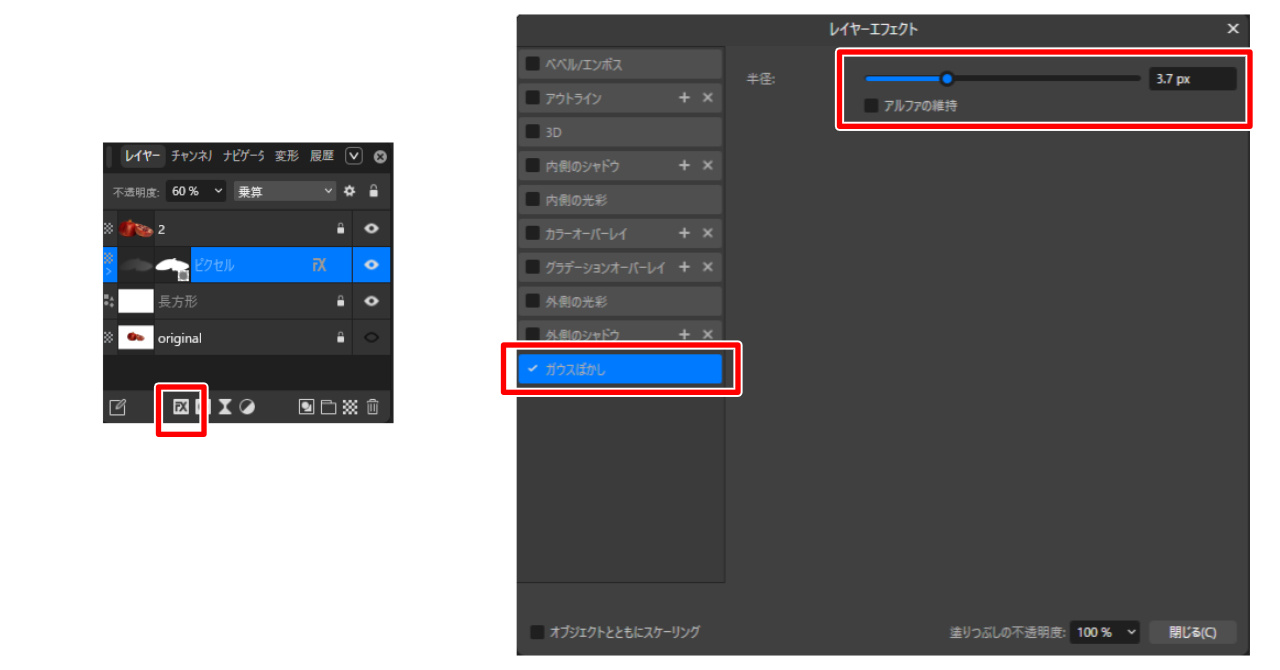
影レイヤーを選択した状態で、「レイヤーエフェクト」ボタンをクリックし、表示されるパネル内にある「ガウスぼかし」にチェックを入れ、半径の値を入力します。
半径 : 3.7pt
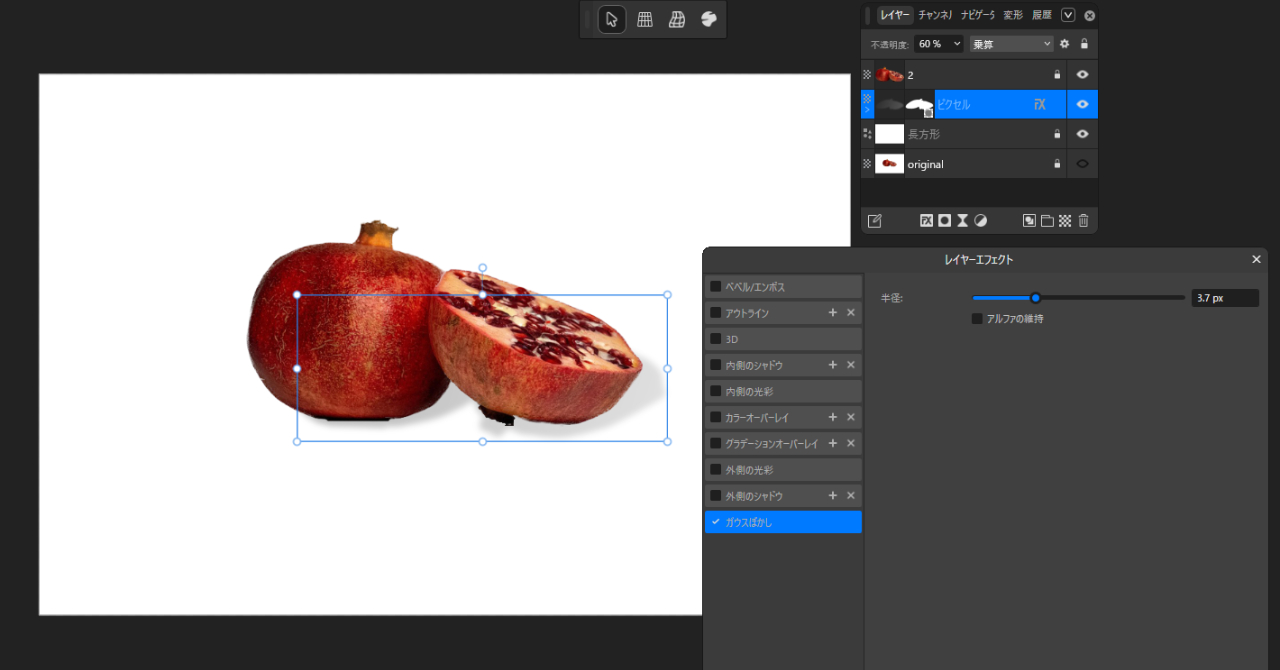
影にエフェクトが入りました。
8. 完成
ザクロのドロップシャドウができました!