affinity | 銀塩フィルム紅一点のモノクロ

affinity | 銀塩フィルム紅一点のモノクロ

記事
デザイン・イラスト
赤い帽子をかぶった昭和の郵便ポスト。
時代は変わっても、ポストはこれが一番ですね。
今日は、この昔懐かし昭和の赤ポストのある駅の写真を、銀塩フィルム風 に仕上げてみようと思います。
銀塩フィルムとは
光が当たると化学変化を起こす銀の化合物を塗布した写真用フィルムのこと

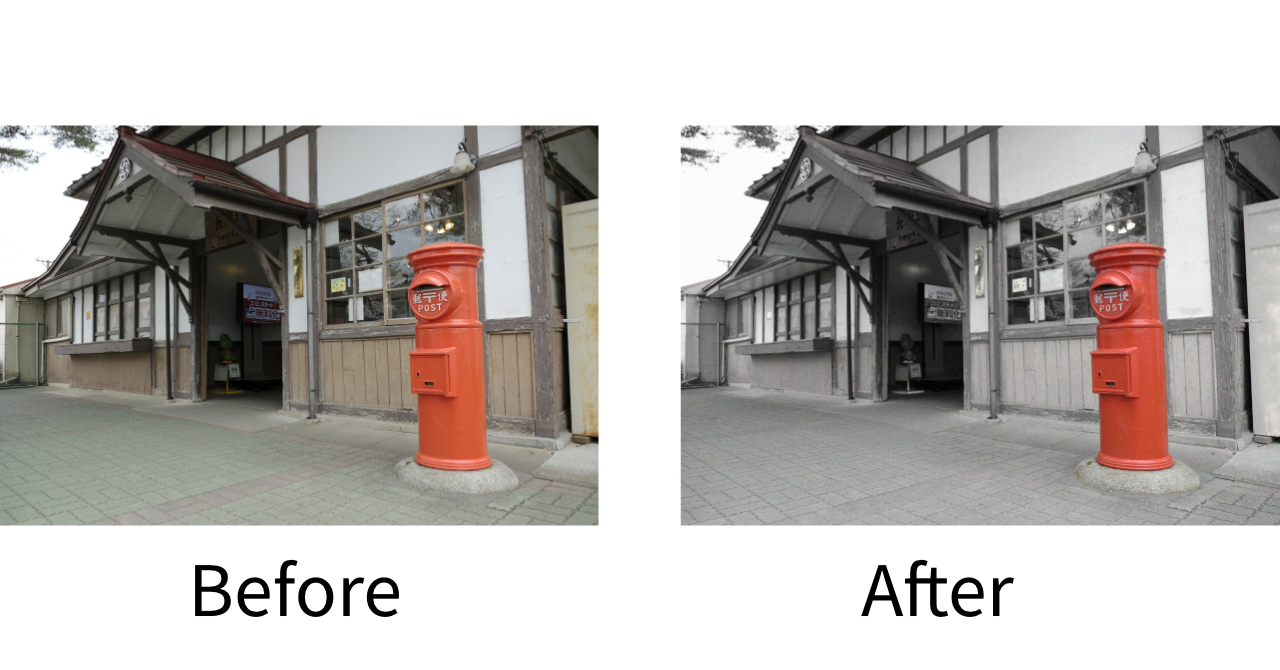
今回つくるモノ

pic-note-417.jpg

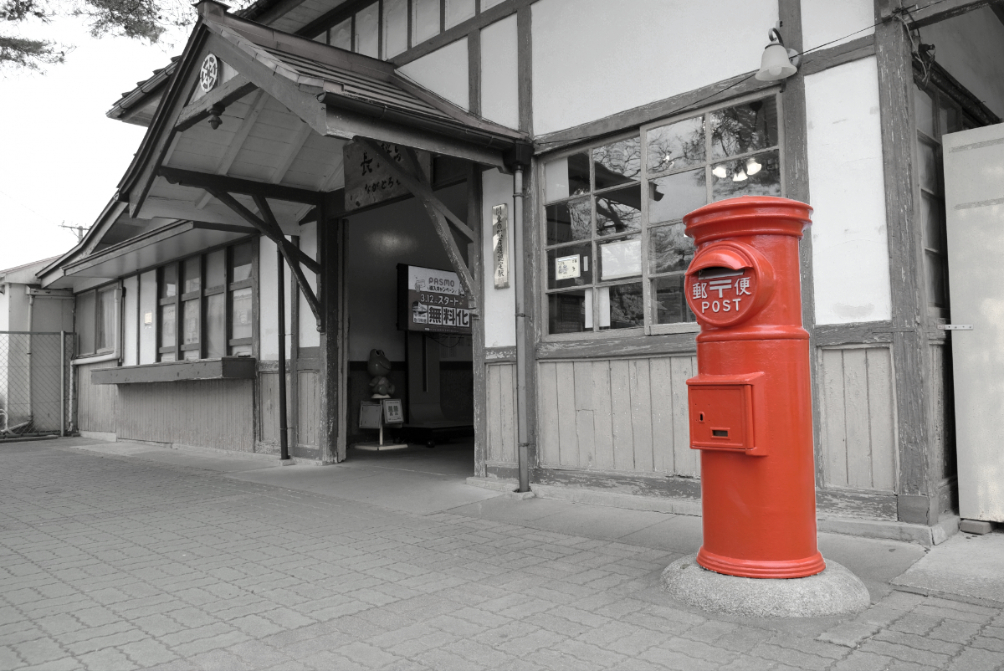
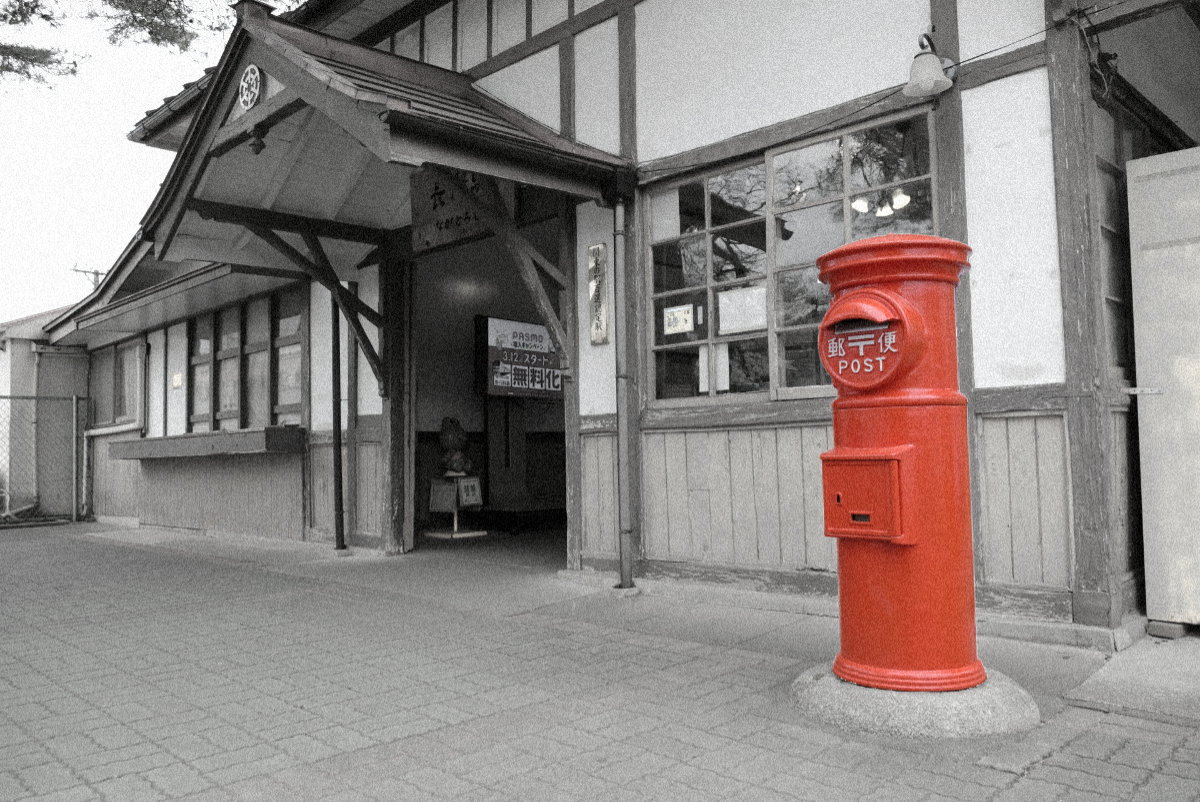
埼玉県秩父郡の長瀞(ながとろ)にある駅の無料画像を使って、紅一点の銀塩フィルム風モノクロ写真に仕上げます。

画像ダウンロード先:
無料素材サイト PhotoAC(photo-ac.com)をブラウザで開き、以下のキーワードで検索して上がってきた画像の中から選択してください。

長瀞駅 郵便ポスト
ダウンロードするには、photoACのユーザー登録が必要です。
それでは、操作手順に入ります。

1. 画像の読み込み

pic-note-417.png

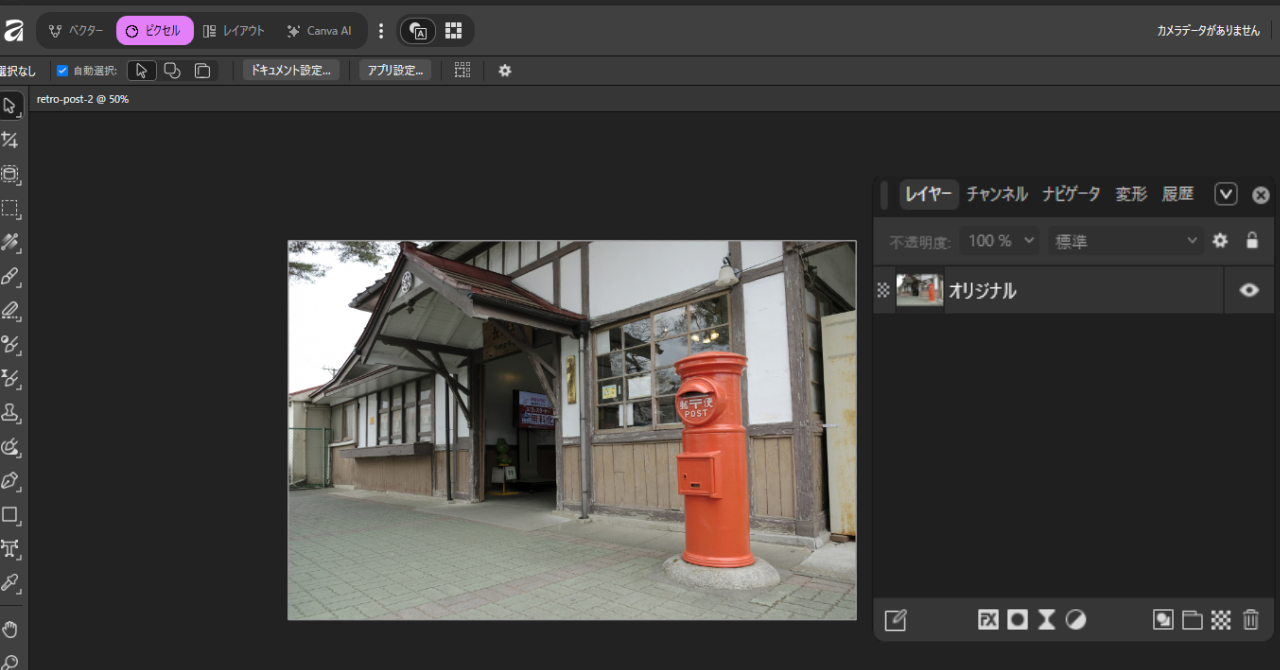
affinityを起動し、「ピクセル」モードにした後、ダウンロードした長瀞駅の写真を読み込みます。
読み込んだレイヤーの名前を「オリジナル」とし、これを原本としてこれから操作を進めていきます。

2. オリジナルレイヤーを2つ複製

pic-note-422.png
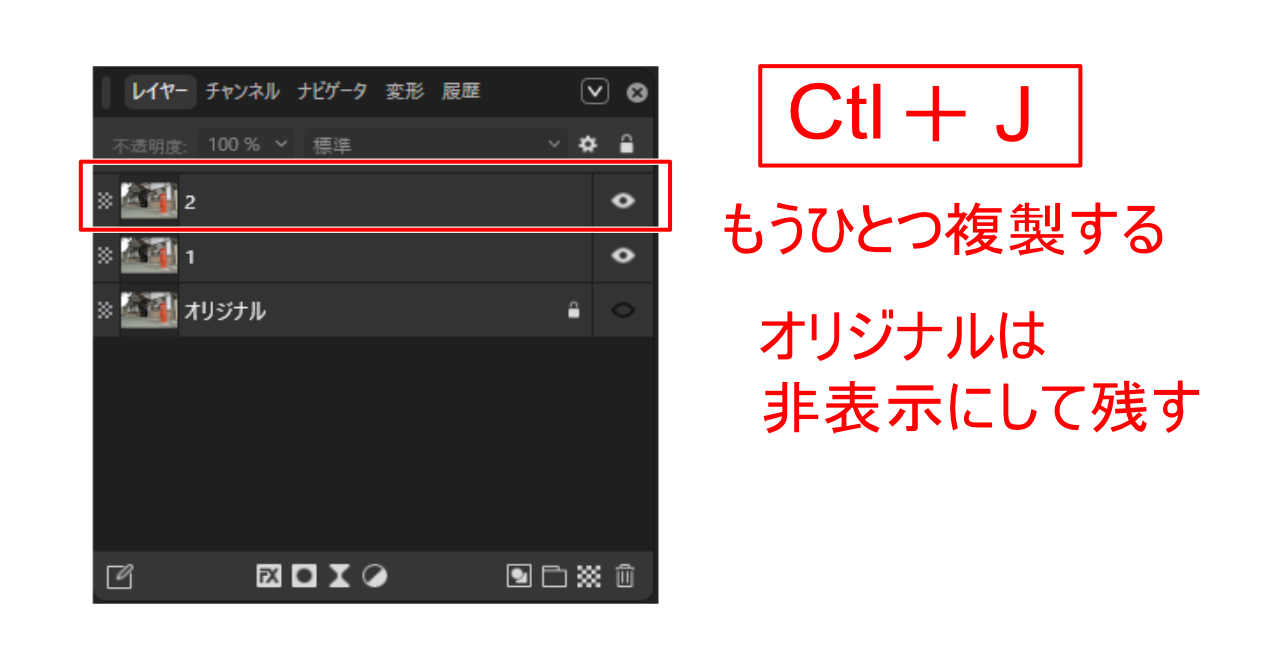
オリジナルレイヤーを選択した状態で、「Ctl」キーと「J」キーを押して、レイヤー(1と2)を2つ複製します。

この後の作業でやり直しを行う場合、オリジナルを使います。

3. ポストをマスキング

赤いポストをマスキングしていきます。

pic-note-424.png

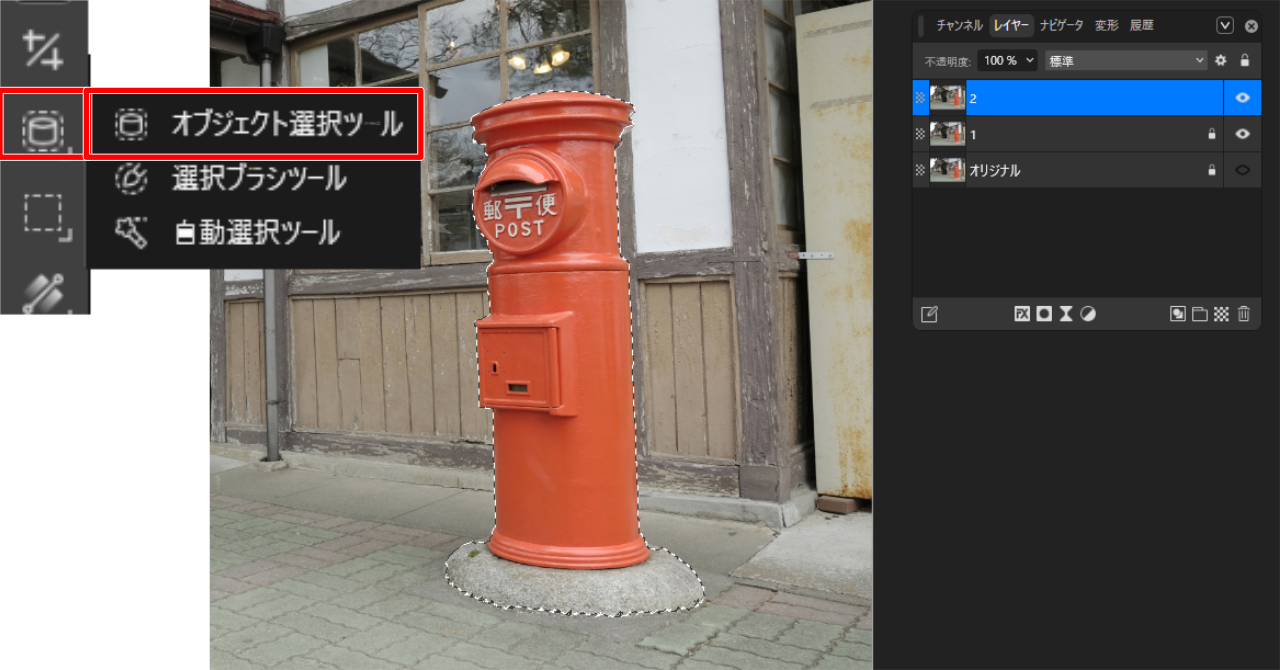
レイヤー2を選択し、ツールメニューから「オブジェクト選択ツール」を選択し、ポストをクリックします。
初めてオブジェクト選択ツールを使う場合は、「設定」画面を開き、「機械学習モデル」の項目を選択して「機械学習モデル」のダウンロード・インストールを行います。
pic-note-425.png

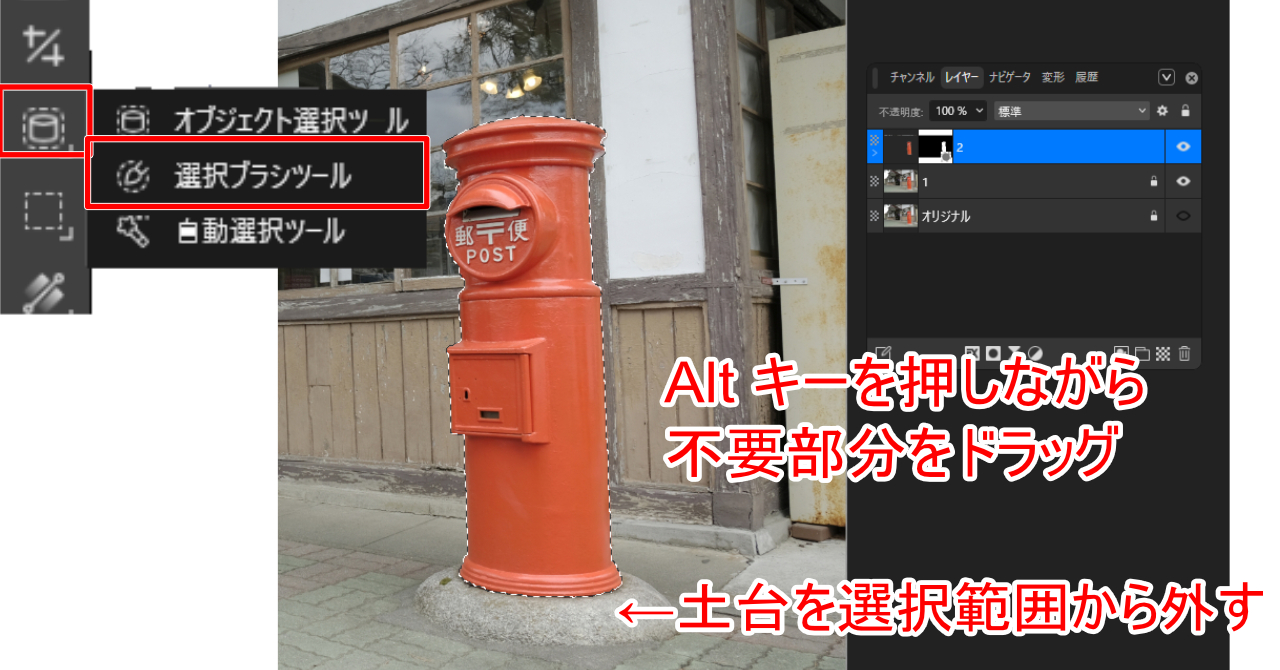
「選択ブラシツール」に持ち換えて、「Alt」キーを押しながらポストの土台部分をドラッグし、選択範囲から土台を外します。

pic-note-426.png

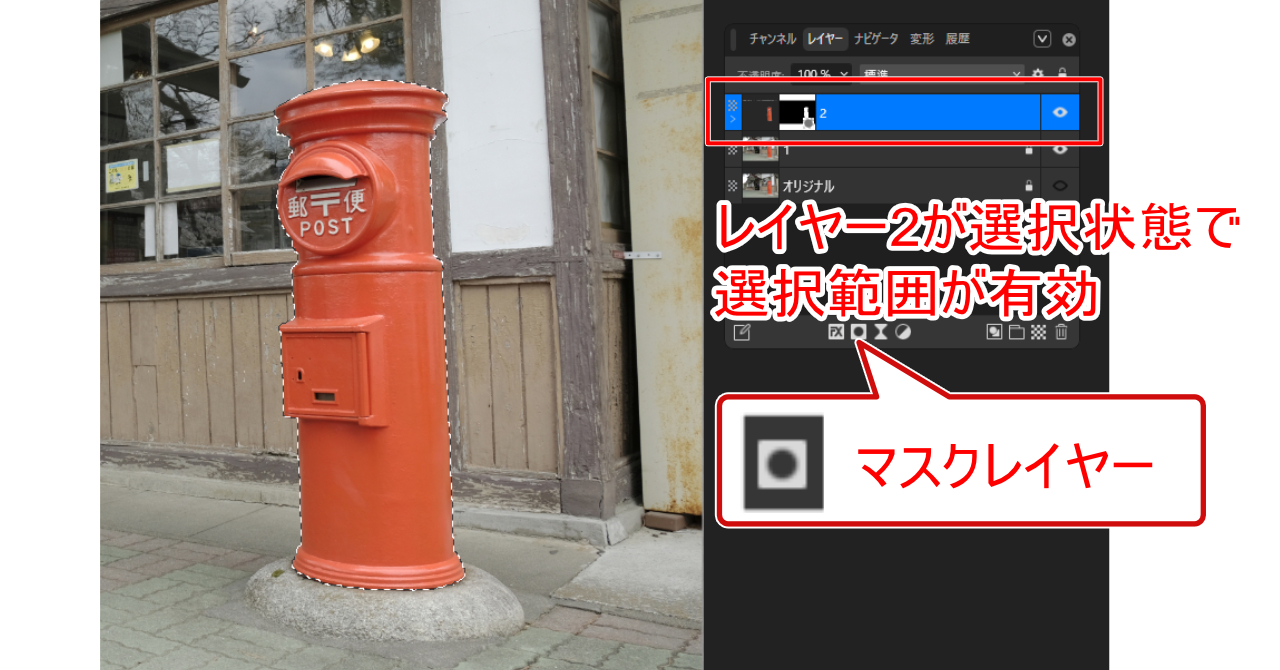
ポストが選択されている状態で、「マスクレイヤー」をクリックします。

pic-note-429.png

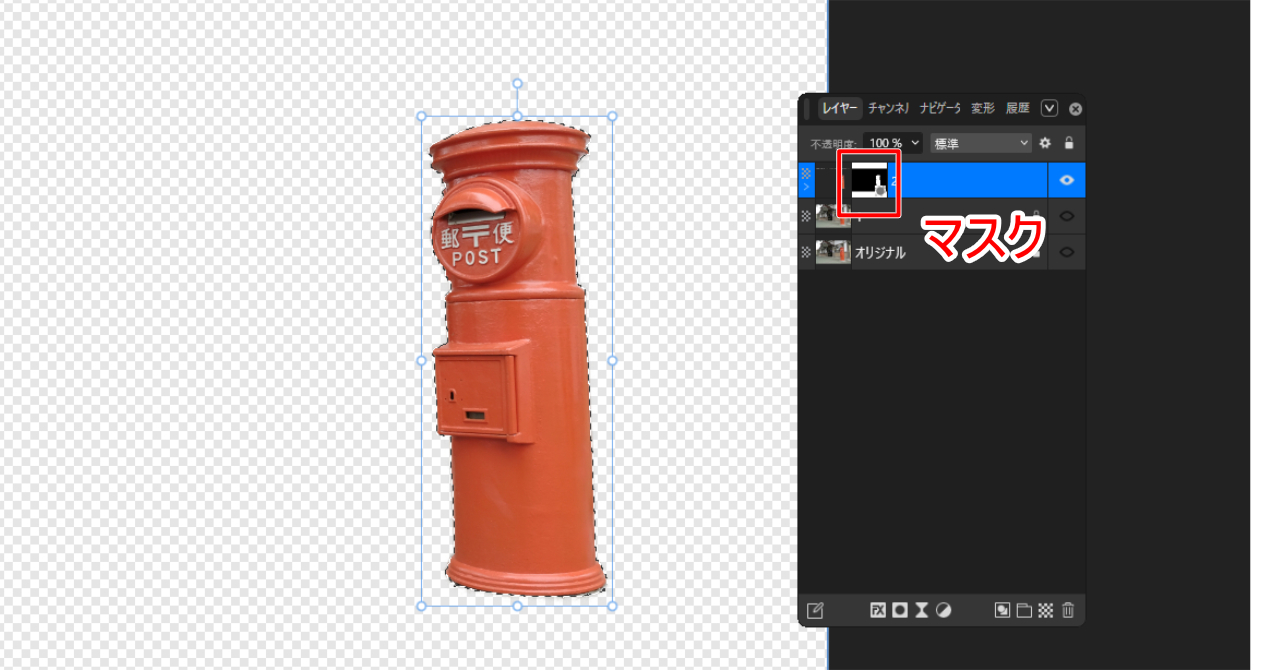
ポストがマスキングされました。
「Ctl」キーと「D」キーを押して選択を解除します。

4. 背景をモノクロにする

背景をモノクロにしていきます。
レイヤー1を選択し、他を非表示・ロックしておきます。

pic-note-434.png

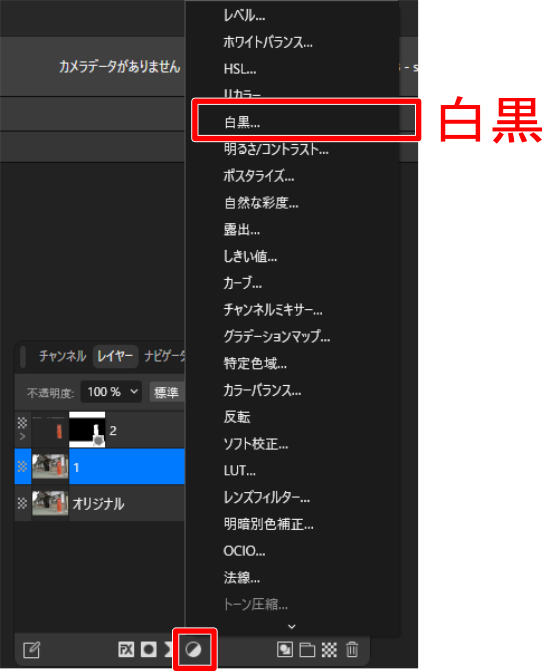
レイヤーパネル下段から「調整」ボタンをクリックし、表示されるメニューから「白黒」を選択します。

pic-note-439.png

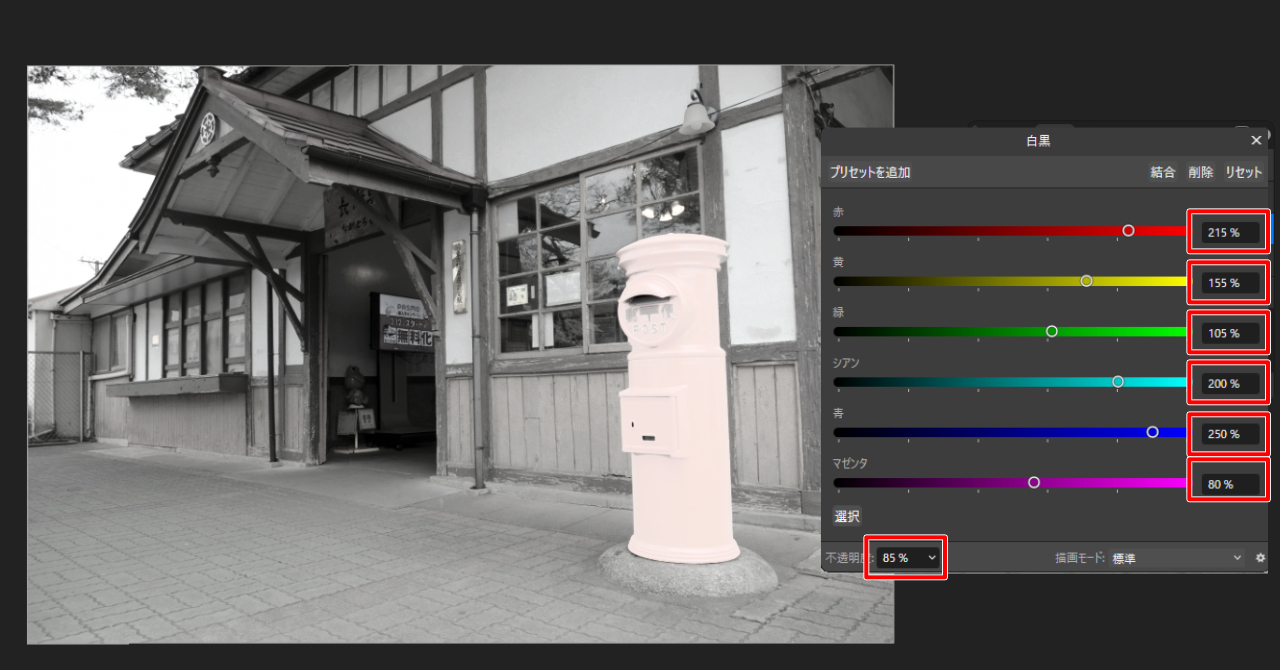
「白黒」レイヤーが表示されますので、以下の数値を入力します。

赤:215%
黄:155%
緑:105%
シアン:200%
青:230%
マゼンダ:80%
不透明:85%

pic-note-441.png

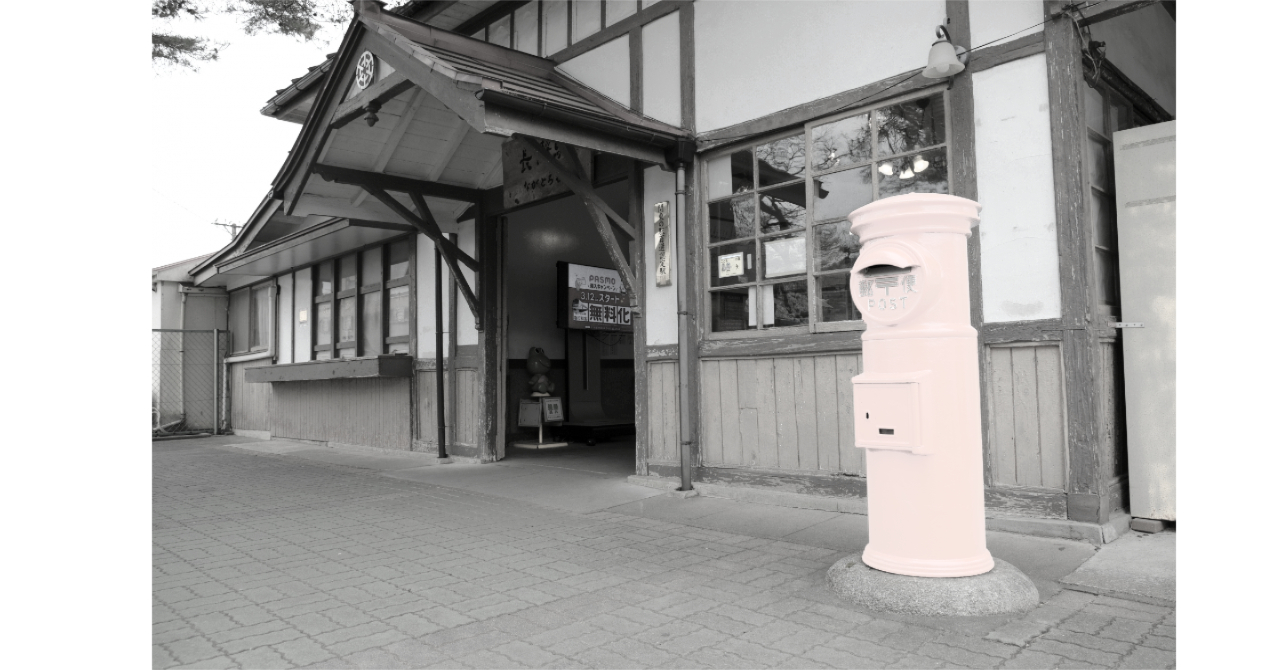
若干赤味を残した、背景の白黒写真ができました。

5. ポストの色を調整する

レイヤー2を表示・ロック解除します。
pic-note-442.png

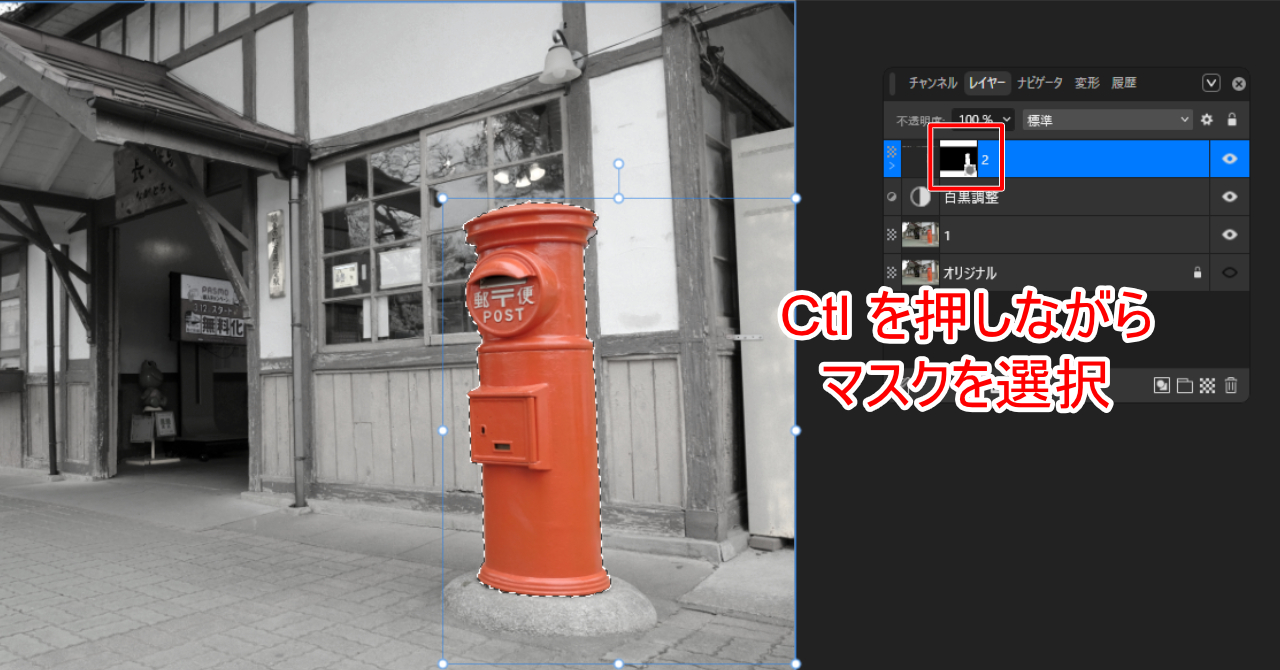
「Ctl」キーを押しながら、レイヤー2に入っているマスク部分をクリックし、選択範囲をアクティブな状態にします。

pic-note-444.png

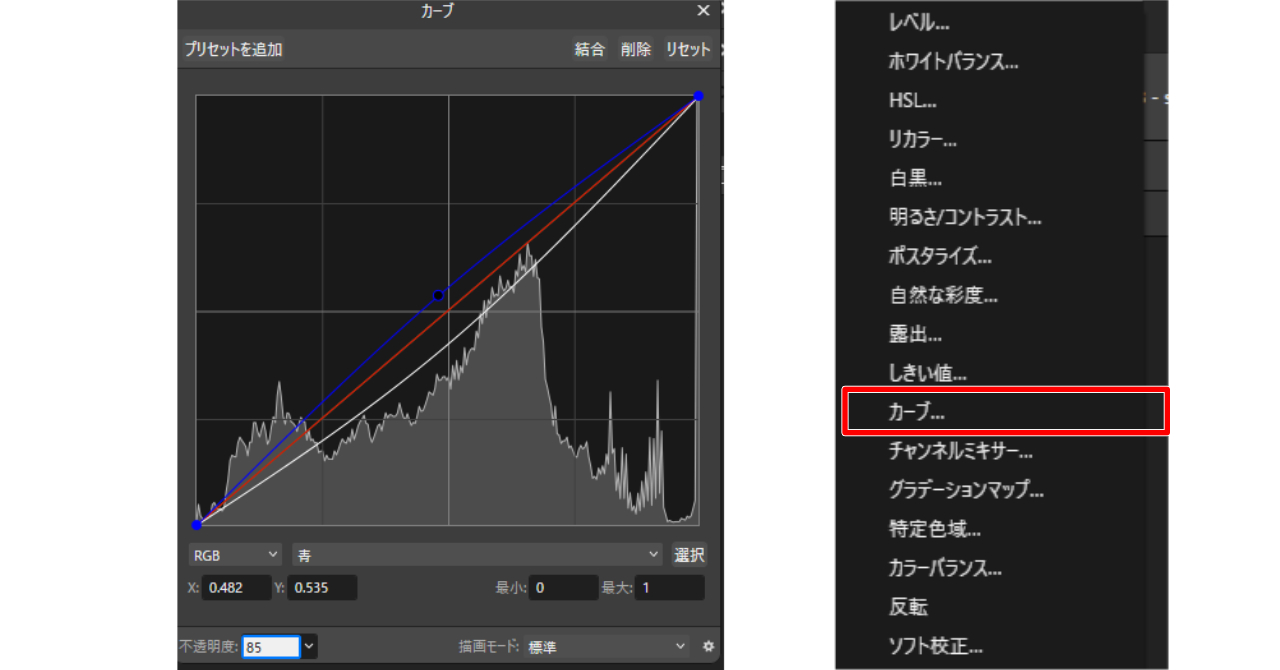
レイヤーパネル下段から「調整」ボタンをクリックし、表示されるメニューから「カーブ」を選択します。表示されるカーブの調整パネルで、カーブを使って色を調整します。

カーブの数値は任意です。
より鮮やかに、より青がかった赤にしてください。
pic-note-445.png

ポストの背景がモノクロになりました。

6. 銀塩フィルム化する

pic-note-446.png

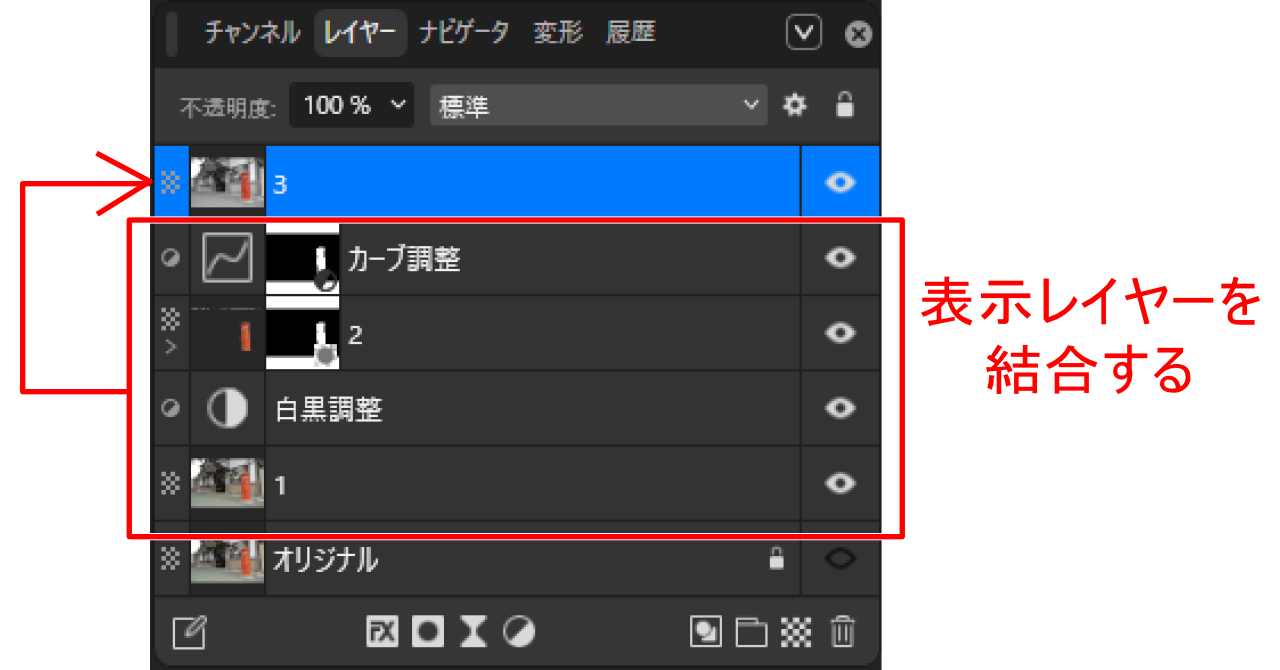
オリジナルを除くすべてのレイヤーを選択し、右クリックで表示されるメニューから「表示レイヤーを結合する」を選択し、作業レイヤーをひとつにまとめます。レイヤー名を「3」とします。
pic-note-448.jpg

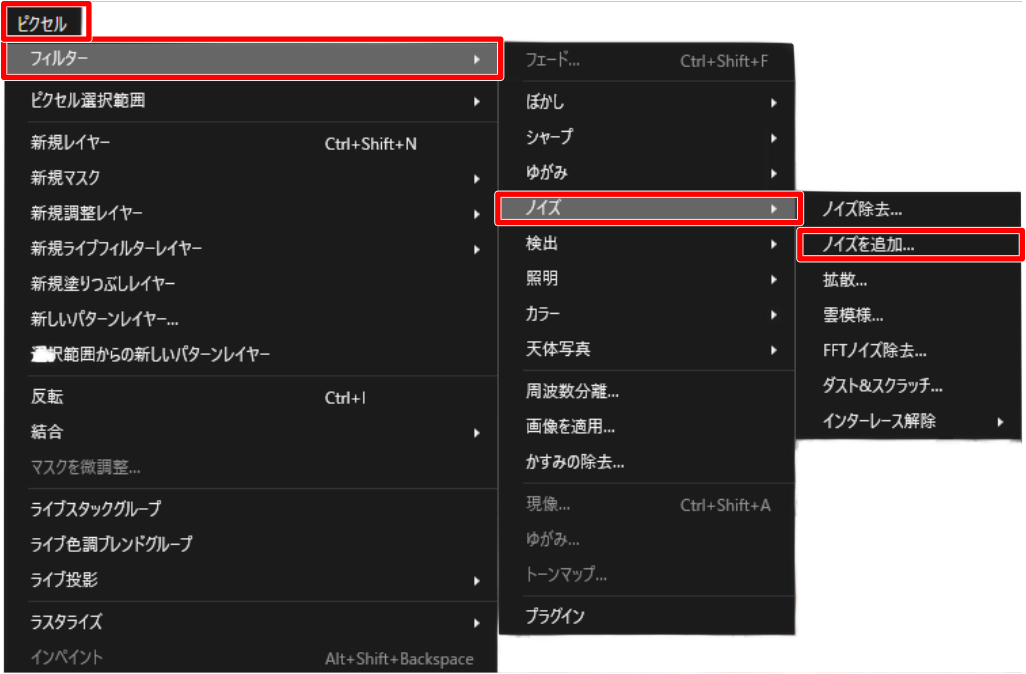
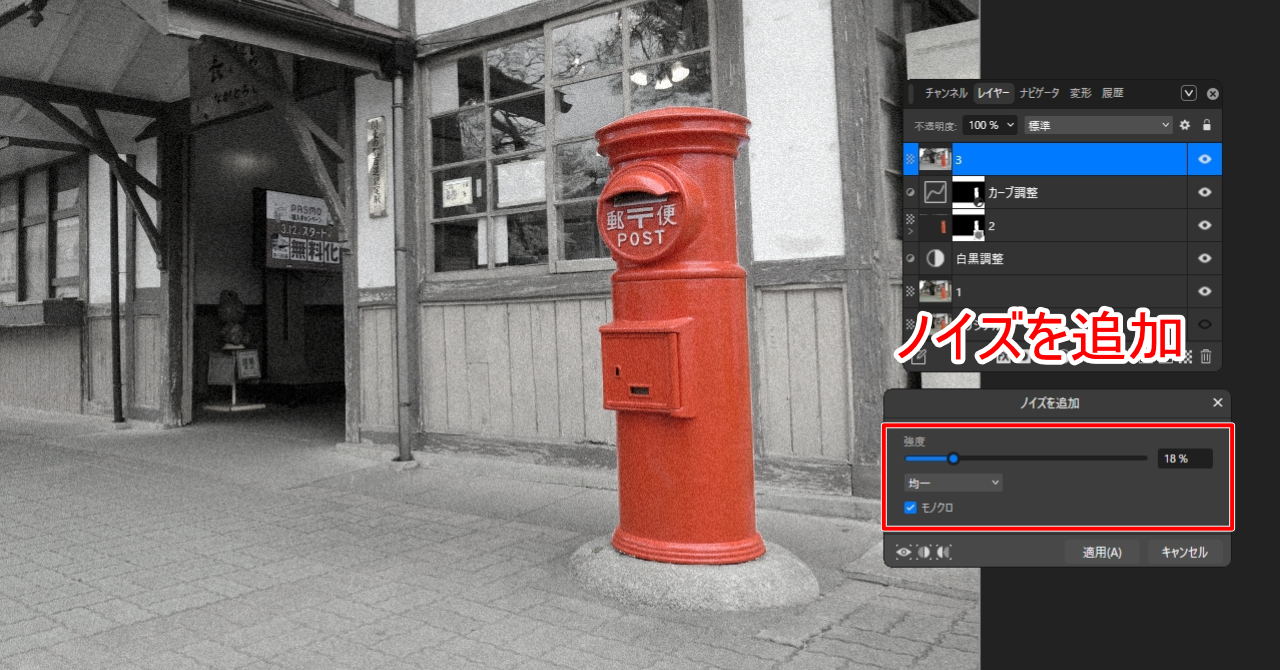
レイヤー3を選択した状態で、上部メニューから「ピクセル」>「フィルター」>「ノイズ」>「ノイズを追加」と進みます。

pic-note-447.png

表示される「ノイズを追加」パネルにて、以下の設定をおこないます。

強度:18°
均一
モノクロにチェック

「適用」ボタンをクリックして反映させます。

7. 完成

完成.png

ポスト紅一点の銀塩フィルム風、モノクロ写真ができました!

サービス数40万件のスキルマーケット、あなたにぴったりのサービスを探す