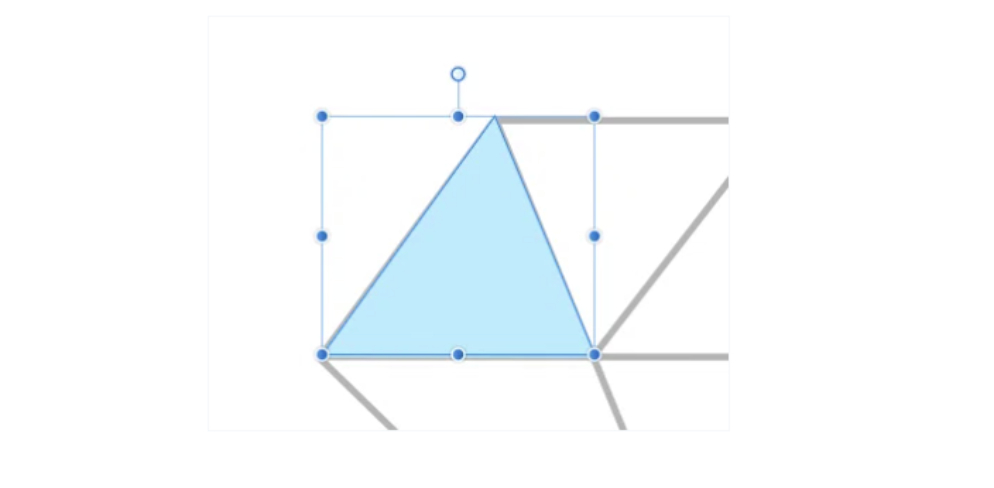
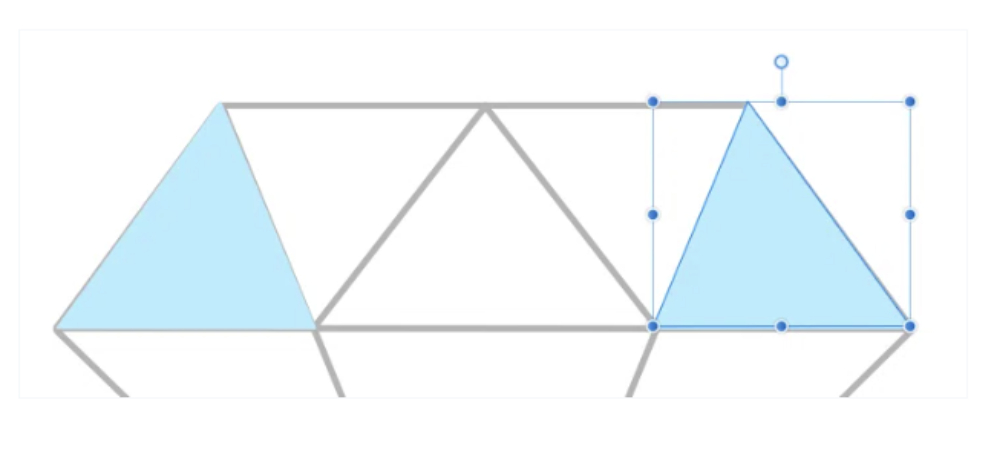
ダイヤモンドは、複数の三角形の集合体です。
affinityのペンツールを使って、ダイヤモンドを作ってみましょう。
以下は、操作手順になります。
1. 作業用スタジオの用意
affiniyを起動し、「ベクター」モードにします。
今回の作業で使うスタジオを表示しておきます。
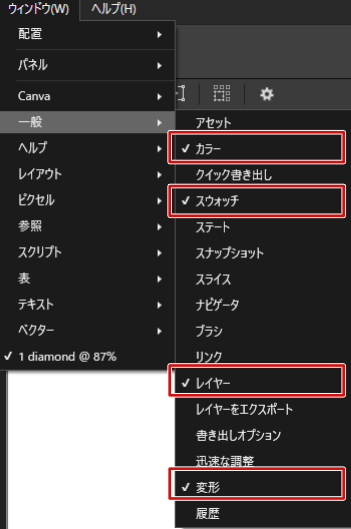
上部のメニューバーから「ウィンドウ」>「一般」と進み、一覧から以下のスタジオ名をクリックして、表示させます。
・カラー
・スウォッチ
・レイヤー
・変形
2. スウォッチの用意
ダイヤモンドの各面に使う色をスウォッチに登録しておきます。
#1F617D、#2D7C9E、#3B97BD、#55AED7、#77C6E8、#BBE9FE
3. 五角形でベースの型を作る
900 x 900ピクセルのドキュメントを作り、ダイヤモンドの型となる五角形をポリコンツールで作っていきます。
ツールバーから「ポリコンツール」を選択し、「Shift」キーを押しながら五角形を作成します。
塗りの色は任意で設定します。(ここではグレーにしています。)
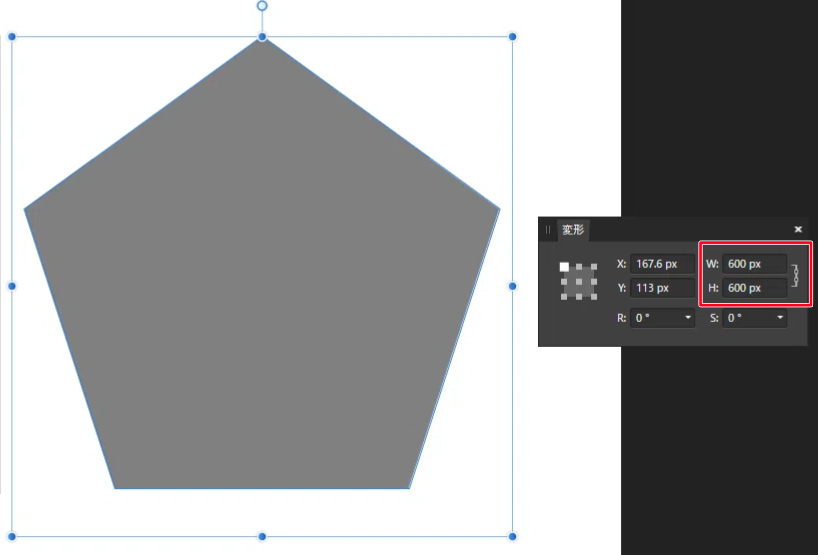
変形ツールを使い、サイズを600x600pxに設定します。
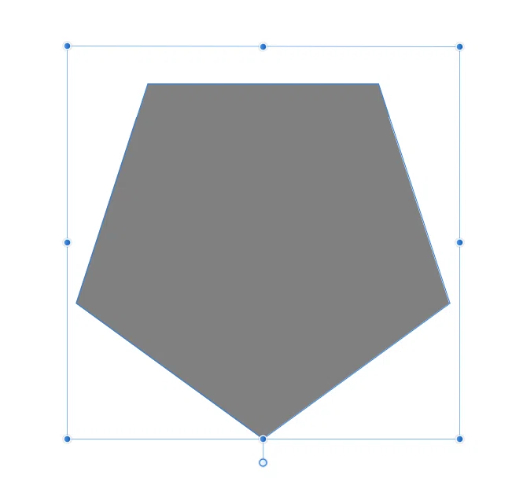
五角形の上で右クリックし、「変形」>「上下反転」を選択します。
4. ダイヤモンドの型を作る
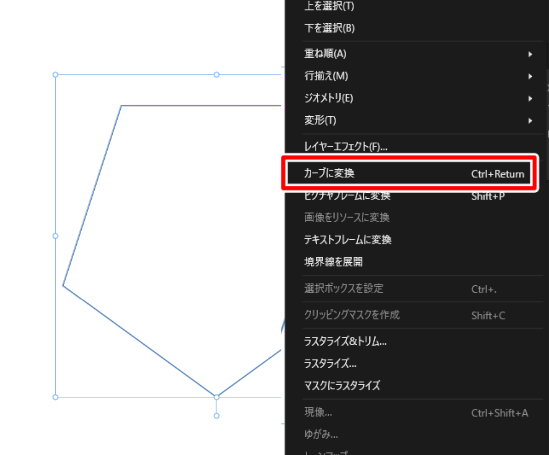
五角形の塗りを「なし」、線のサイズを「1pt」に設定し、五角形の上で右クリックして「カーブに変換」を選択し、線をカーブにします。
カーブは、点を加えて曲線にするなど、線を編集可能な状態にすることです。
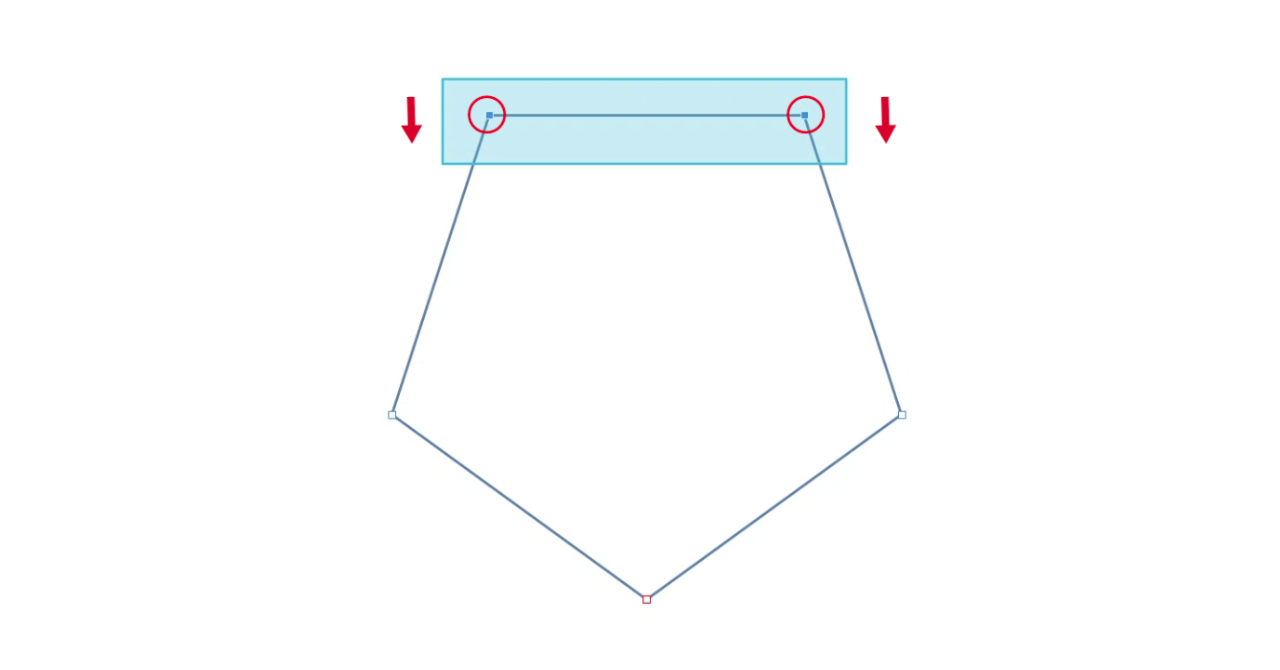
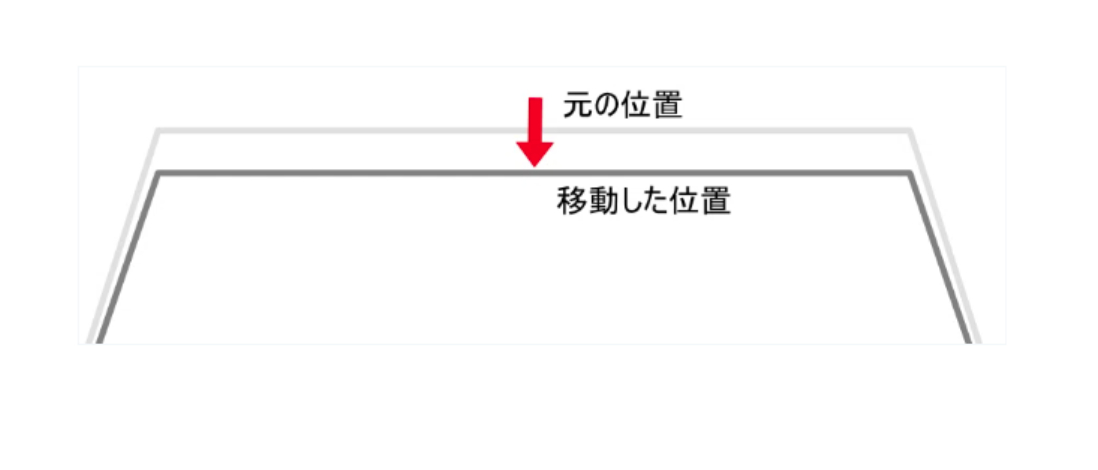
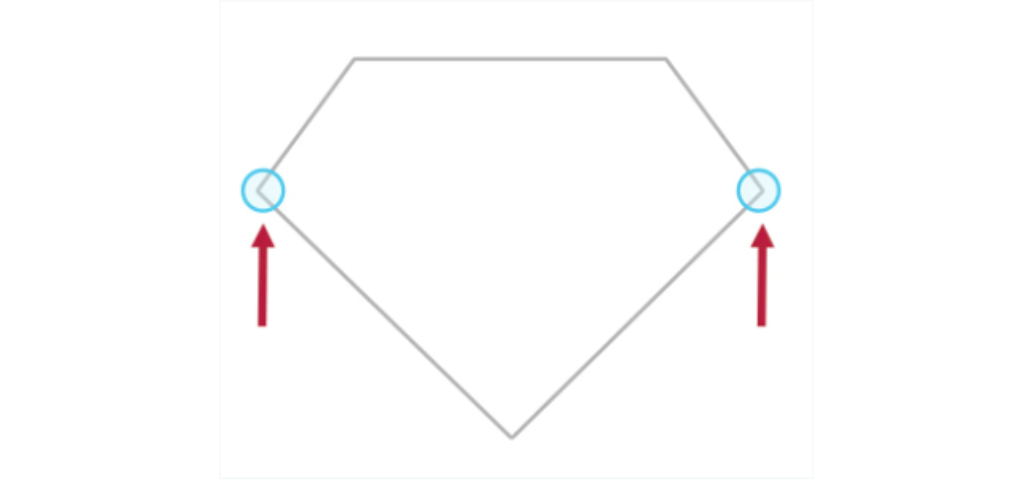
「ノードツール」を使って、上の辺の左端の点を選択し、キーボードの「↓」(下矢印)キーを20回ほどクリックして位置を下げます。
右端の点についても、同じ操作を行います。
今度は幅を広げます。
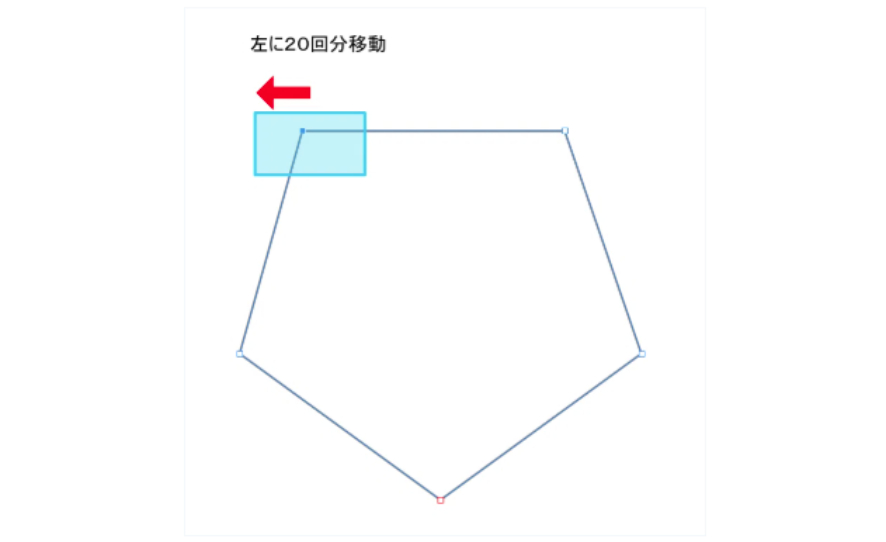
再度、ノードツールで左端の点を選択してキーボードの「←」(左矢印)キーを20回ほどクリックします。
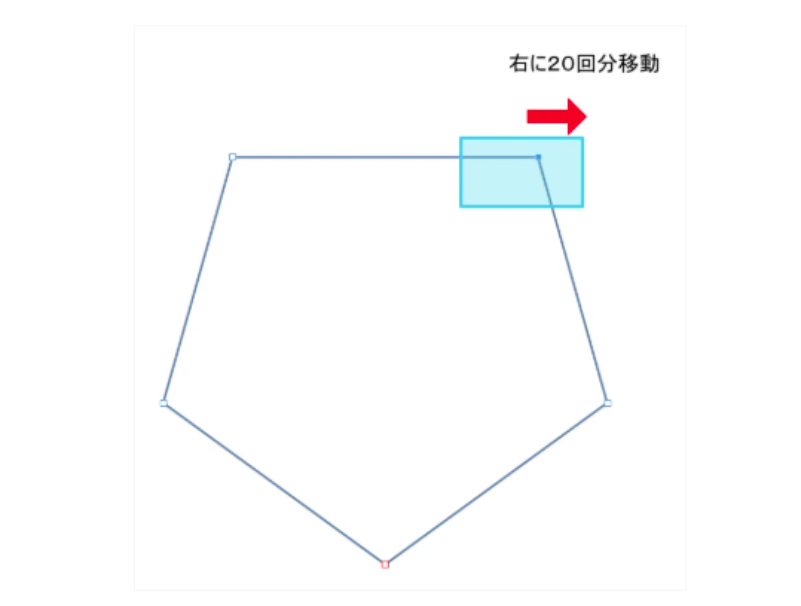
同様に右端の点についてもキーボード「→」(右矢印)キーを20回分押して右に広げます。
中腹の両端の点を、片方ずつ選択して上に移動し、左右に広げ、ダイヤモンドの形状になるようにします。
5. 面を作るための型を作る
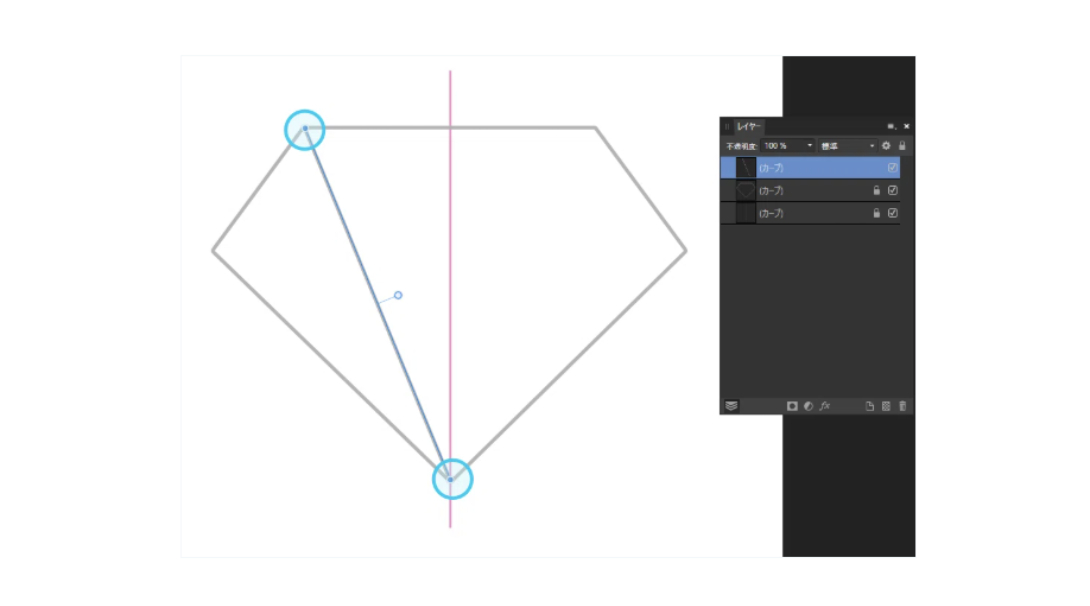
ダイヤの垂直の基準線を、ダイヤの型とは別の色(ここでは赤ピンク)でペンツールを使って引きます。垂直基準線とダイヤモンドの型のレイヤーはロックしておきます。
ペンツールを中央に近づけると表示されるガイドを利用することもできます。
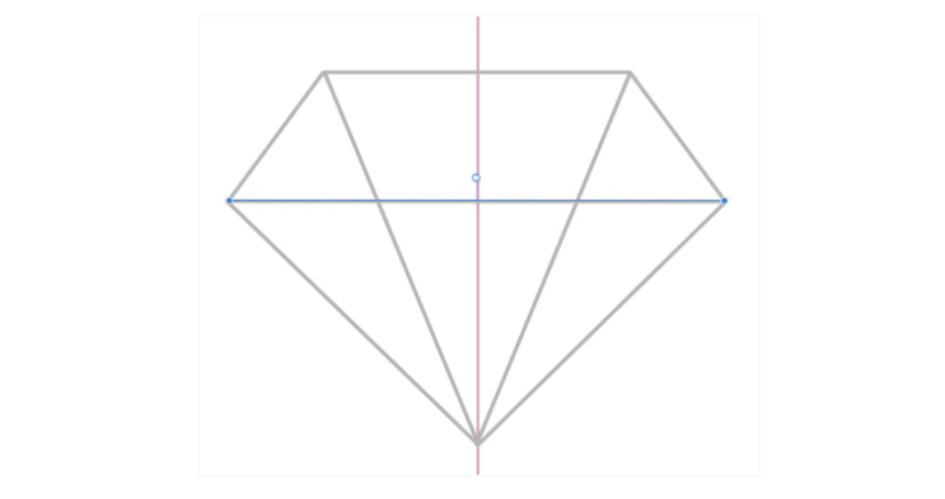
今引いた線の対称となる線を反対側に引き、一番広い幅の点と点にも線を引きます。
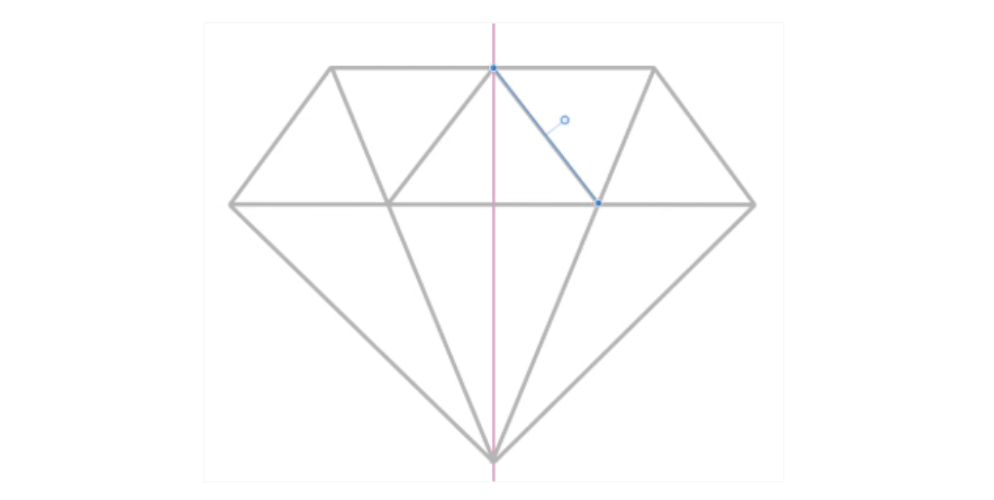
中央の基準線と上の辺の中点と対角線の交点を線で結びます。
これでカット面を作るための線ができました。
中央の基準線を非表示にして、すべての線をグループ化してレイヤーをロックしておきます。
6. 8つの面をトレースして色を塗る
ダイヤの面をトレースして色を入れていきます。
前の手順で作成したダイヤの型に沿って、ペンツールで面を、ひとつずつトレースしていきます。
線の塗りはあらかじめ用意しておいたスウォッチを使います。
左側から光が当たっていると仮定し、面によってできる陰影を再現します。
7. 完成
ダイヤモンドの完成です!