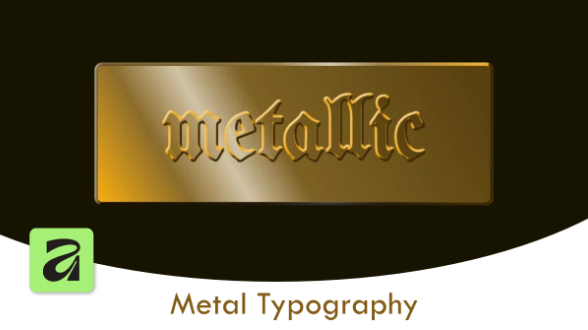
affinityを使ってエンボス文字が入った金属プレートを作ります。
以下、操作手順になります。
1. ドキュメントの用意
affinityを起動し、任意サイズの白紙のドキュメントを新規作成します。
作業モードを「ピクセル」に設定し、W800xH600px、カラー#262626の背景用の長方形を描きます。
2. 金属プレートのベースをつくる
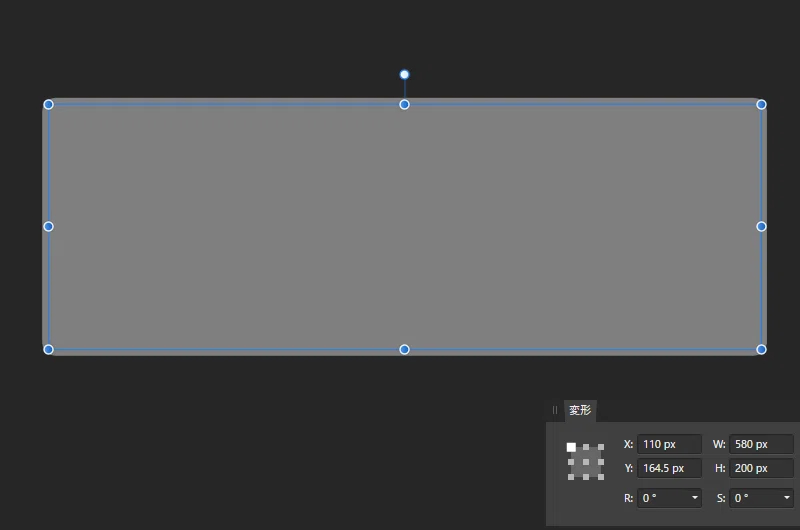
W580xH200px、塗り#808080、線の塗り #808080、 ストロークサイズ10ptの長方形を描きます。
長方形のコーナーのRは3%にして角丸にします。
3. グラデーションをつける
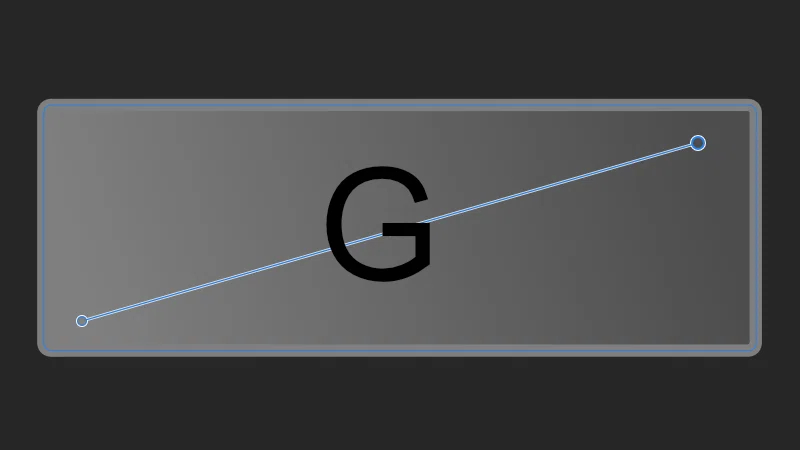
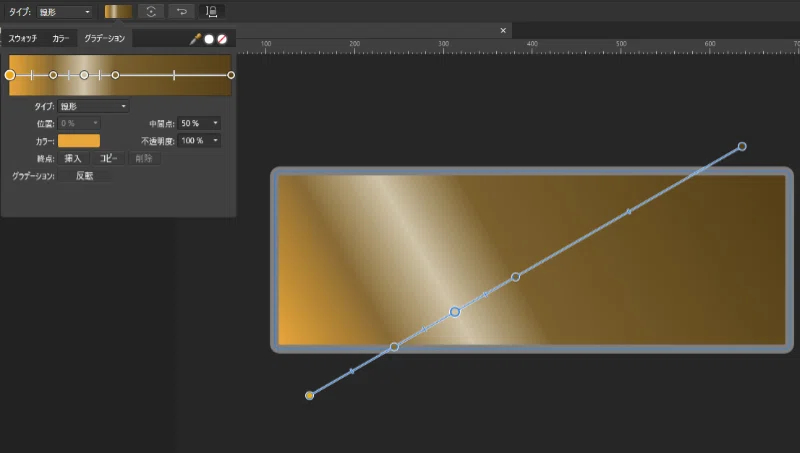
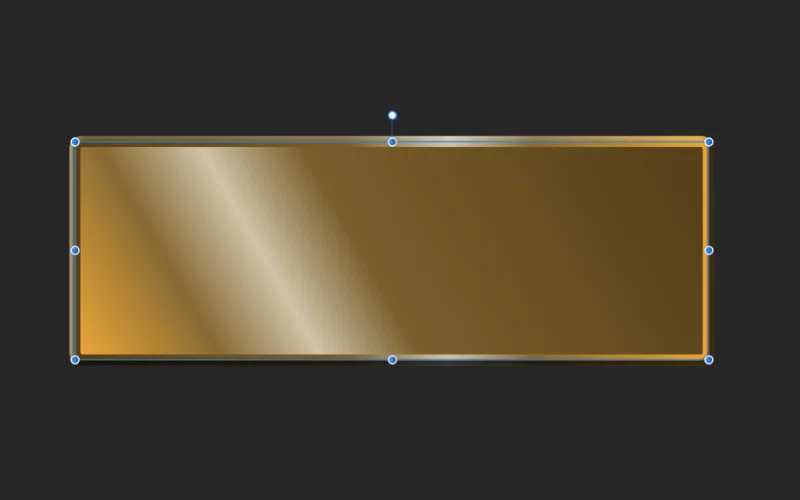
キーボード「g」でグラデーションを起動し、長方形の左下から右上に向けて塗りにグラデーションを掛けます。
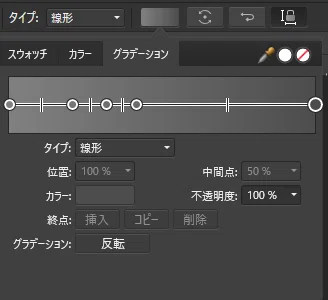
グラデーションを有効にした状態で、グラデーションの切り替えポイントを追加します。切り替えポイントは、長方形上のグラデーションハンドル上か、コンテキストツールバーの塗りつぶしのグラデーションタブ上のいずれかで追加します。
追加ポイントは位置20%、 位置34% 、 位置48% にします。
追加したグラデーションの色をゴールド系に変更します。
塗りを選択した状態で、以下の色を設定します。
位置0%:#F0A913、位置20%:#8A6B2C 、位置34%:#D1C3A6、
位置48%:#7E6125、位置100%:#59410F
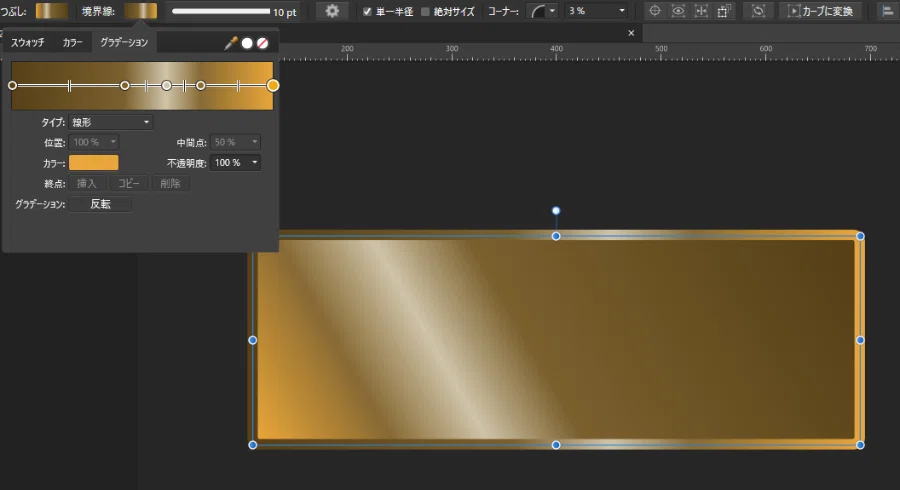
今度は、線を選択した状態で、グラデーションに3つの切り替えポイントを追加し、切り替えポイントに以下の色を設定します。
位置0%:#F0A913、位置43%:#7E6125 、位置59%:#D1C3A6、
位置79%:#8A6B2C、位置100%:#F0A913
4. 金の長方形を複製して非表示にする
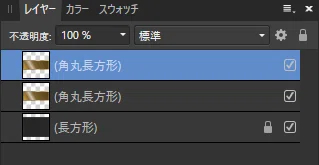
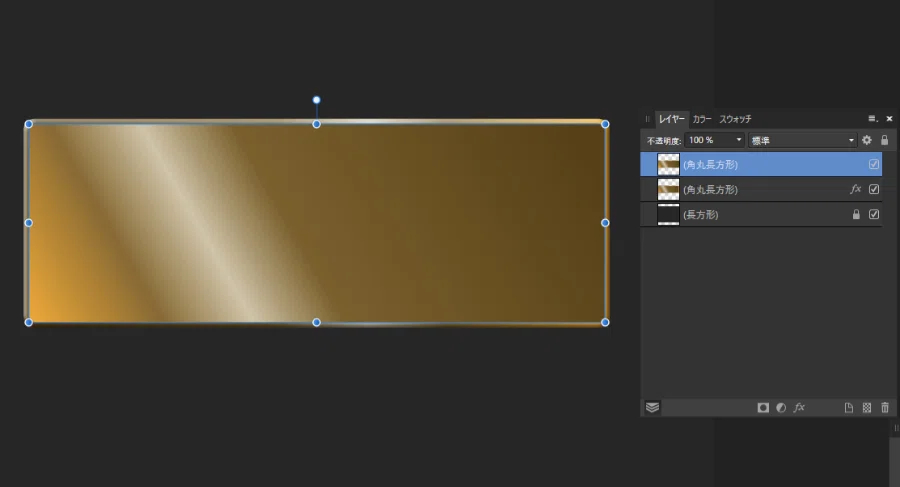
長方形レイヤーを選択し、「Ctl」+「J」で複製します。
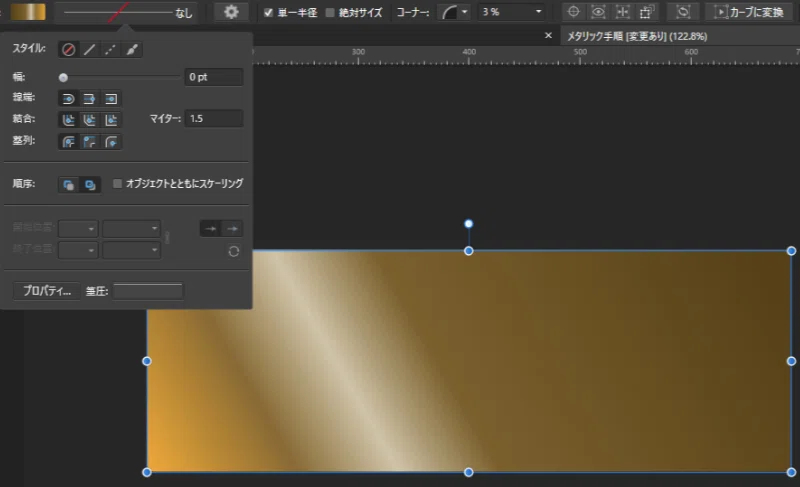
複製したレイヤーにある長方形は、線を「なし」に設定し、一旦レイヤーを非表示にしておきます。
5. エフェクトを追加する
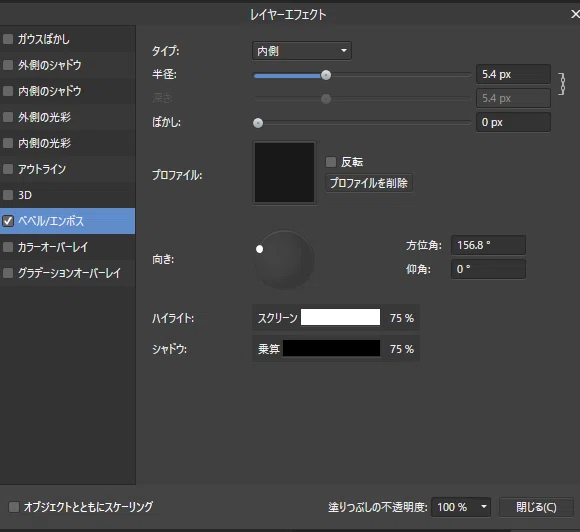
レイヤーパネル下の「fx」アイコンをクリックし、エフェクトを追加します。
追加するエフェクトは、「ベベルエンボス」
タイプは「内側」
半径は5.4pt
向きは方位角156.8°
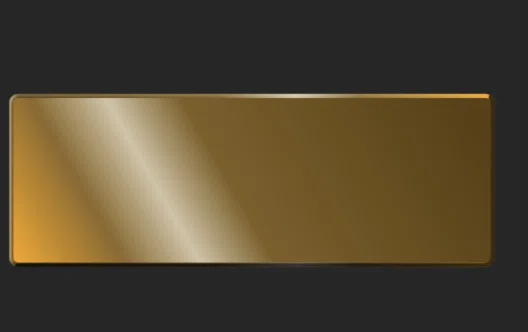
プレートに厚みが出ました。
手順4で非表示にした、複製したレイヤーをプレートの天面とするため、一番上に移動し、表示させます。
6. 金属プレートの土台の完成
これで金属プレートのベースが完成しました。
7. フォントのインストール
「Google Fonts」のサイトを開き、検索バーに「UnifrakturMaguntia」と入れ、表示されたフォントを確認し、「Get Font」ボタンをクリックして、デスクトップ等にダウンロードします。
ダウンロードしたファイルを解凍し、中身のフォントファイルをインストールします。
8. テキストの入力とアウトライン化
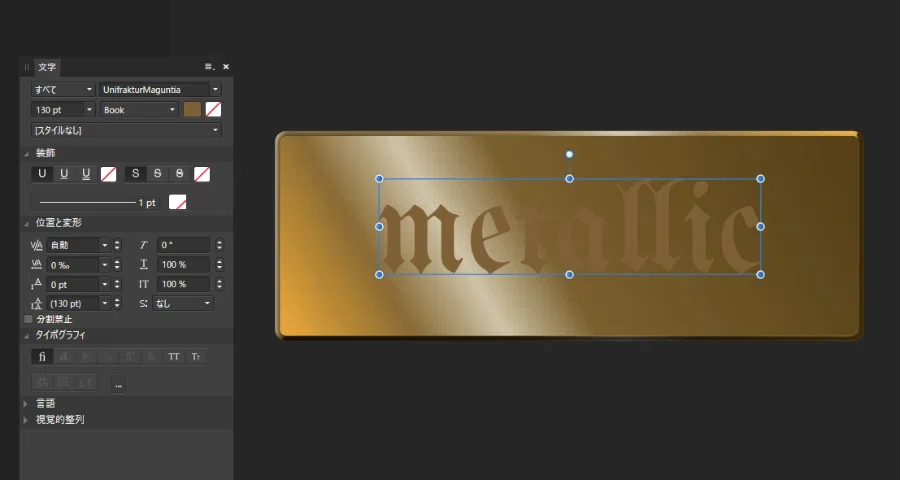
アーティスティックテキストツールを使い、
サイズ130pt
入力文字は「metallic」
塗りは #83612F
線は「なし」にします。
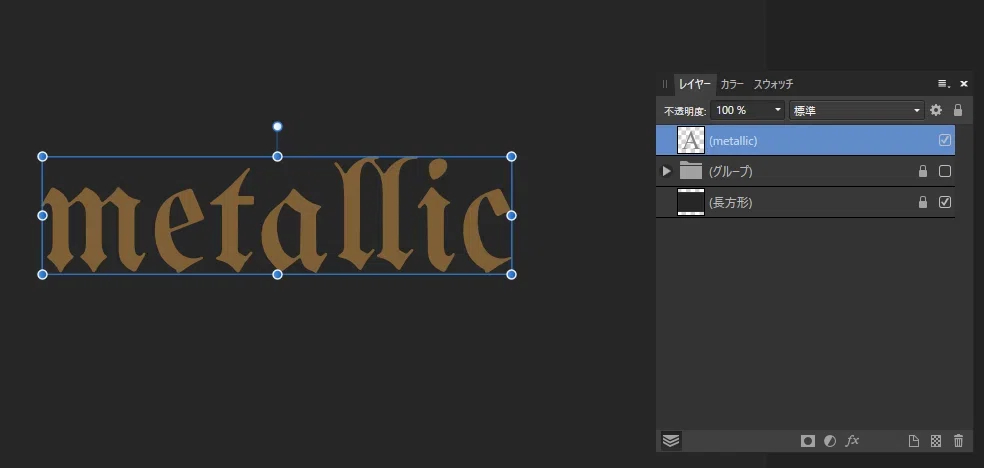
文字の編集に集中するため、土台のレイヤーをグループ化して非表示にしておきます。
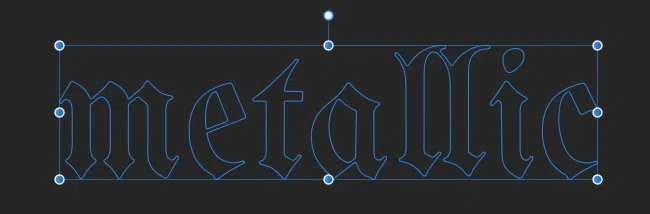
「metallic」をアウトライン化します。
文字を選択した状態で「追加」ボタンをクリックします。
「metallic」 文字のアウトラインができました。
9. 塗りにグラデーションを入れる
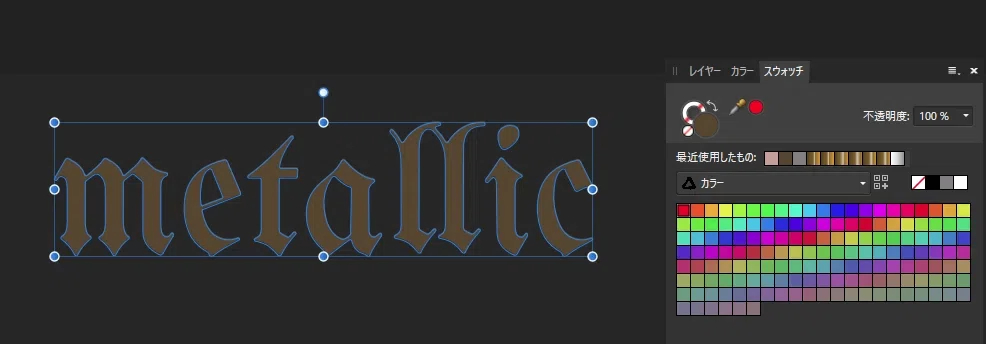
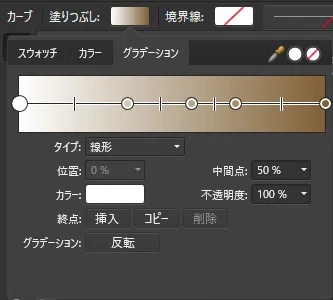
再度、塗りに #83612F を入れ、塗りのタイプをグラデーションにします。
タイプ 線形、中間点 50%、カラー #000000
不透明度100%、グラデーション 反転。
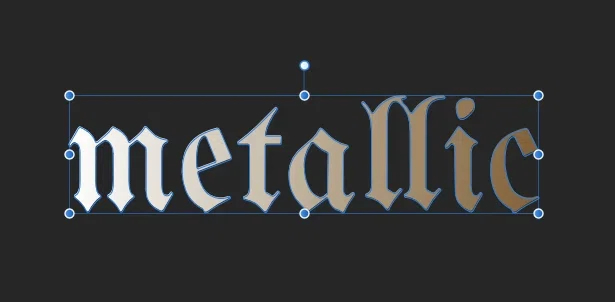
「metallic」の塗りがグラデーションになりました。
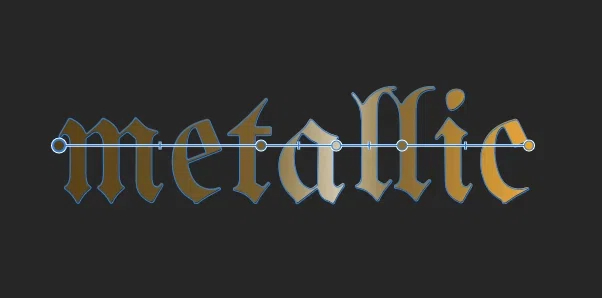
グラデーションハンドルに切り替えポイントを3つ追加します。
切り替えポイントの色コードは以下のとおりです。
一番濃い色#F0A913、
やや濃い色#8A6B2C、
白に近い色 #D1C3A6、
やや明るい色 #7E6125、
一番明るい色#F0A913。
追加した3つの切り替えポイントが文字の塗りに反映されます。
グラデーションの向きを180°反転させ、一番明るい端点が左下、一番暗い端点が右上に来るようにして 「metallic」 の 「et」 あたりに白に近い色が来るようにします。
10. 境界線の立体化
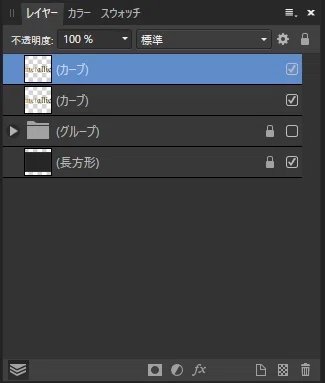
文字レイヤーを複製して、 上の文字レイヤーを非表示にしておきます。
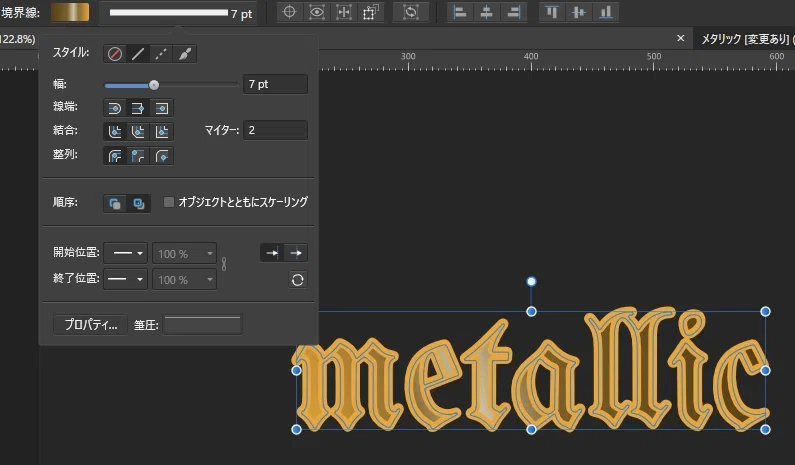
下の文字レイヤーの文字アウトラインに 7pt サイズの線を設定します。
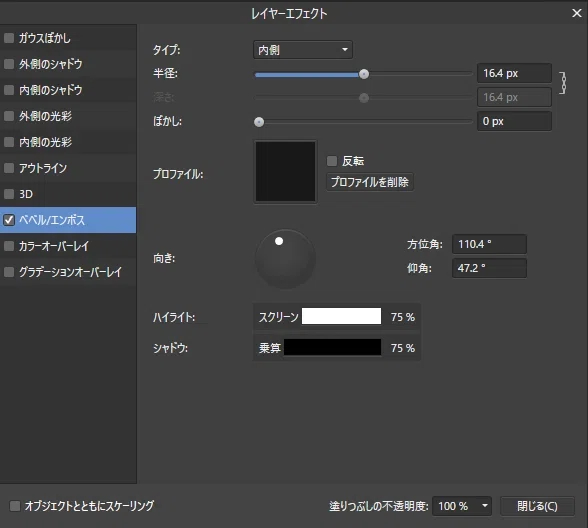
下の文字レイヤーに エフェクトを追加します。
追加するエフェクトは、「ベベルエンボス」
タイプは「内側」
半径は15.4pt
向きは方位角110.4°
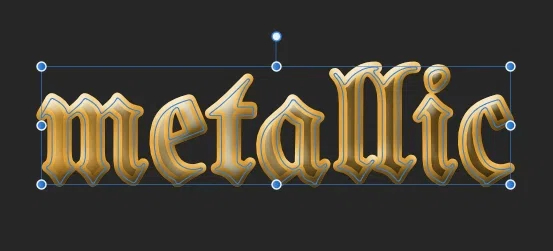
全体的にふくらんだ文字になります。
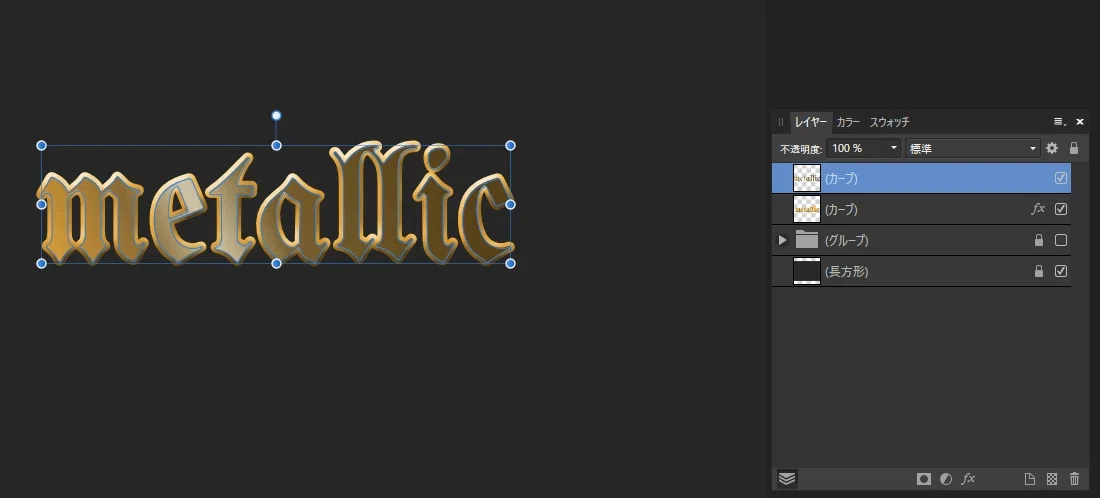
すべてのレイヤーを表示し、メタリック文字を完成させます。
11. 完成
文字「metallic」の入った金属プレートの出来上がりです!









.jpg)



_2026.01.29_202837.png)



_2026.11.05_202623.png)