affinity|余分なモノを消す

affinity|余分なモノを消す

記事
学び
今日はこのaffinityのインペンティングブラシツールを使って写真から余分なモノを消してみました!

操作手順

01.png

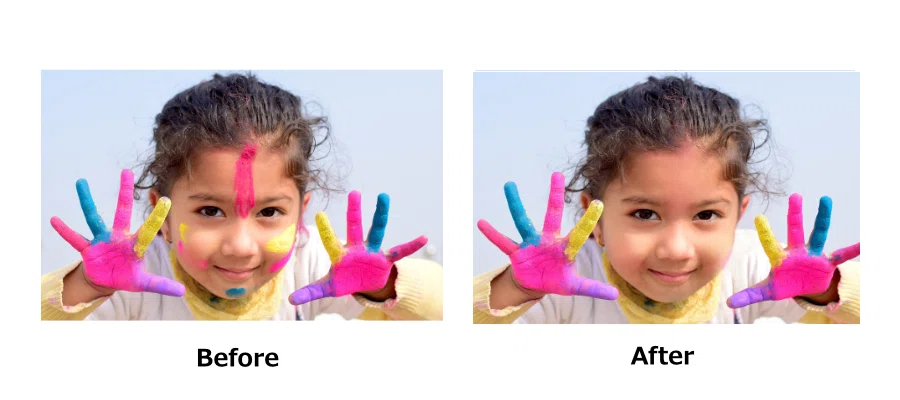
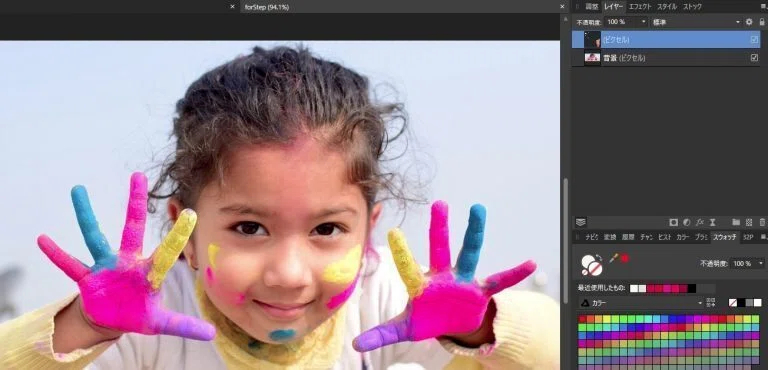
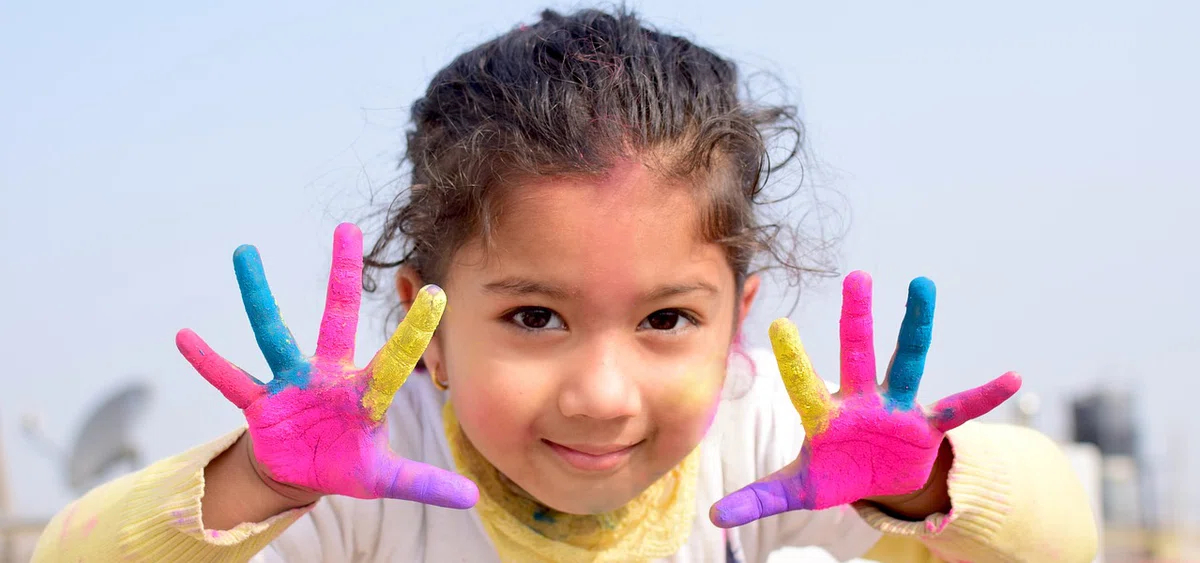
余分なモノ(今回は顔についた絵具)を取る前 Beforeと後 Afterはこんな感じになります。

使用する写真のダウンロード
まず、pixabay(無料画像素材サイト)を開き、ブラウザURLに
photos/ を入れます。
次に、girl-colors-holi-festival-child-3194977/ を入れてEnterキーを押すと、絵具を顔につけた女のコの写真が表示されますので、ダウンロードしてください。(作者:yohoprashant)

それでは、操作手順に入ります。

1. 画像を読み込む

affinityを起動し、「ピクセル」モードになっているか、確認した後、メニューバーの「ファイル」をクリック→「開く」で画像を読み込みます。

2. インペインティングブラシツールの選択

02.png

03.png

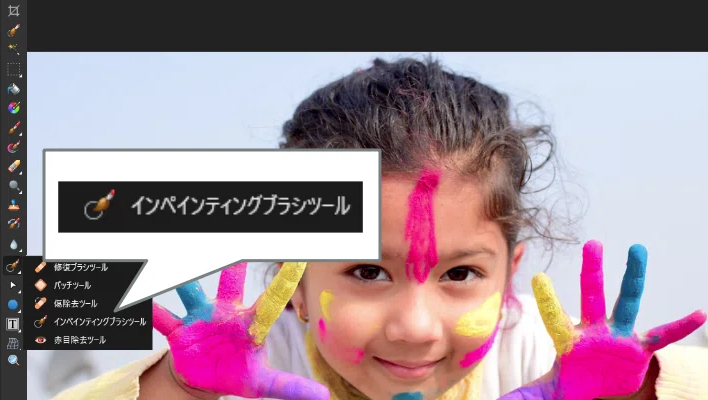
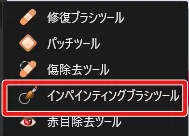
左のツール「パネルの修復ブラシツール」アイコンをクリックして、表示されるサブメニューから「インペインティングブラシツール」を選択します。

※ 画面UIは、Affinity Designer仕様です。

3. 現在のレイヤーとその下の選択

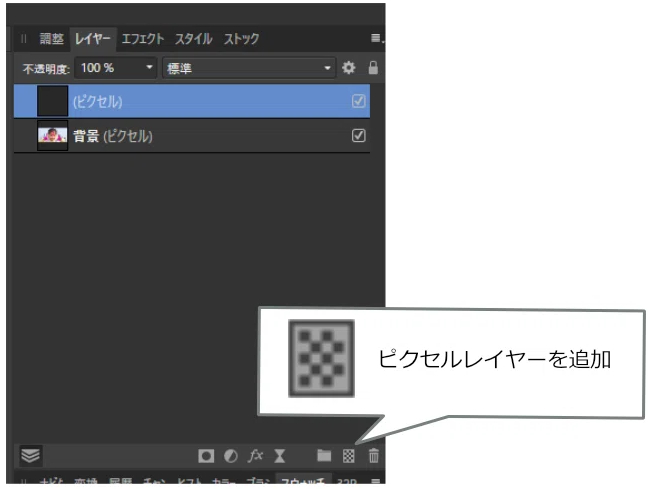
レイヤーパネルの右下にある「ピクセルレイヤーを追加」をクリックし、元画像の上に新しいレイヤーを追加します。
04.png


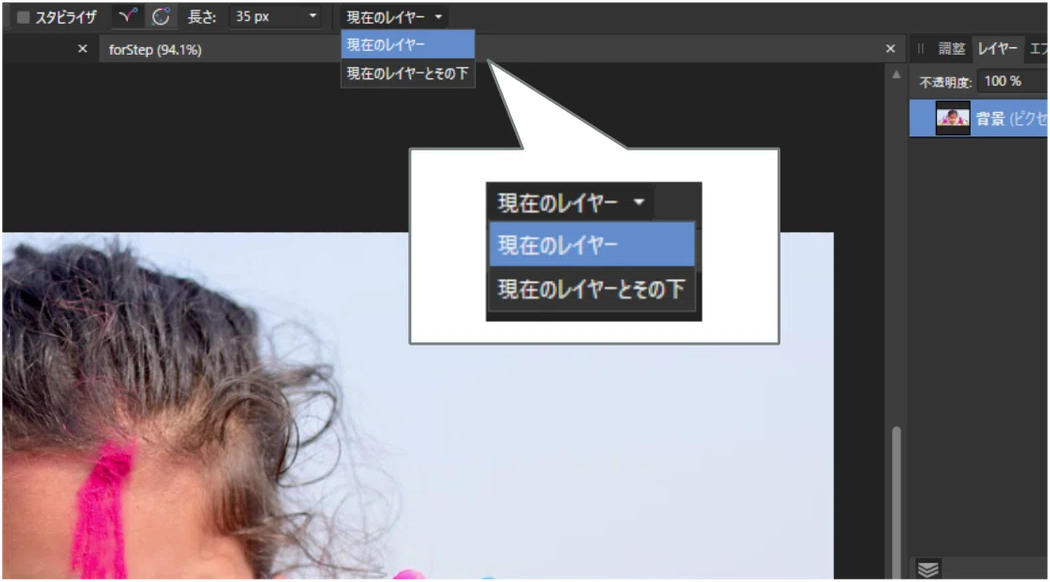
上部にある「現在のレイヤー」をクリックし、「現在のレイヤーとその下」を選択します。
05.png

こうすることで、元画像を残した状態で「余分なモノの削除」を行うことができます。

4. ブラシサイズと不透明度の調整

ブラシの幅と不透明度を調整します。
ここでは幅25px、不透明度86%となっていますが、実際は、削除したいパーツの範囲や色の濃さによってサイズ、不透明度は異なります。

5. 消したい部分を選択と削除

08.png

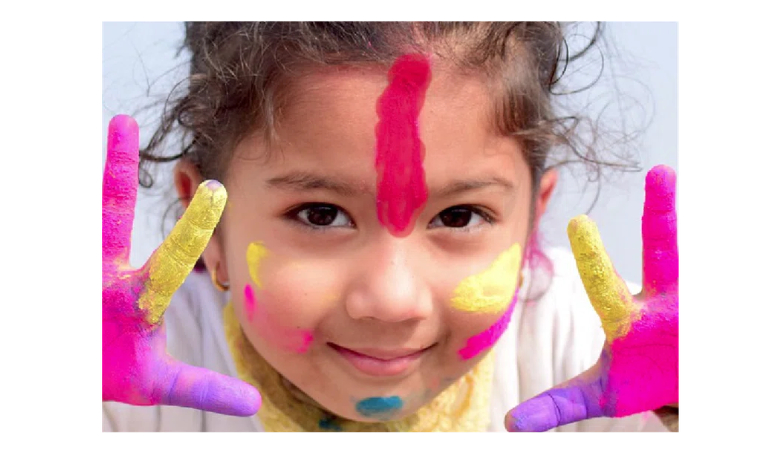
女のコのおでこにある濃いピンクの上をなぞります。
インペインティングブラシツールは周囲のピクセルを吸収してなぞっている部分を消すため、ブラシのサイズが大きいと髪の毛やまゆげなど、残しておきたい部分のピクセルを拾ってしまいます。
逆にサイズが小さいと、消した後に残る部分にいろんな色が混じってしまいます。これを防ぐため、ブラシの幅と不透明度を調整しながら削除作業を行っていきます。
07.png


インペインティングブラシツールの選択を外して、おでこの色を取ります。
同様に頬とあごの絵具も削除します。
削除部分ごとに新しくピクセルレイヤーを作り、あとでレイヤーをグループにする、または統合します。

完成

10.png

まだ、絵具が顔に残っていますが、ひとまずこれで完成です。
サービス数40万件のスキルマーケット、あなたにぴったりのサービスを探す