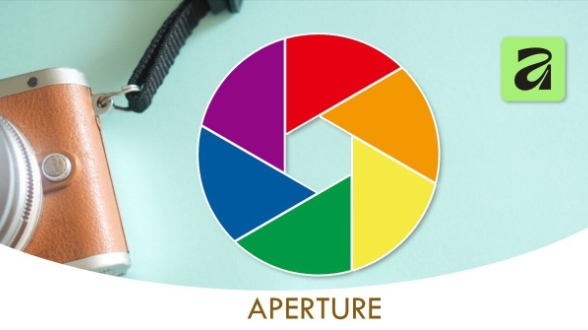
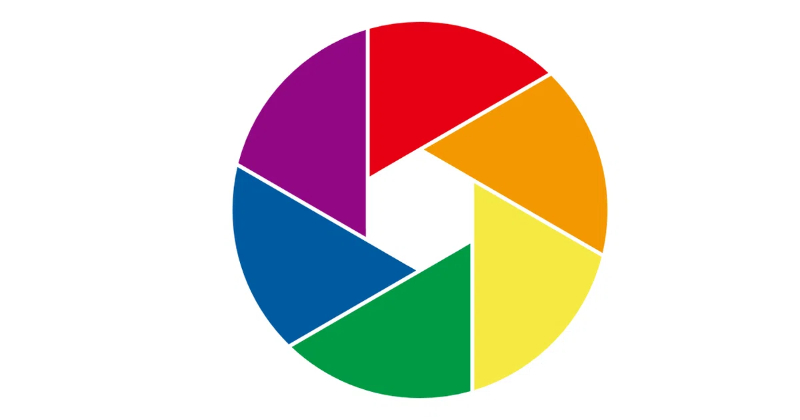
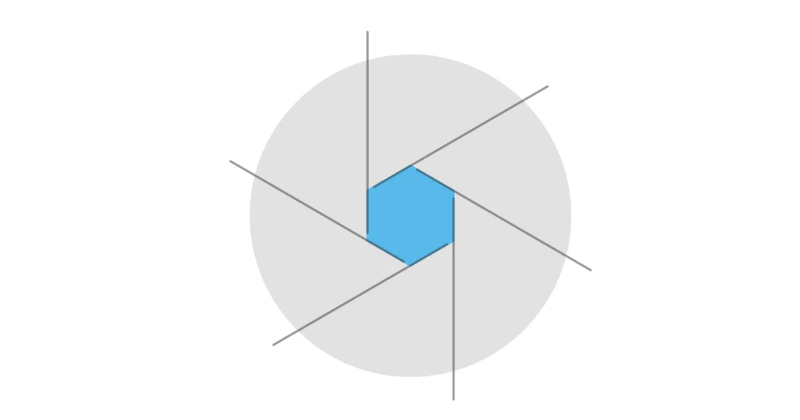
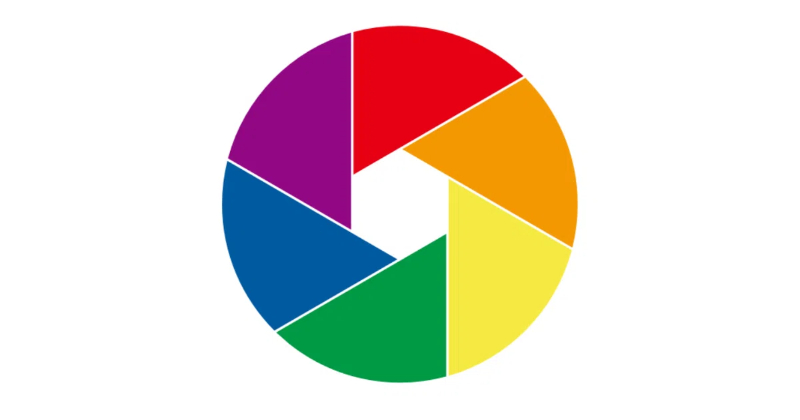
カメラの絞りを表すシャッターロゴ、写真やカメラ関連でよく見かけます。
今日は、このシャッターロゴをaffinityで作ってみましょう。
今回つくるモノ
ここから先は、操作手順になります。
1. 新規ドキュメントを作る。
affinityを起動し、「ベクター」モードにします。
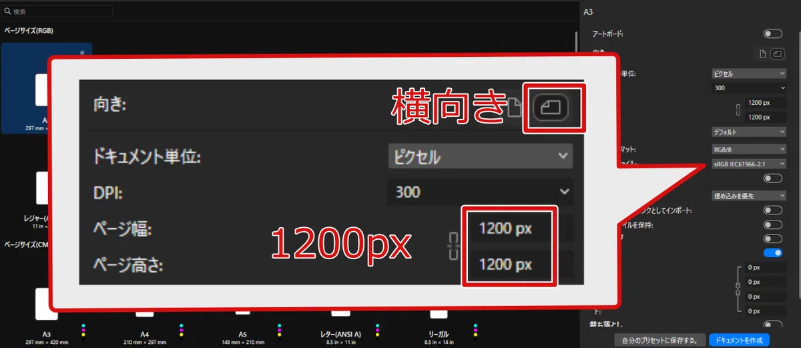
上部メニューの「ファイル」>「新規」と進み、以下のプロパティを入れて、新規ドキュメントを作成します。
・向き:横向き
・サイズ:W1200 x H1200 px
任意のファイル名をつけ、デスクトップ等に一旦保存しておきます。
2. スウォッチを追加する
スウォッチを追加します。
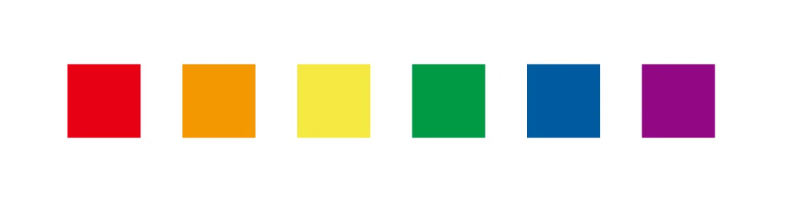
追加するスウォッチのカラーコードは以下になります。
・赤 #E60012
・橙 #F39800
・黄 #F4EA41
・緑 #009944
・青 #005AA0
・紫 #920783
3. 円を描く
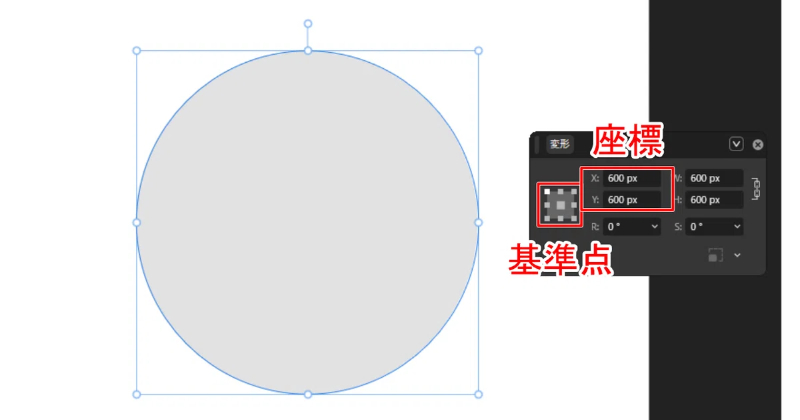
楕円ツールを使って、正円を描きます。
正円のプロパティは以下になります。
・サイズ:W:600 x H:600 px
・色(グレー):#E3E2E2
・中点の座標:X600 Y600
「変形ツール」を使って、座標を設定します。
対象となるオブジェクトを選択し、「変形ツール」上で対象となる基準点をクリックします。
4. 六角形の芯をつくる
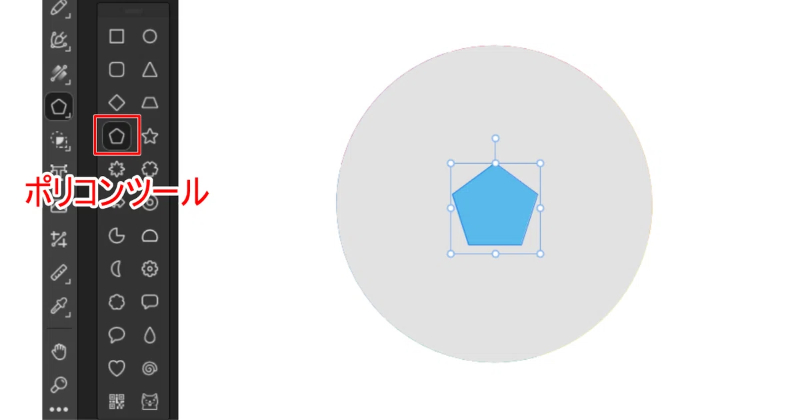
「ポリコンツール」で任意サイズの五角形を描き、さきほど描いた円の中央あたりに置きます。
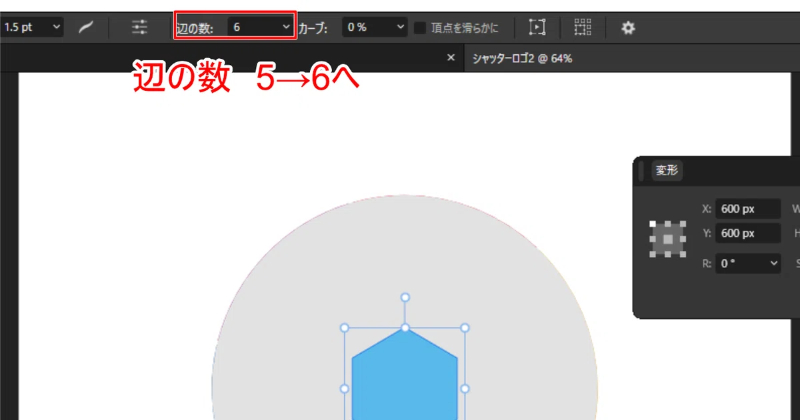
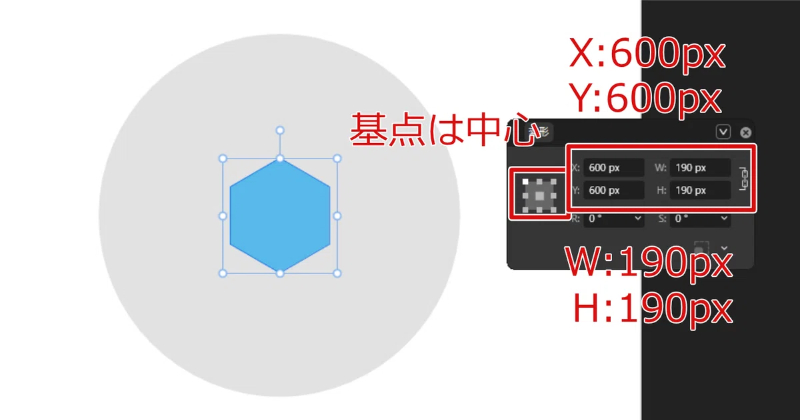
五角形の辺を増やして六角形にし、以下のプロパティを設定します。
・サイズ:W:190 x H:190px
・色(グレー):#57B9EA
・中点の座標:X600 Y600
これで、円の芯となる六角形ができました。
芯のサイズが中央に空く穴のサイズになります。
大きく空けたい場合は、サイズを大きくしてください。
5. 六角形の辺に沿った線を引く
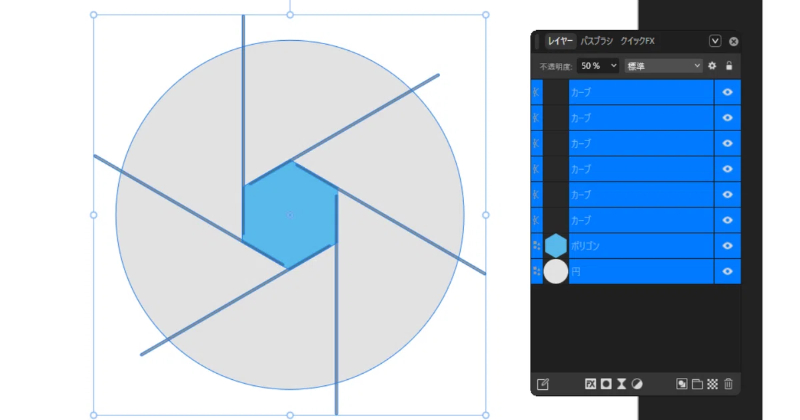
六角形の6つの辺に沿った6つの線を引きます。
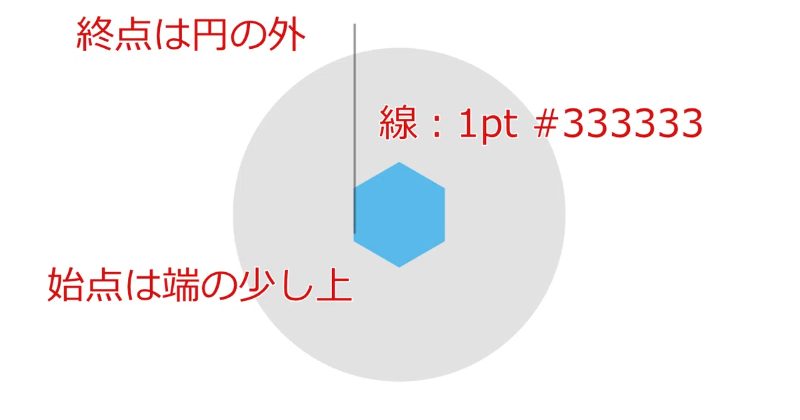
「ペンツール」を使い、「線モード」にして、辺に沿って下から上に線を引きます。
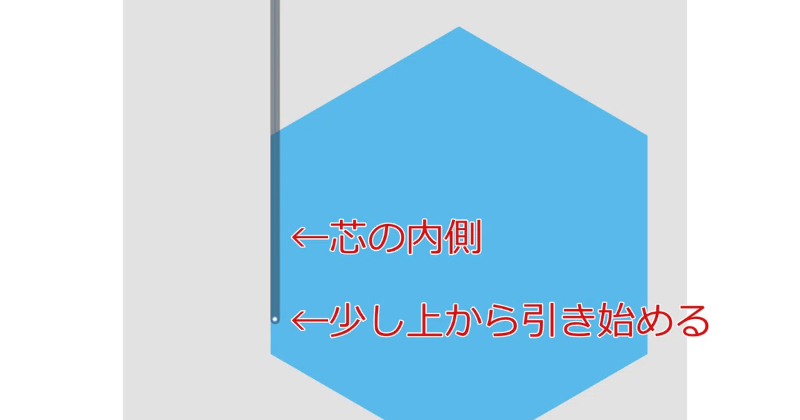
線の太さは1ptにし、底から少し上の辺りから引き始め、終点は円の外に出します。
芯と線の位置関係がわかるよう、線の不透明度を50%にします。この状態で、線を六角のピッタリ内側に移動させます。
ここで線を六角形のぴったり内側に移動させることが重要です。
わずかでもはみ出ていたり、内側に入りすぎたりしていると、この後の作業で支障が出ます。
6. 回転軸を設定する
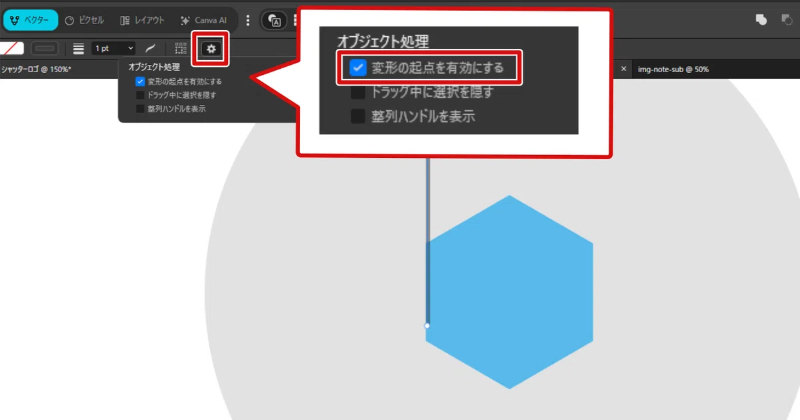
引いた線を選択した状態で、上部メニューの設定アイコン「移動ツールの設定」をクリックすると、「オブジェクト処理」メニューが表示されます。
「変形の起点を有効にする」にチェックを入れます。
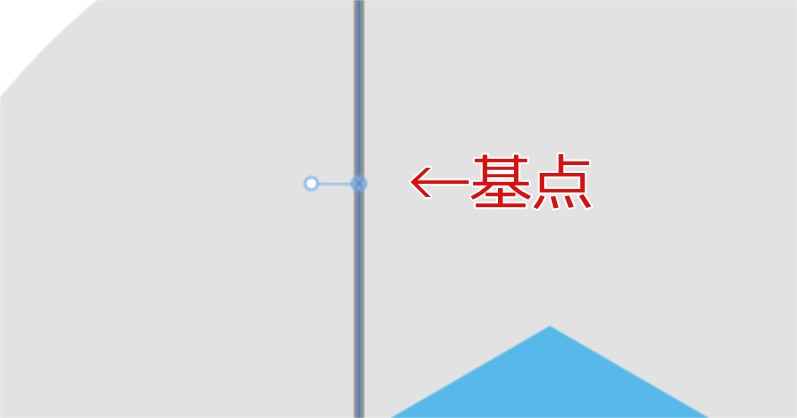
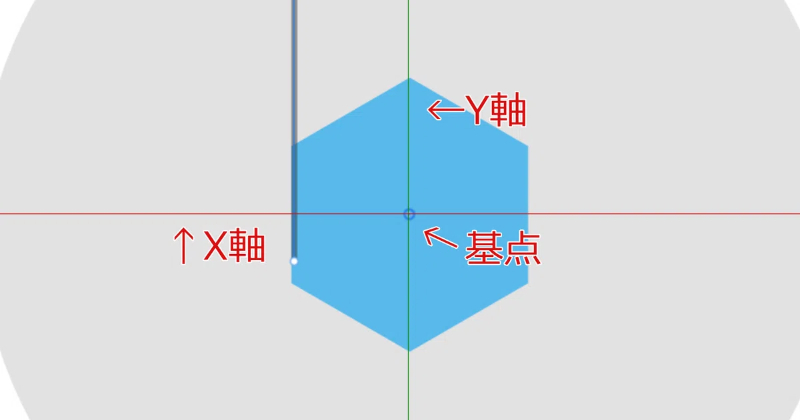
線の中心に「基点」が表示されます。
これを選択ツールで選択して、六角形の芯の中点に移動します。
芯の中点付近にさしかかると、赤いX軸と緑のY軸が表示されますので、交差した地点に基点を置きます。
7. 線を回転しながら複製する
回転軸を設定したところで、次は線を回転させながら複製していきます。
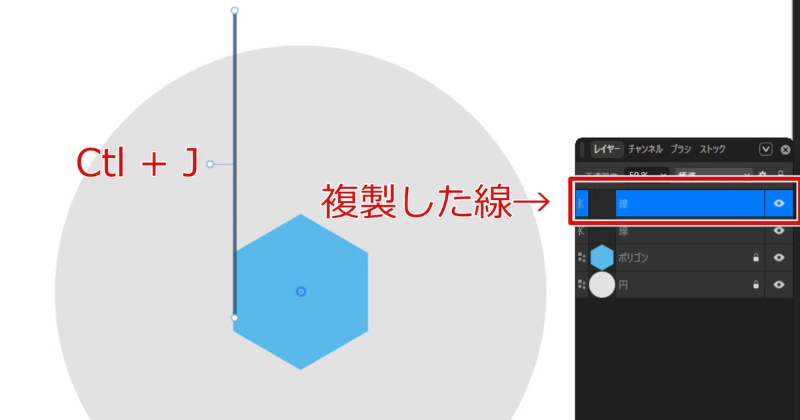
まずは、基準となる1本目。線を選択した状態で、キーボードの「Ctl」+「J」を押し、線レイヤーを複製します。複製した線は元の線の真上にあるため、一見しただけでは複製されたことがわかりませんが、レイヤーを見ると、線のレイヤーがひとつ増えています。
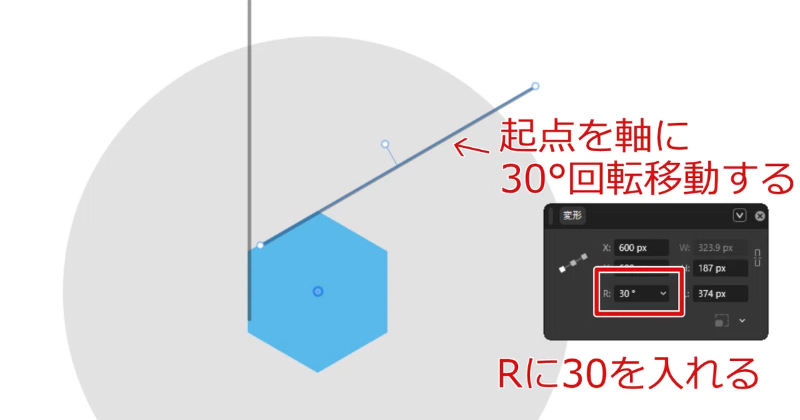
複製した線を選択した状態で、「変形ツール」の「回転」の数値を「30°」にします。こうすると、起点を軸として30°回転します。
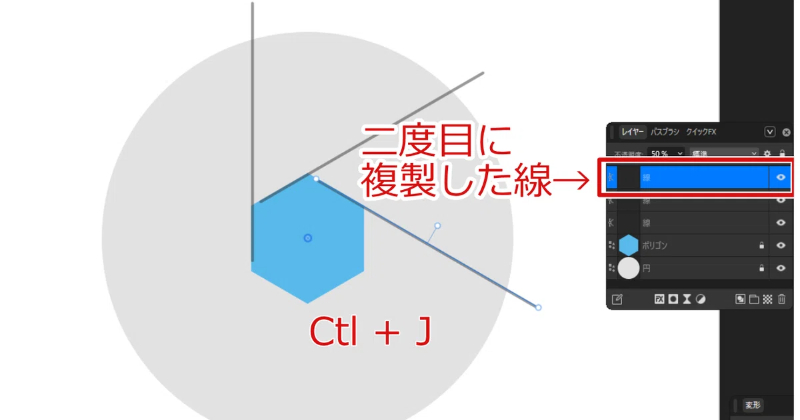
複製した線を選択した状態で、キーボードの「Ctl」+「J」を押します。
すると、今度は起点を軸に30°傾いた状態で線が複製されます。
これを3回繰り返し、六角形の辺に沿った6本の線を引きます。
8. 線をアウトライン化する
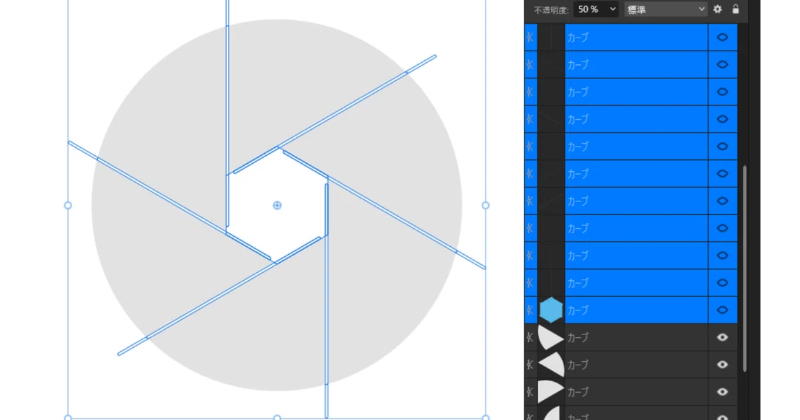
次に、線をアウトライン化します。
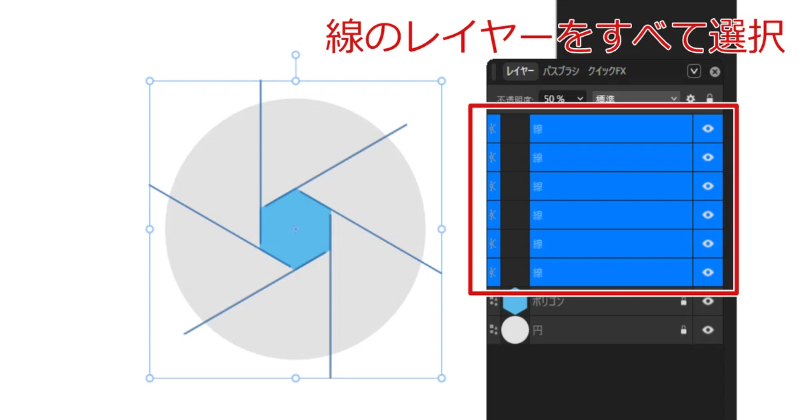
線が入ったレイヤーをすべて選択します。
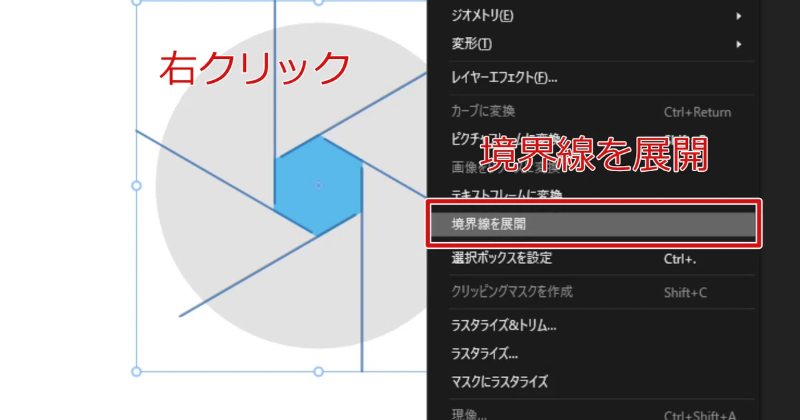
選択中の線の上で右クリックし、表示されるメニューから「境界線を展開」を選択します。
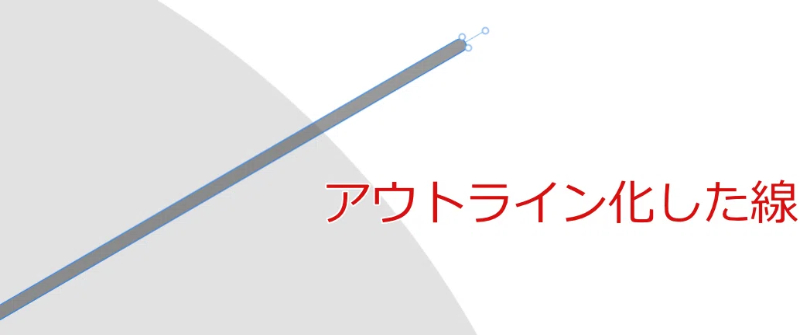
線がすべてアウトラン化されます。
9. 円を型抜きする
いよいよ、円の型抜きに入ります。
すべてのレイヤーを選択します。
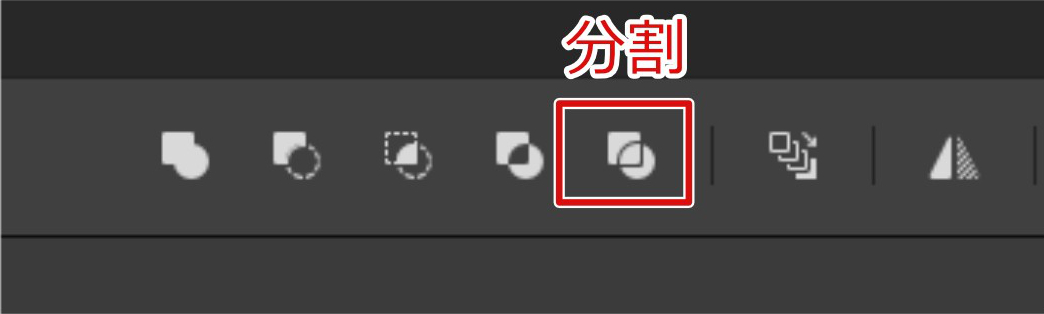
上部メニューの右側にある「分割」をクリックします。
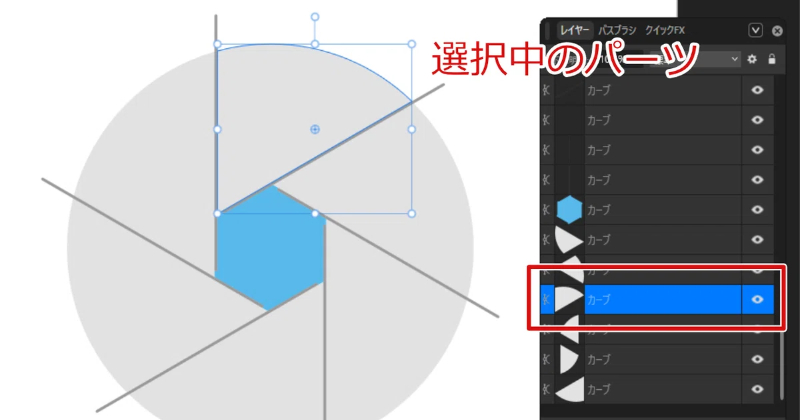
円が6つのパーツに分割されます。
シャッターロゴに使うパーツ以外のレイヤーを非表示にしておきます。
10. パーツに色を入れる
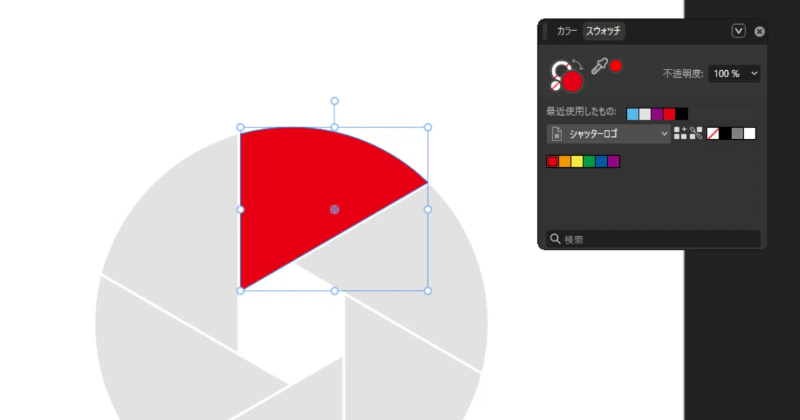
6つのパーツにスウォッチに登録しておいた色を入れていきます。
11. 完成
すべてのパーツに色を入れたら完成です。
お疲れ様でした!