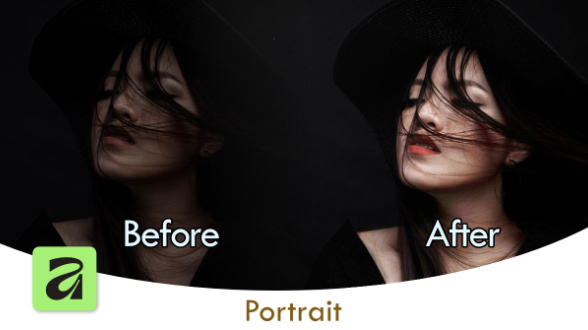
affinityを使って、全体的に暗い画像の一部を明るくし、より魅力的な人物画像にブラッシュアップしてみました。
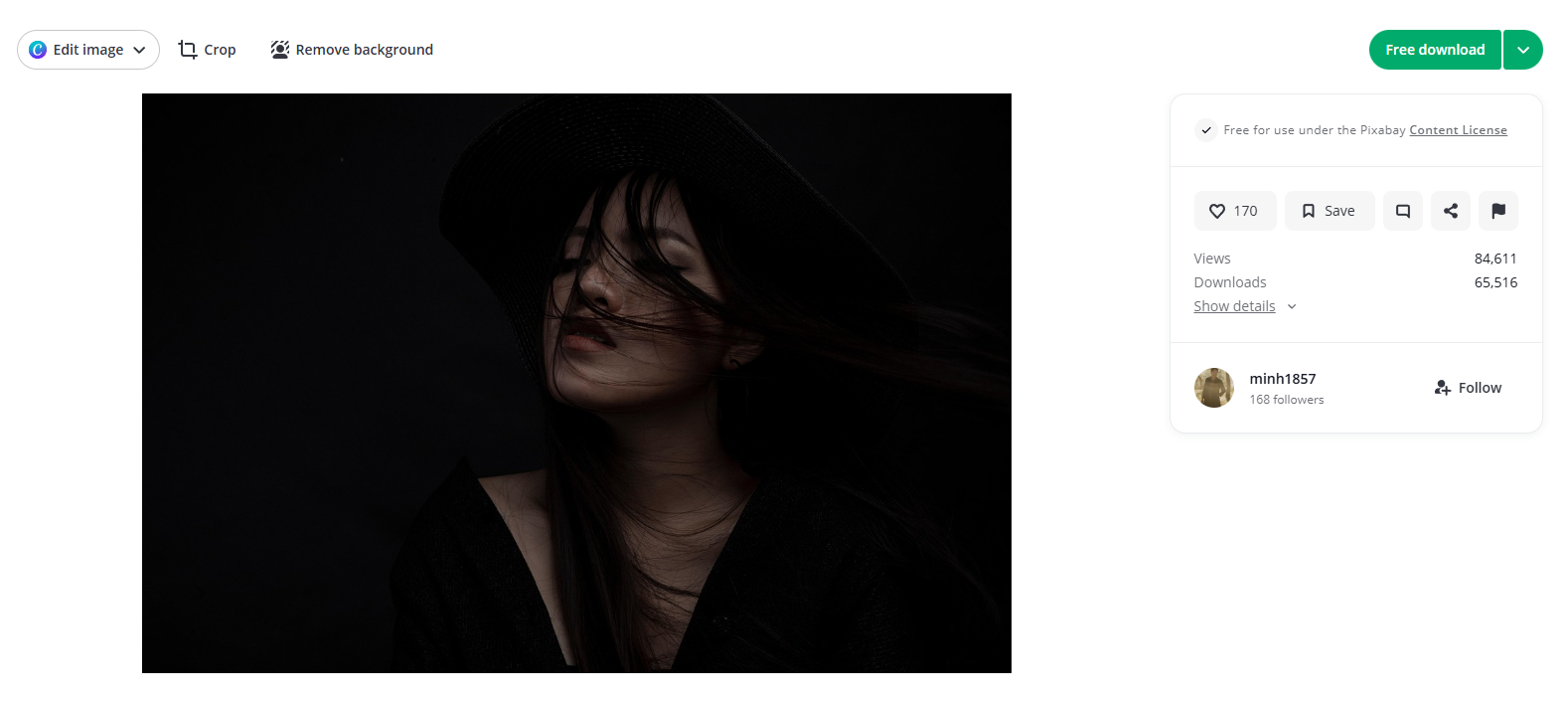
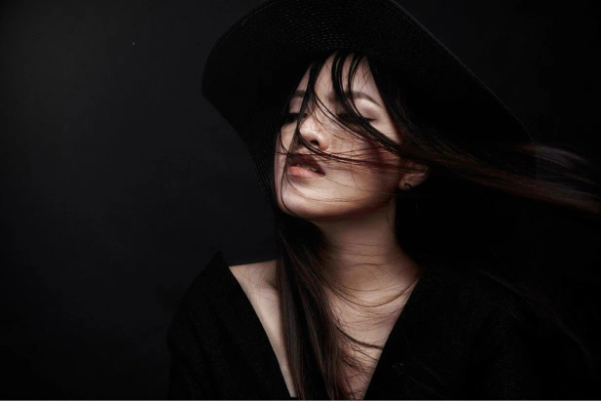
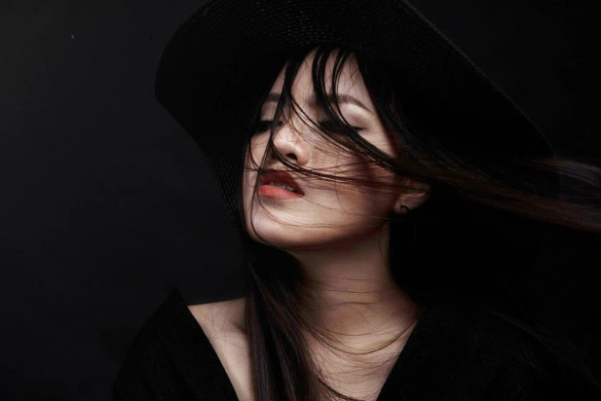
全体的に暗い女性の画像があります。
女性の画像:pixabay
トップページを開いたら、ブラウザのバーに表示されているpixabayのURLの後ろに「photos/」を追加し、次に
「woman-model-portrait-black-dress-6468147/」を入れます。
すると、作者「minh1857」の黒い装いの女性の画像が表示されます。
画像をダウンロードします。(無料)
露出度を上げることで、暗い写真を明るくすることは可能ですが、これだと全体が明るくなりすぎてしまいます。
照明やトーンカーブ、反転、各種ブラシを使うと明るくしたいところ(今回の場合は顔まわり)だけ明るくして、洗練されたイメージに仕上げることができます。
1. 画像の読み込みとレイヤーの複製
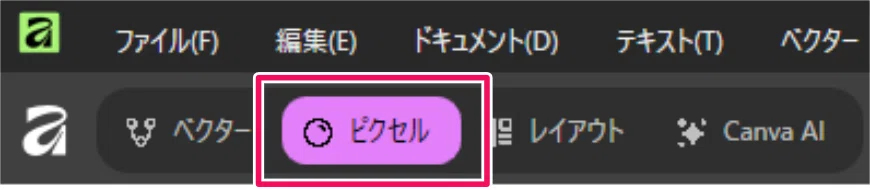
affinityを起動し、「ピクセル」モードで作業します。
「ファイル」>「開く」と進み、女性の画像を読み込みます。
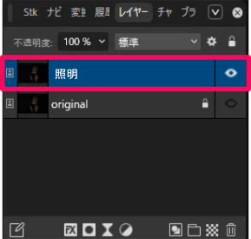
読み込んだ画像が入ったレイヤーは「original」と名前を付け、ロックを外します。
オリジナルレイヤーを作るのは、やり直すことになった場合、いつでも初期段階に戻れるようにしておくためです。
「original」レイヤーを選択した状態で、「Ctl」+「J」でレイヤーを複製します。複製したレイヤーには「照明」と名前を付け、「original」レイヤーは再びロックしておきます。
4. 照明を当てる
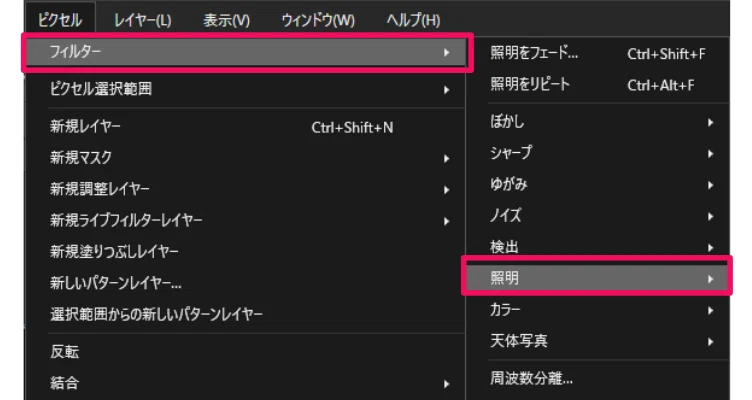
上部メニューから「ピクセル」>「フィルター」>「照明」>「照明..」を選択します。
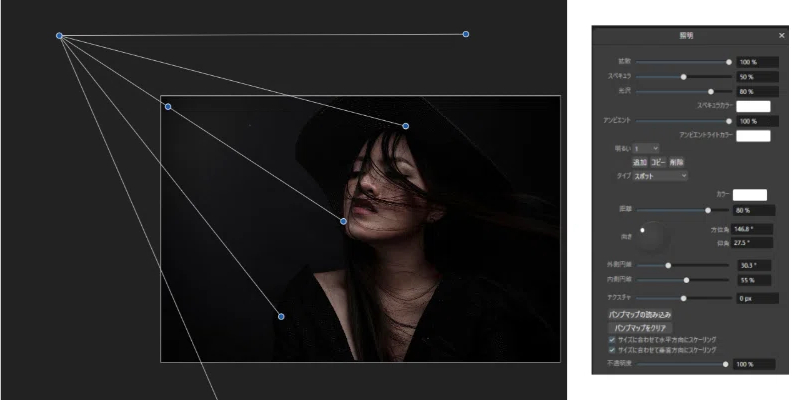
照明の設定は以下になります。
拡散:100%
スペキュラ:50%
光沢:80%
アンビエント:100%
距離:80%
外側円錐:30.3°
内側円錐:55%
不透明度:100%
*他はデフォルトのままにします。
設定値を入れたら「適用」をクリックします。
アンビエントの数値を大きくすると明るくなります。
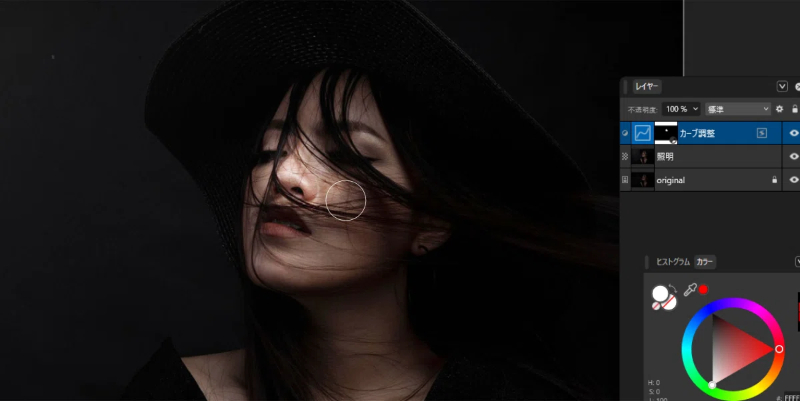
顔周りが少し明るくなりました。
5. カーブで明暗を調整する
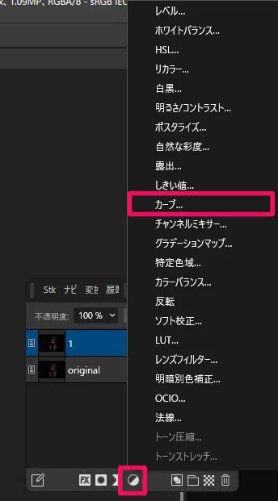
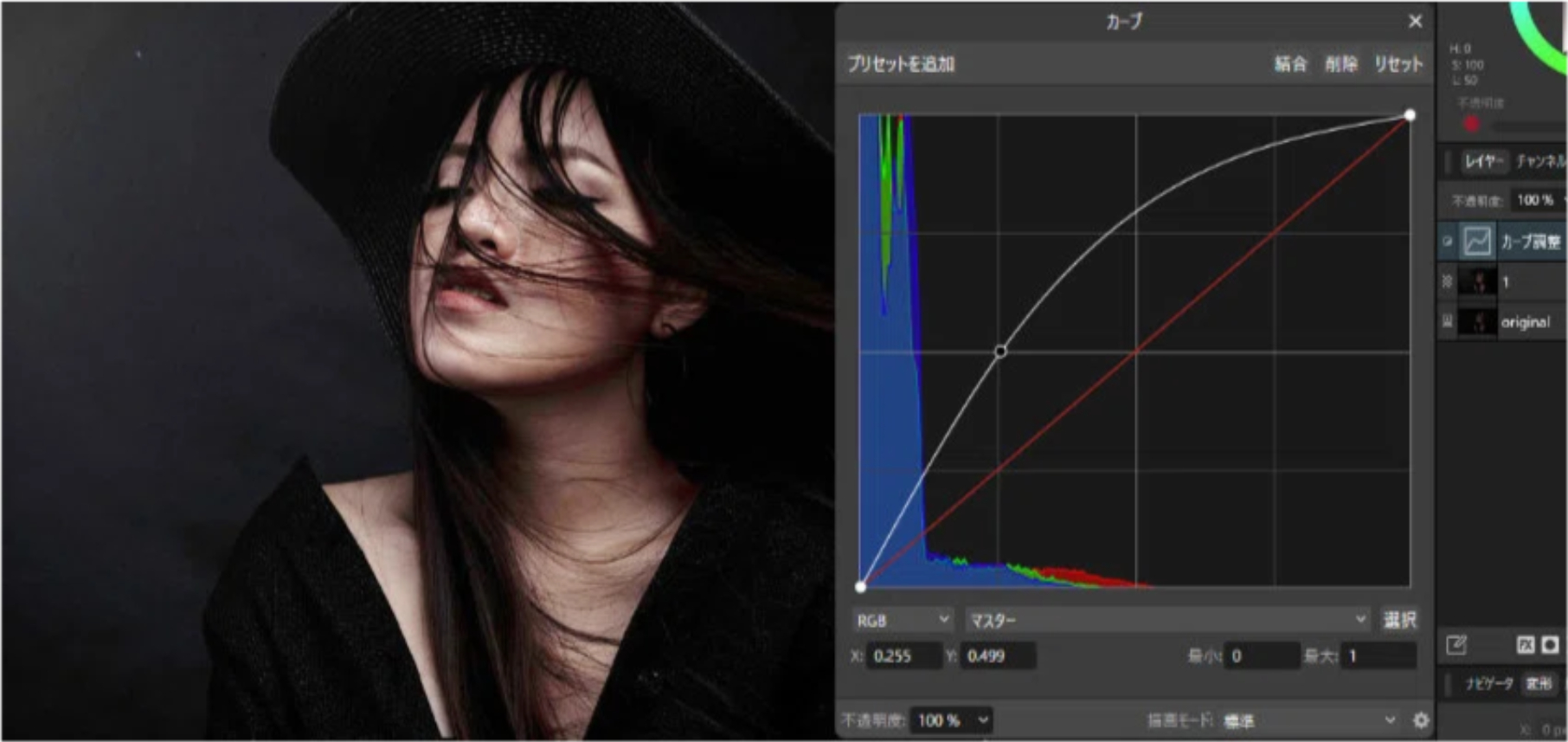
レイヤー下の「調整」アイコンをクリックし、「カーブ」を選択します。
マスターカーブ(白い線)を選択し、以下の位置に移動します。
X:0.255
Y:0.499
数値を設定したら、カーブパネルを閉じます。
カーブパネルには設定を画像に反映させる「適用」ボタンはありませんが、数値を入れると自動的に画像に反映されます。
6. 反転+ブラシでより自然に
トーンカーブで明度を調整すると、コントラストがきつくなってしまいます。そこで「反転」と「ブラシ」を使って明暗をやわらげます。
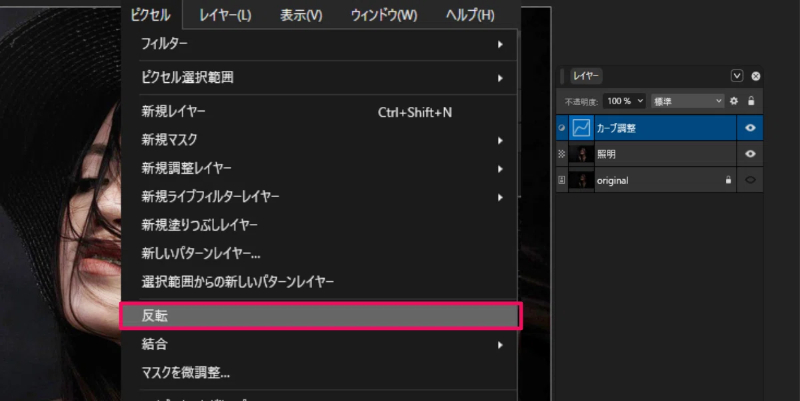
「カーブ調整」レイヤーを選択した状態で、上部メニューから「ピクセル」>「反転」を選択します。
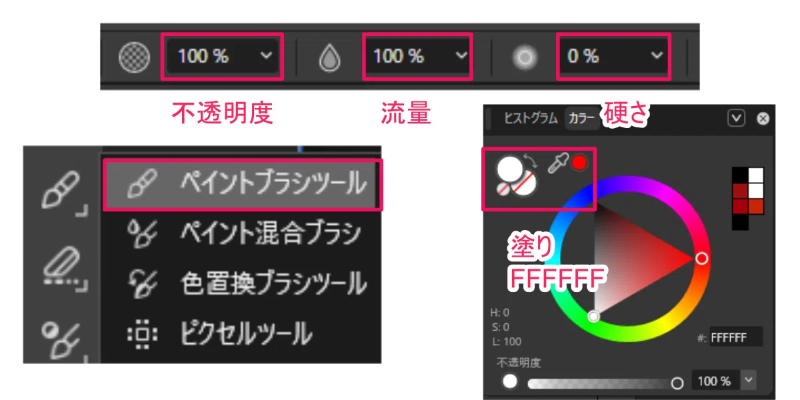
画像は一旦暗くなります。「カーブ調整」レイヤーを選択した状態で、左メニューからペイントブラシを選択します。
ペイントブラシの色は塗り#FFFFFFとし、
上部メニューにてプロパティを設定します。
不透明度:100%流量:100%硬さ:0%
ブラシで顔まわりを塗っていきます。
塗りを入れたところが明るくなります。
塗る箇所に応じてブラシのサイズを調整します。
より自然な仕上がりで、顔周りが明るくなりました。
7. 不自然な部分をインペイントブラシで調整
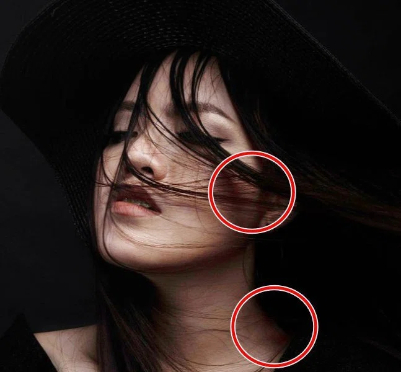
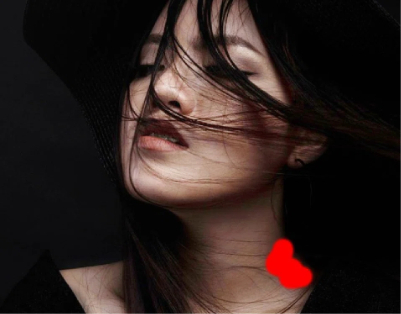
今のままで十分明るいのですが、補正をかけたために肌の赤みが増してしまいました。(下の赤丸の部分)
これを調整していきます。
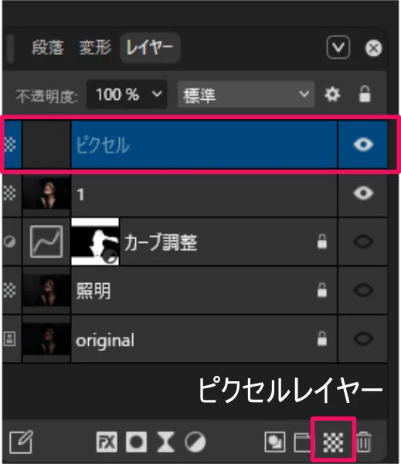
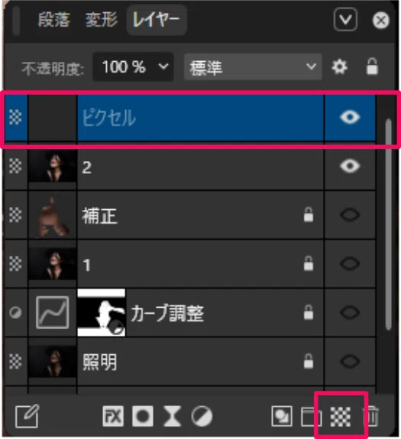
新しいピクセルレイヤーを追加します。
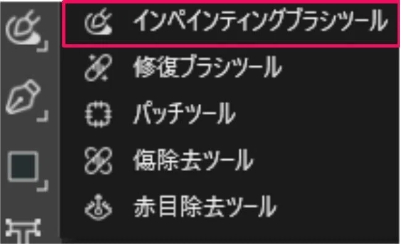
左メニューからインペインティングブラシツールを選択します。
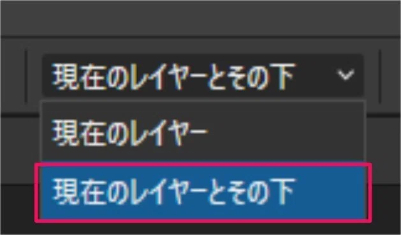
上部メニューの「現在のレイヤー」のプルダウンから「現在のレイヤーとその下」を選択します。
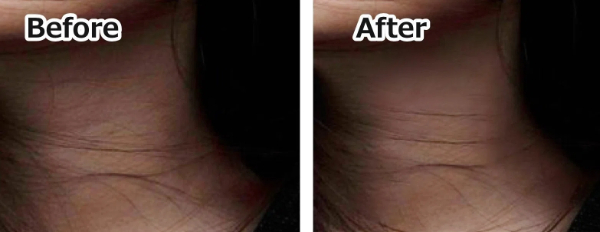
追加したレイヤー上で、肌の赤みをインペインティングブラシを使って目立たなくしていきます。ブラシの不透明度は60%程度で、サイズは塗る場所によって調整します。
ブラシのサイズが大きく、不透明度が小さいと、不要な画像のピクセルを拾ってコピーしてしまうのでこまめな調整が必要です。
より自然な肌の色になりました。
8. ルージュをひく
最後の仕上げに口唇にルージュをのせます。
これまで補正してきたレイヤーをまとめたレイヤー「2」の上に新規ピクセルレイヤーを追加します。
「表示レイヤーを結合」機能を使って、作業の区切りごとにレイヤーをまとめておくとやり直しが生じた時に便利です。
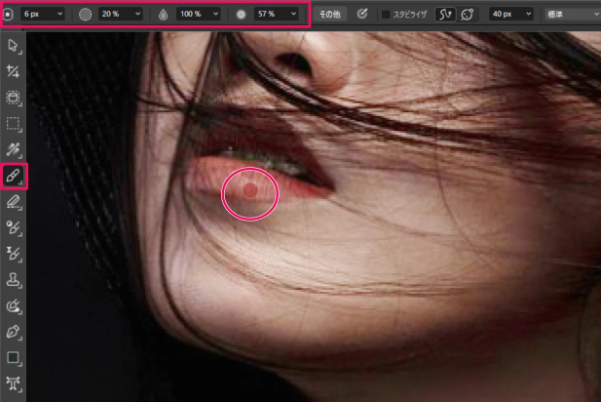
ブラシを使って唇にルージュをのせていきます。
ブラシの設定は以下になります。
色:#A00606
サイズ:6px
不透明度:20%
流量:100%
硬さ:57%
上唇には髪の毛がかかっているため、ブラシのサイズと不透明度は小さくします。
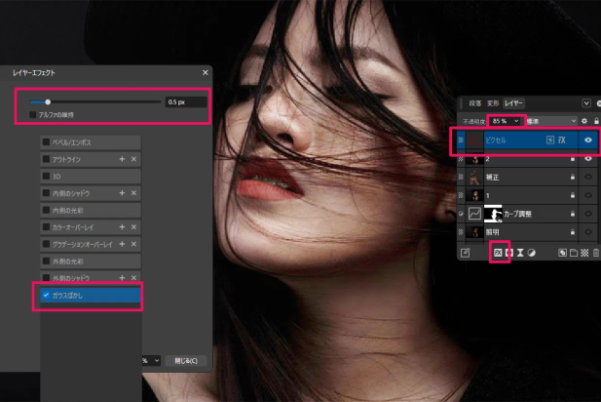
塗り終わったら、ルージュの質感を調整します。
レイヤーパネルの「FX」をクリックし、レイヤーエフェクトから「ガウスぼかし」にチェックを入れます。
次に、0.5pxほどのぼかしを入れてルージュを唇になじませます。
ルージュレイヤーの不透明度は85%に設定します。
9. 完成
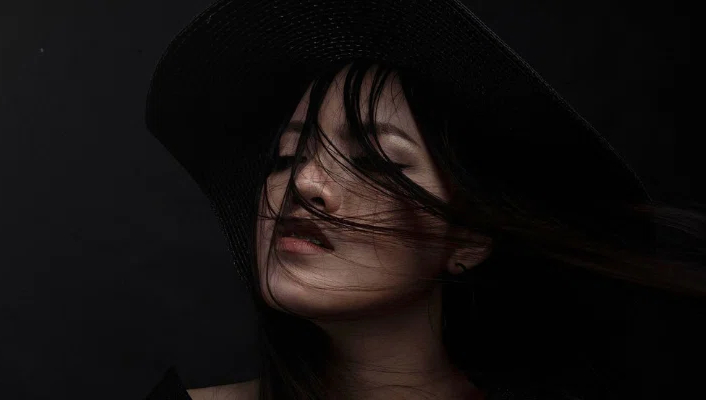
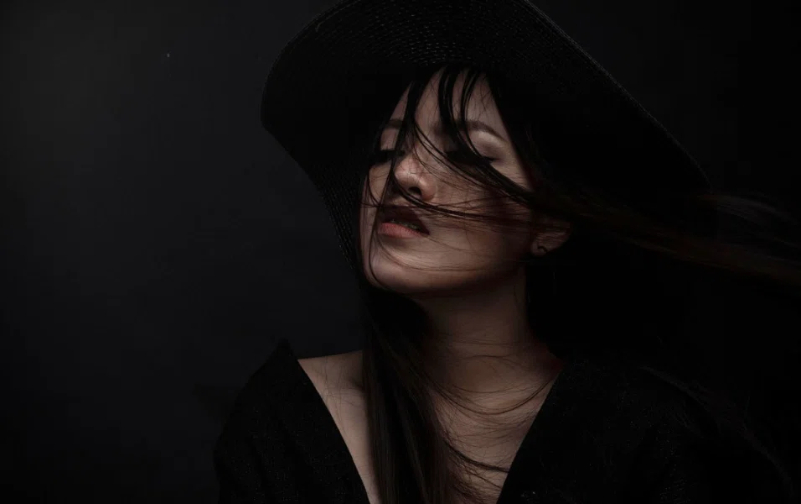
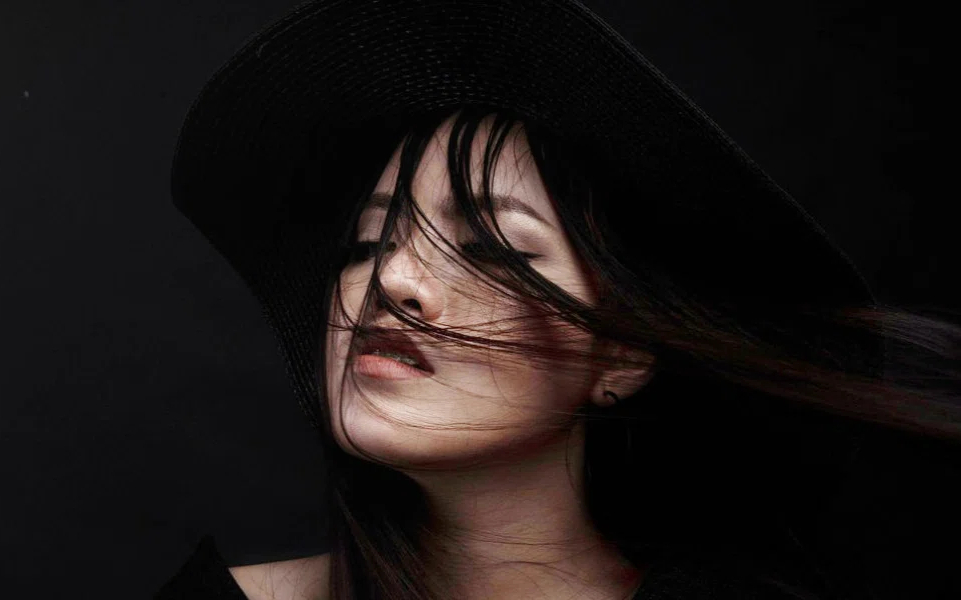
暗かった写真が明るくなり、雰囲気がぐっと良くなりました。
元画像と比べると一目瞭然!