出品画像、なんとなくで作っていませんか?
サービス内容には自信があるのに、なぜかクリックされない…
そんな悩みを抱えているココナラ出品者の多くが見落としているのが、「出品画像(サムネイル)」の重要性です。
実は、ユーザーがサービスを選ぶ最初の判断材料は、その“見た目”。
検索結果やカテゴリ一覧で他のサービスと並んだとき、パッと目を引く画像でないと、そもそもクリックすらされません。
この記事では、初心者でもすぐに実践できる「売れる出品画像の作り方」を、具体例やツール紹介を交えてわかりやすく解説します。
クリック率を上げたい方、今の画像にモヤモヤしている方は、ぜひ最後まで読んでみてください。
「ちょっとの工夫」で、あなたのサービスがもっと選ばれるようになるかもしれません。
出品画像(サムネイル)が売上アップに直結する理由
ココナラでサービスを出品する際、出品画像(サムネイル)は「第一印象」を決める非常に重要な要素です。サービスの一覧ページや検索結果では、タイトルよりも先にこの画像が目に入り、ユーザーがクリックするかどうかの判断材料になります。
たとえば、同じ「アイコン作成」のサービスでも、プロっぽい雰囲気がある画像と、文字が潰れていたりパッとしない画像が並んでいたら、多くのユーザーは前者をクリックするでしょう。このクリック率の差が、結果的に受注数や売上に大きく影響してきます。
さらに、ココナラの検索アルゴリズムでは「クリック率」や「滞在時間」もランキングに影響を与えるとされており、魅力的な画像は検索順位にも貢献します。
つまり、「見た目」で損をしないことはもちろん、「見た目」で得をする工夫をすることが、売れる出品者になるための第一歩なのです。どんなに優れたサービス内容でも、まずはクリックしてもらわなければ始まりません。
ココナラで画像を作るときの基本ルール
ココナラでは、出品画像の推奨サイズが「1220×1240ピクセル」に設定されています。
これは一覧表示や検索結果での視認性を考慮した縦長の正方形に近い比率で、スマホでも見やすくなるよう最適化されています。
特に注意したいのが「見切れ」の問題です。スマートフォンやPCで表示される際、上下120pxほどが自動でトリミングされることがあります。そのため、重要な文字やロゴ、写真の顔などは中央寄りに配置することが大切です。これを意識する範囲は「安全エリア」と呼ばれています。
さらに、出品画像の右下には「販売実績バッジ」や「お気に入りボタン」などが重なるため、ここにも重要な情報を配置しないよう注意しましょう。
つまり、デザインを始める前に「どこが表示されるか」「どこが隠れるか」を把握しておくことで、伝えたい内容がしっかり届く画像を作れるのです。
注目される画像を作るためのデザインのポイント
出品画像で大切なのは、「いかに視線を集め、伝えたい内容を一瞬で届けるか」です。スマホ画面では小さなサムネイルとして表示されるため、細かい情報よりもシンプルでパワフルな構成が効果的です。
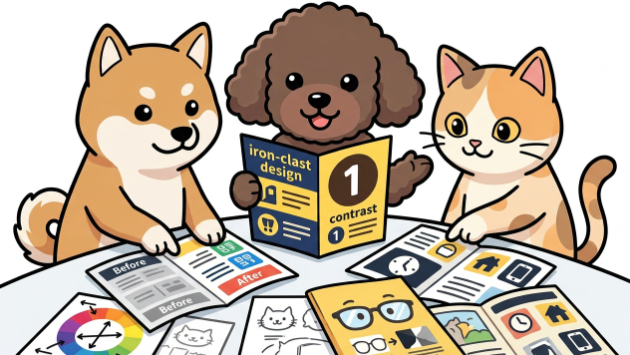
まず意識したいのが「コントラスト」。背景色と文字色の明暗差をしっかりつけることで、遠目からでもタイトルやキーワードが読み取りやすくなります。文字は太めのゴシック体を使い、3〜5語以内に収めるのが理想です。
さらに、「このサービスは自分のためだ」と感じさせる刺さるコピーを載せましょう。たとえば「副業OK」「初心者歓迎」「即日納品」など、ターゲットの不安やニーズに応える言葉が有効です。
また、あえて余白を作ることで洗練された印象を与え、情報の優先順位も明確になります。「全部入れようとしすぎてゴチャゴチャになる」ことが一番のNGです。
つまり、デザインにおける正解は「多くを語らず、要点を伝える」こと。あなたのサービスの魅力がパッと伝わる一枚を目指しましょう。
信頼性を高めるために画像に入れたい要素
どれだけ目を引くデザインでも、「信頼できそう」「この人に頼みたい」と思われなければ購入にはつながりません。出品画像には、視覚的に信頼感を高める工夫が必要です。
もっとも効果的なのが、実績や制作例の掲載です。たとえば「累計販売数100件以上」「評価★4.9」「ポートフォリオの一部」など、数字やビジュアルで裏付けできる情報を盛り込みましょう。これにより、はじめてサービスを見る人でも安心感を抱きやすくなります。
また、人物写真やアイコンも効果的です。顔出しが難しい場合は、自分らしいイラストやキャラクターでもOK。「誰が対応してくれるのか」が伝わるだけで、ぐっと親近感が増します。
加えて、サービス内容に関連するイメージ写真や使用ツールのロゴを適度に使うのもおすすめです。たとえば「Photoshop対応」「PowerPoint資料作成」などを視覚で示すことで、対応範囲が具体的に伝わります。
信頼性は、クリック後に購入してもらうための“決め手”になります。伝えるべき情報を、過不足なく載せることがカギです。
よくある失敗と改善のヒント
出品画像を作る際、意外と多くの人がやってしまうのが「頑張って作ったのに伝わらない」という失敗です。ここでは、よくあるNG例とその改善策をご紹介します。
【NG1】文字が小さくて読めない
→ 改善策:大きなフォント・太字を使い、文字数は最小限に
特にスマホで表示したとき、細かい説明文は読みづらくなります。「伝えたい一言」に絞ることが大切です。
【NG2】要素を詰め込みすぎてゴチャゴチャ
→ 改善策:余白を活かして情報に優先順位をつける
すべてを伝えようとすると逆に何も伝わりません。強調したい要素以外は削る勇気を持ちましょう。
【NG3】色味がバラバラで見づらい
→ 改善策:2~3色のカラーパレットで統一感を出す
配色にルールがあるだけで、プロっぽい印象になります。背景と文字のコントラストも意識しましょう。
【NG4】見切れ・配置ミスで情報が隠れる
→ 改善策:安全エリアを必ず意識して配置する
上下左右、特に右下は見切れやすいため、重要な情報は中央寄りに。
これらの改善点を押さえるだけで、画像の完成度は一段階アップします。自分の出品画像を改めて見直し、「伝わっているか」をチェックしてみましょう。
おすすめツール・テンプレート活用術(初心者向け)
「デザインに自信がない」「何から始めればいいかわからない」という人も多いと思います。そんな方には、無料で使えるデザインツールとテンプレートの活用がおすすめです。
Canva(キャンバ)
直感的な操作で、テンプレートを選ぶだけですぐにデザインが完成します。「ココナラ」「サムネイル」などで検索すれば、近い用途のデザインが多数ヒット。フォントや色も自由に調整できるため、自分のブランディングに合わせたカスタマイズが簡単に行えます。
デザインAC(旧:PhotoAC)
テンプレートと素材の豊富さが魅力。吹き出しやフレーム、アイコンなどを組み合わせて、プロっぽい雰囲気を演出できます。商用利用も可能なため、ココナラ用画像にも安心して使えます。
PowerPoint・Googleスライド
実は、これらのプレゼンソフトでも画像作成は可能です。テキスト配置や図形操作がしやすく、画像として書き出す機能もあるので、デザイン未経験者でも始めやすいツールの一つです。
さらに、あらかじめ「安全エリアガイド」を取り入れたテンプレートを使えば、見切れの心配もなく安心。自分で一から作るのが不安な場合は、テンプレートをベースに編集するところから始めるとスムーズです。
画像改善による効果実例
出品画像を見直すことで、本当に効果が出るのか?
その疑問に応えるため、ここでは実際に画像を改善したことで成果が出た事例を紹介します。
事例:副業ライターAさんの場合
Aさんは、文章作成サービスをココナラで提供していましたが、出品後1カ月間ほとんどクリックされず、受注もゼロ。原因は「文字だらけで地味」「何をしてくれる人か一目でわからない」画像だったことです。
そこで、画像を以下のように改善しました。
背景を明るい黄色に変更し、視認性アップ
「SEO対応」「初心者歓迎」などのターゲット向けキーワードを目立つ位置に配置
自身の笑顔のイラストを入れて親しみやすさを演出
すると、改善後1週間でお気に入り数が3倍に、さらに最初の受注にもつながりました。その後も月5〜8件の安定受注を継続できるように。
このように、「ちょっとした工夫」でも画像の印象が変われば、ユーザーの反応は明らかに変わります。特に競合の多いジャンルでは、視覚的な差別化が受注のカギを握るのです。
まとめ|出品画像を変えれば、結果が変わる
ココナラで売れる出品者になるためには、サービス内容だけでなく、「出品画像」の工夫が欠かせません。
本記事では、以下のようなポイントを解説してきました。
✓出品画像はクリック率を左右する“第一印象”
✓サイズ・安全エリアなどの基本ルールを守る
✓目立つためには「シンプル・コピー・コントラスト」がカギ
✓実績やイラストで信頼感をアップ
✓NGデザイン例とその改善方法
✓初心者向けのツール・テンプレート活用法
✓画像改善による成功事例の紹介
「デザインは苦手…」という方でも、基本を押さえたうえで工夫すれば、必ず変化は現れます。クリックされる → プロフィールを見られる → 依頼される、という流れをつくる第一歩として、ぜひあなたの出品画像を今すぐ見直してみてください。
「出品画像を見直したいけど、自分ではうまく作れない…」という方のために、私自身もココナラで画像作成サポートのサービスを提供しています。
ご希望に合わせて、あなたのサービスが選ばれる画像を一緒に作成します。