スケジュール
▶予約枠をご確認ください。なお土日祝は枠を設けておりませんが事前に日時をご相談いただければ対応可能な場合が多くございます。
▶予約枠に空きがありましても、修正を忘れ急用など別件の対応を余儀なくする場合がございますことを予めご了承願います。
事前にお問い合わせいただけますと幸いです。
▶ビデオチャットの予約は、環境と心の準備がありますので”前日までに”お願いいたします。
なお、ココナラの制度上”希望時間の3時間前には予約作業を行っていただく”必要がございます。
▶電話サービスが「待機中(今すぐ可)」になっていない場合でも、単に「待機中」にし忘れている場合がございますので、お問い合わせください。
▶ご希望の出品サービスが無い場合は新規作成致します!
出品していない内容でも、私のスキルがお役に立てるのであれば柔軟に対応いたしますので、お気軽にご相談ください。
▶ビデオチャットは60分/回で出品していますが90分まで自動延長されます。延長分の30分はの料金は自動加算されませんので「おひねり」にて補填いただきますようお願いします。
▶その他、予約日時や出品サービスなどご不明点がございましたらお気軽にお問い合わせください。
デザイナー / 企画書・資料デザイナー
経験年数 :
30年
ITエンジニア / データエンジニア
経験年数 :
30年
ITエンジニア / RPAエンジニア(マクロ・VBA)
経験年数 :
30年
ITエンジニア / 情報システム・社内SE
経験年数 :
30年
相談・ライフスタイル・その他 / 講師・インストラクター
経験年数 :
30年
事業本部業務改善発表会で資料作成・発表者兼(優秀賞)全社業務改善活動発表会で資料作成・発表者兼(部門賞)事業本部業務改善発表会で資料作成・発表者兼(特別賞)営業約300人に向けたサービス説明資料作成・講演者兼職場の決意表明にパワポのアニメーション機能で寸劇資料作成
その他情報処理技術者試験
取得年 :
1988年
日本語文章能力検定
取得年 :
1990年
マイクロソフト オフィス スペシャリスト(MOS)
取得年 :
2022年
オンライン心理カウンセラー
取得年 :
2022年
メンタルトレーナー
取得年 :
2022年
VBAエキスパートProfessional
取得年 :
2024年
Excel:30年
PowerPoint:30年
Word:30年
ChatGPT:3年
Powerquery:0年
WinActor:5年
Vrew(動画作成):4年
IT相談・システム開発 VBA・関数・Powerquery
ビジネス
業務改善
効率化
Excel
プログラミング
VBA
ツール化
業務委託
SE
仕事
悩み相談・カウンセリング 恋愛 失恋 結婚 離婚 浮気 裁判 鬱病
悩み
離婚
浮気
裁判
うつ病
話し相手
相談相手
怒りっぽい
カウンセラー
転職
近畿情報処理専門学校
1985年4月 ~ 1989年3月

![より良いサービスを提供するために[表示環境編]](https://d3vjgmbflpysnn.cloudfront.net/blogs/blog-cover-image%2F097a29c1-8cfb-4dac-a469-a2e303a543ac%2F%E3%82%B3%E3%82%B3%E3%83%8A%E3%83%A9%E3%82%B5%E3%83%A0%E3%83%8D%E3%82%A4%E3%83%AB.jpg)
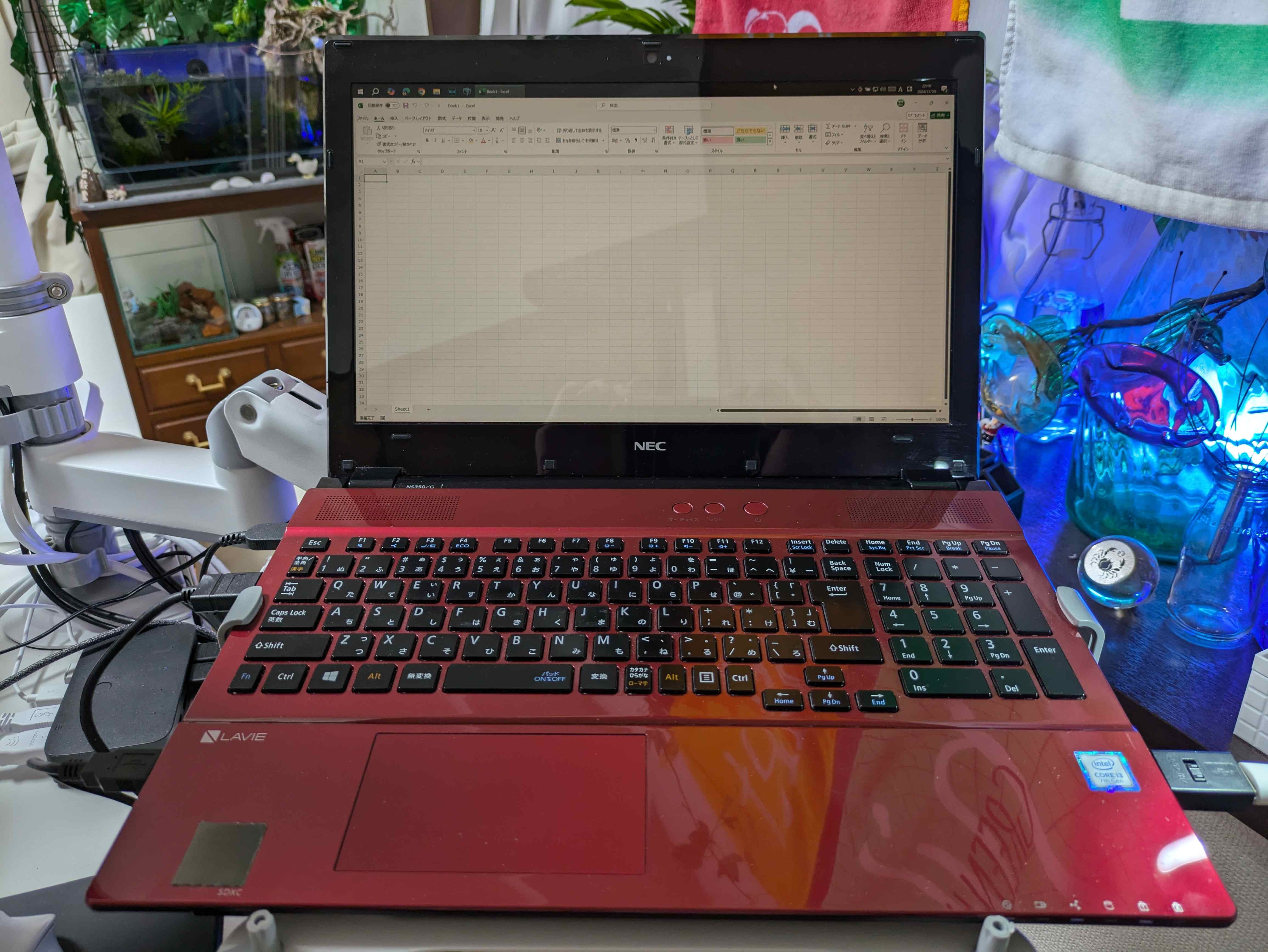
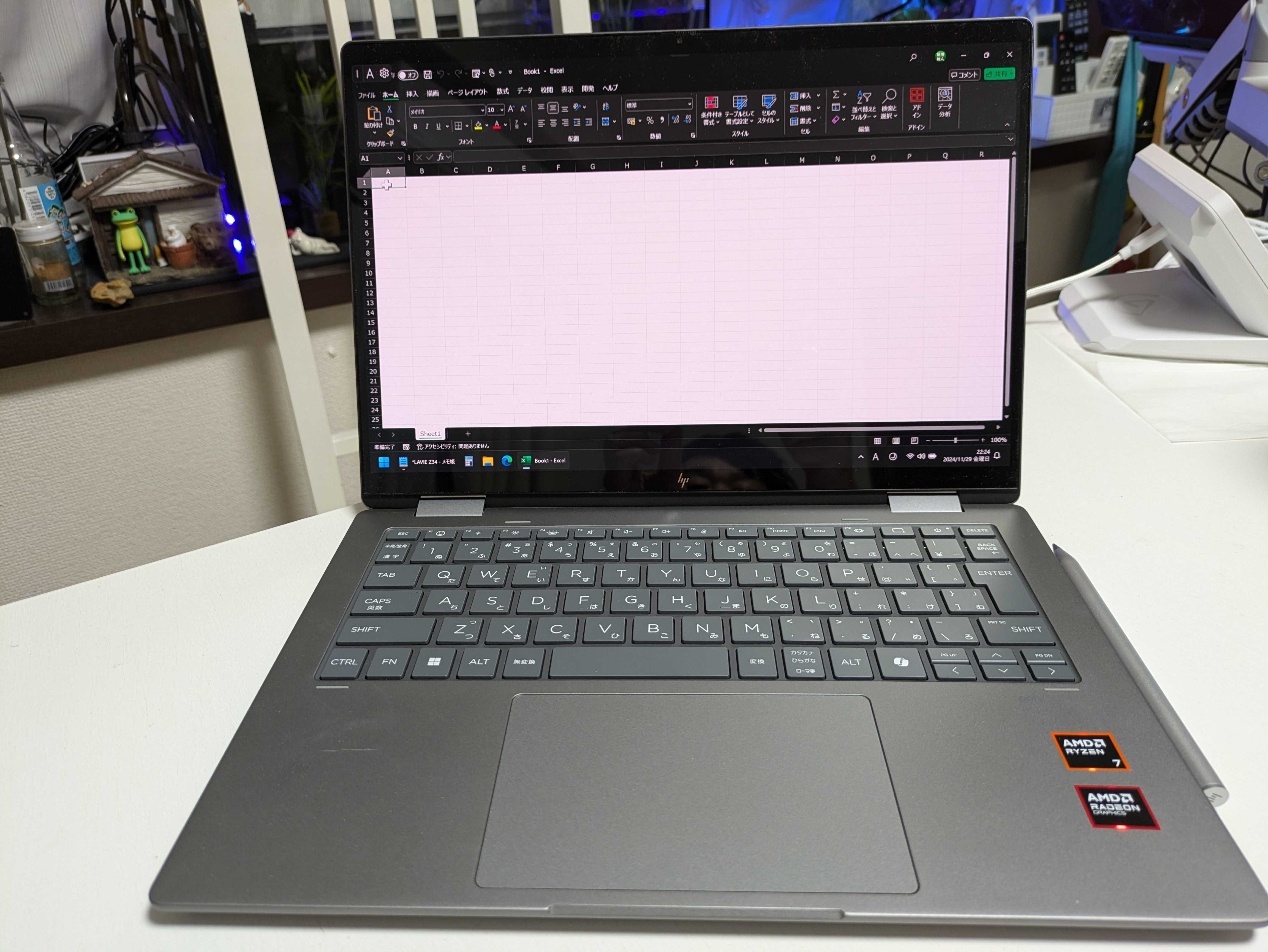
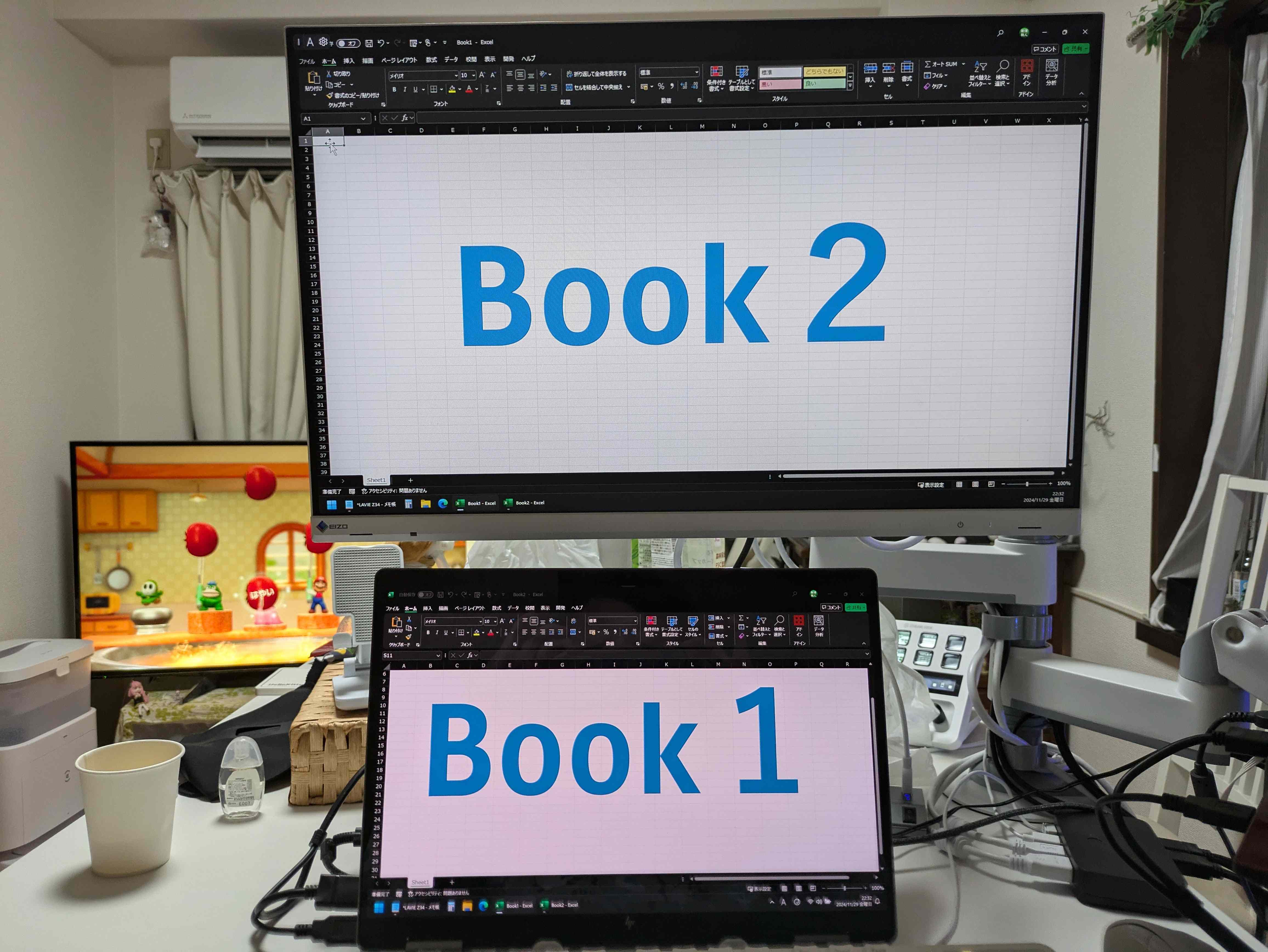
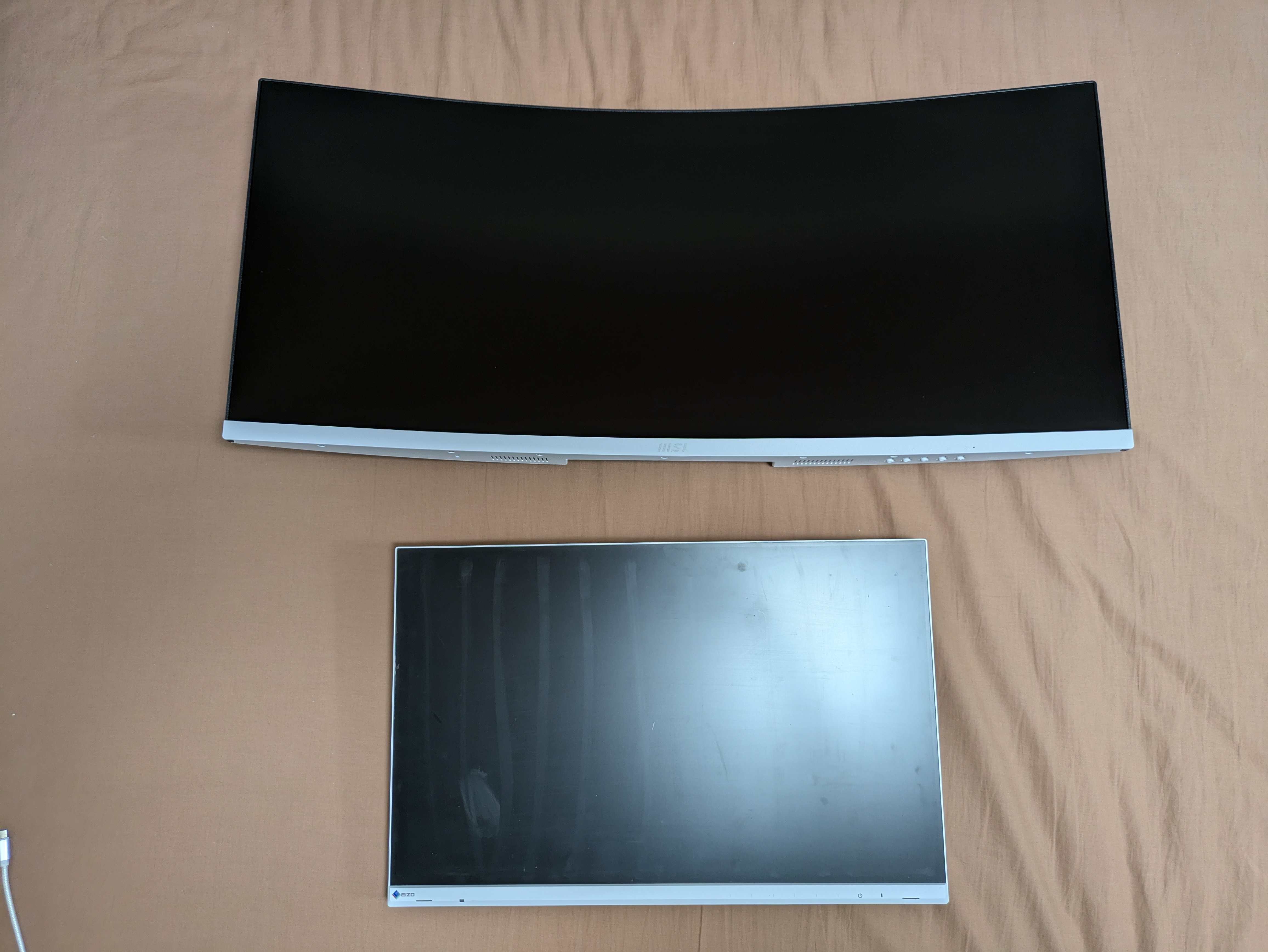
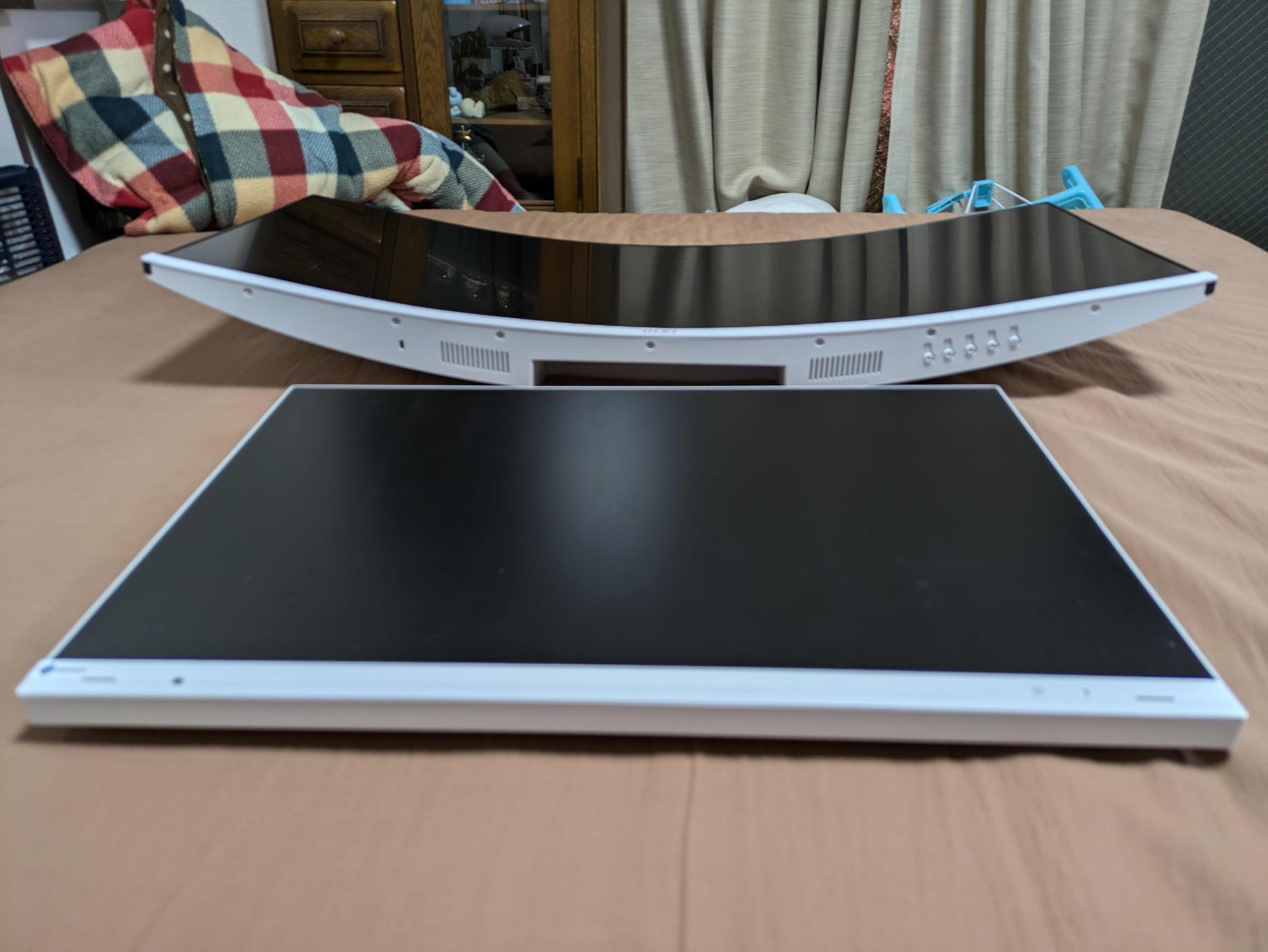
.jpg)
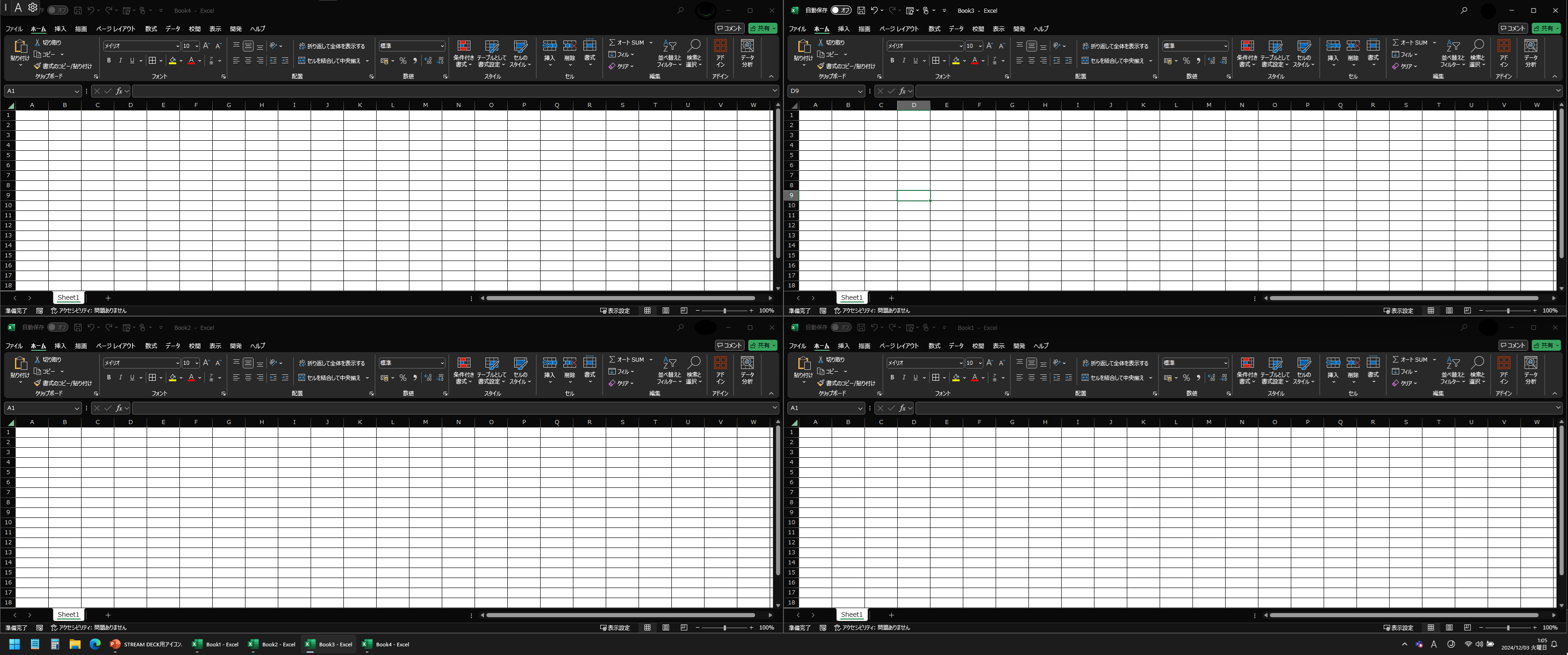
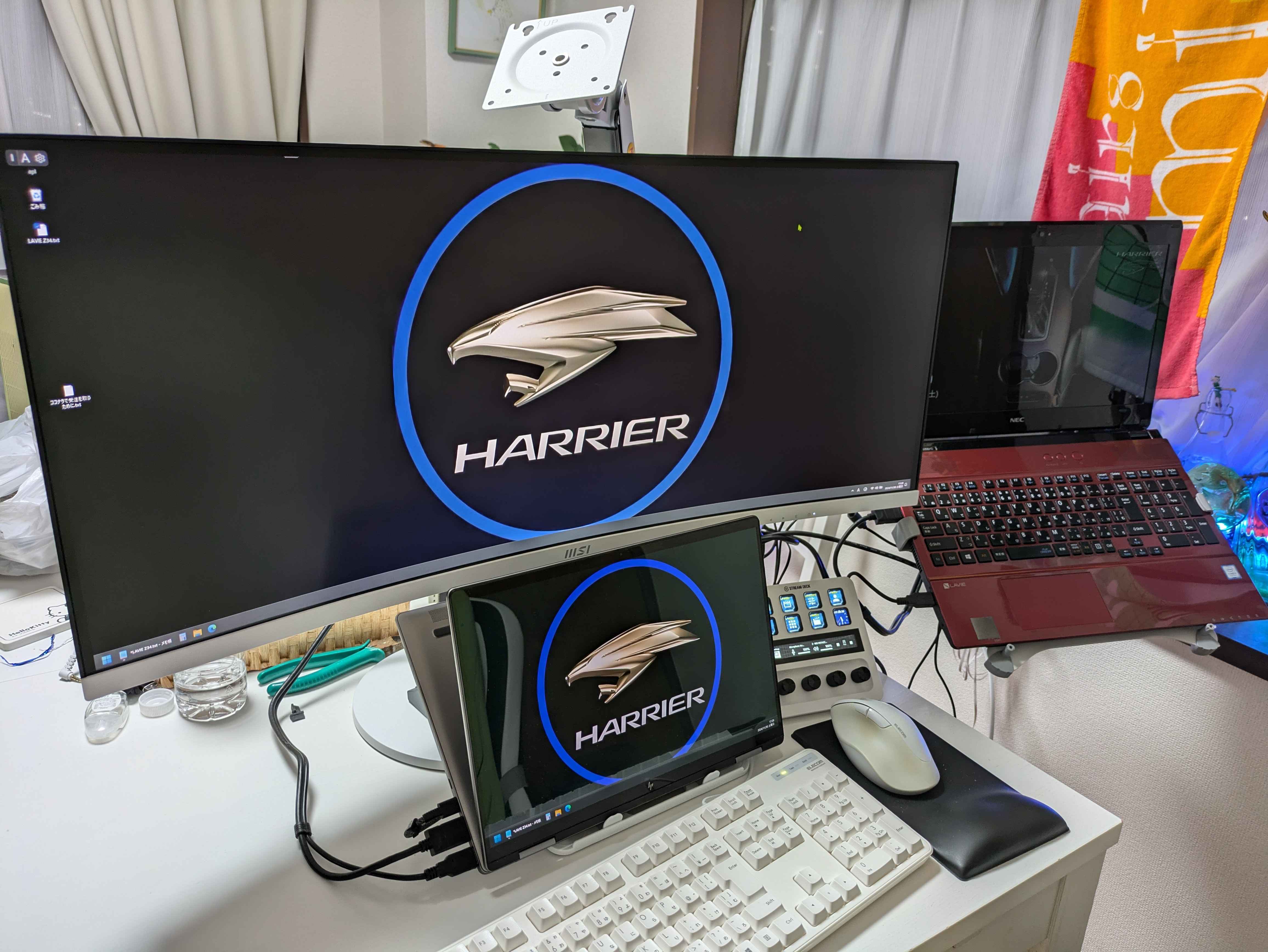


.jpg)