気持ちの良いゲームにするために
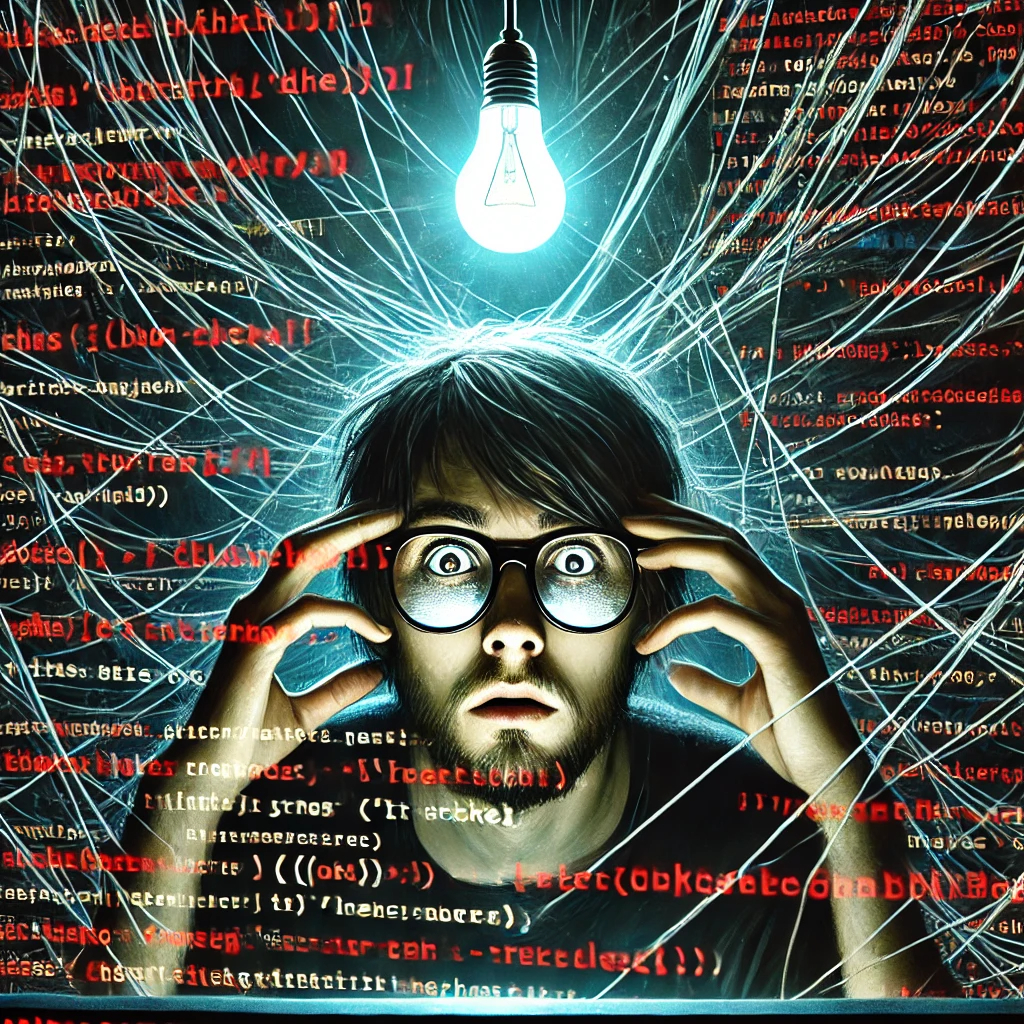
遊んでいるとき、いきなり画面が黒くなったり、敵が正しく動かなかったりしたら、どう思いますか?「バグじゃん!」と気づきますよね。
こんなとき、QAエンジニアはある意味「ゲームを試験する人」として、一つ一つバグを見つけて修正する仕事をしていました。
私がQAエンジニアとして関わった中で特に大変だった修正事例を紹介します!
QAエンジニアとして活動していた背景
QAエンジニアとして働いていたころ、私の仕事はゲームに問題がないかを確かめることでした。ゲームの特徴は、現実のように動くものもあれば、義務教育のようなゲームもあることです。
わかりやすく言うと、バグを見落として残さないようにすることが私の仕事でした。しかし、一見問題なさそうな場所で修正するのは、それほど簡単なことではありません。
思わず見つけて苦労した修正内容
1.画面が正しく表示されない
移植されたゲームのテスト中、スタートすると画面がまったく出ない情況に相対しました。最初はデータファイルの不具合かと疑ったが、結局画像を表示する関数が抜けていたことが判明。これはベテランプログラマーが解決してくれた。
2.敵キャラクターが正しく動かない
プレイヤーが目の前にいるのに、敵キャラクターがまったく動かない。初めは動作ログを確認したが、問題は解決しなかった。後にコードを見直したところ、プレイヤーを認識する関数がなかったため、修正すると正しく動き出した。
3.振動しないコントローラ
アクションゲームの開発中、敵の攻撃を受けたときにコントローラが振動しない。コントローラの振動は、プレイヤーの没入感を高める重要な要素だ。敵の大技を受けても、手元のデバイスが微動だにしないのは、明らかに不自然だった。
最初は、単純なコードのミスかと思った。振動を発生させる関数 vibrate() は、攻撃を受けたタイミングで確実に呼び出されている。デバッグログにも、「振動開始」のメッセージがしっかりと出力されていた。それなのに、なぜかコントローラは静かに沈黙している。
まず疑ったのは、デバイス側の問題だった。USB接続を確認し、ドライバを更新してみた。しかし、改善しない。
次に、コードを再確認。振動が発生しないケースを洗い出すため、条件分岐の確認を徹底的に行った。すると…
// 修正前
controller.vibrate();
この vibrate() 関数は、APIのアップデートによって仕様が変更されており、新たに「振動の強さ」を指定する引数が必要になっていたのだ。公式ドキュメントを確認すると、以下のように修正する必要があった。
// 修正後
controller.vibrate(0.5f); // 強さを指定
この一件で得た教訓は、「APIの変更には細心の注意を払うべし」ということだ。ライブラリやフレームワークのバージョンアップ時には、公式ドキュメントを必ずチェックする。特に、重要な機能に関わる変更は見落としがちだ。
4.震え続けるボール
物理エンジンを実装したボールが、地面の上でずっと震えているという奇妙な現象が発生した。ボールは停止するはずなのに、まるで永遠にエネルギーを持ち続けているかのように小刻みに振動している。見た目が明らかにおかしい。
ボールは物理エンジンによって動作しており、摩擦や重力の影響を受ける設計になっている。それなのに、床に接触したあとも止まる気配がない。物理エンジンが無限にエネルギーを供給しているかのような異常な状態だ。
まず、摩擦係数と衝突の計算を確認。バグの原因としてよくあるのが、床との衝突判定が正しく処理されず、ボールが地面に少しだけ埋まってしまう現象だ。しかし、デバッグモードで確認すると、衝突判定は正常に行われていた。
次に、物理エンジンの内部処理を確認。ボールの速度がどのように変化しているかを調べたところ、速度が非常に小さくなっているものの、完全にはゼロになっていないことがわかった。
// 問題のあるコード
physicsEngine.add(ball);
速度が完全にゼロにならない限り、物理エンジンが「ボールはまだ動いている」と認識し続ける。その結果、わずかな速度のまま、ボールが震え続けていたのだ。
この問題を解決するには、速度が一定値以下になったときにボールを静止状態にする処理を追加すればよい。
// 修正後
if (ball.velocity.magnitude() < 0.01f) {
ball.setStatic(); // 停止
}
コードを修正し、再び実行。すると、ボールは床に接触した後、スッと静止した。一発で解決。
このバグを通じて、「物理エンジンのシミュレーションは完璧ではない」ことを改めて痛感した。実際の物理世界では摩擦によって動きは自然に止まるが、シミュレーションでは明示的に停止処理を入れないと、いつまでも計算が続いてしまうのだ。
まとめ:バグの解決には根気と細かなチェックが必要
今回の4つのバグを通じて、デバッグの重要性を再認識したのでした。
(実際はもっといっぱいありますがまた別の記事にて)
どれも根本的な原因を突き止めるまでには試行錯誤が必要だった。
デバッグのコツ
ログを活用する:バグの発生タイミングを正確に把握する。
ドキュメントを確認する:APIの変更点を見逃さない。
仮説を立てて検証する:思いつく原因を一つずつ潰していく。
デバッガを使う:変数の状態をリアルタイムでチェックする。
物理エンジンの限界を理解する:シミュレーションと現実の違いを意識する。
バグに悩まされるのは辛いが、解決した瞬間の達成感は格別だ。これからも、数々のバグと向き合いながら、より洗練されたゲーム開発を目指していこうと思う。