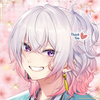
茅花桔梗様のLive2Dモデリングをさせて頂きました。
モデル:茅花桔梗様
イラスト:Culumi0416様
モデリング:虹龍ゆめ
◇フォルダー管理◇
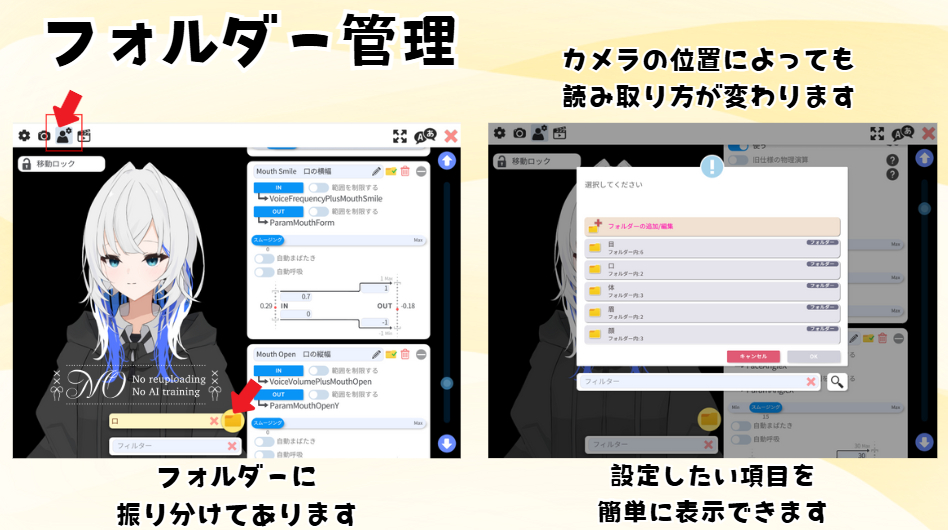
VTubeStudioの人型マークの所で詳細設定をします。
黄色のフォルダーマークがあると思いますので押すとフォルダーが表示されます。
VTubeStudioは項目が多く、どれがどれなのか分かりにくくなっています。
目の設定をしたい時は「目」のフォルダーを選ぶと関連項目が出てきます。
◇目や口の詳細設定◇
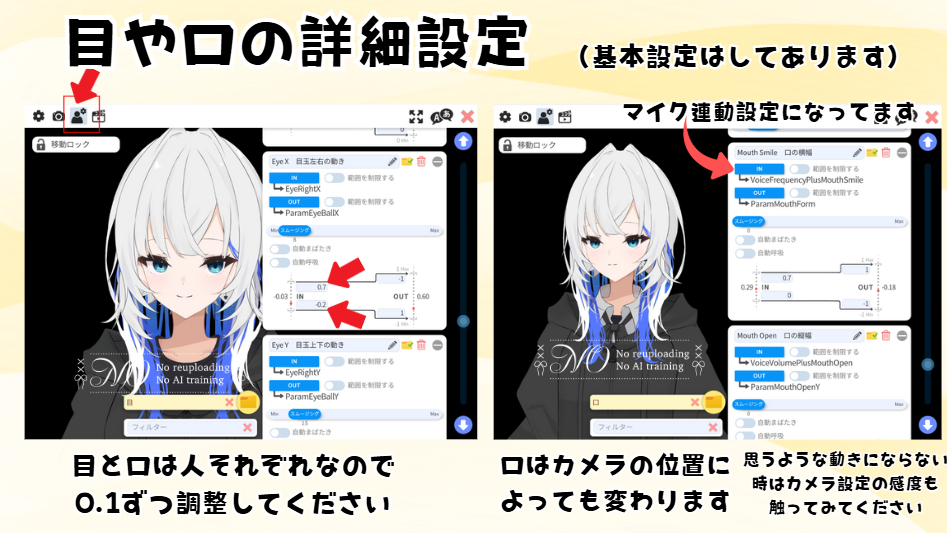
目や口は人によって開き具合が違うので、この設定が正解というものがありません。
実際に動く姿を見ながら0.1ずつ調整してください。
触る所は矢印の枠「IN」という所の上側と下側のグレーの枠です。(OUTは触らない)
例えば目の開閉の場合、上枠の数字を1.0にすると(大きく)開きにくくなります。
大きく見開きたい時は数字を下げます。
口はマイクの位置によっても読み取り方が変わります。
口の縦幅は「あ」「にっこり」の口を作り、横幅は「い」「への字」の口を作ります。
「あ」と「い」の組み合わせで「お」ができます。
※口の入力設定はマイクの音声認識にしてあります。マイクが入っていなくても普通に動きます。(ここはよっぽど触らないでください)
◇物理の倍率◇
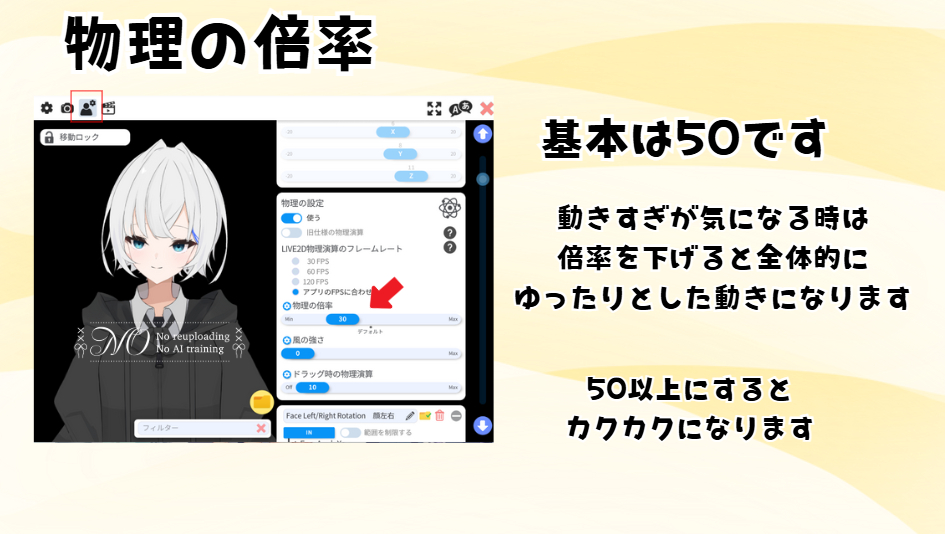
設定欄の上の方に「物理の倍率」という項目があります。
デフォルトは50です。
50で動き過ぎると感じる場合は30くらいまで下げても良いと思います。
全体の動きが制限され、ゆったり動くようになります。
50以上にすると早い動きになりますがカクカクになります。
【注意】ここは基本的に触らないようにしてください。どうしてもという場合はご相談ください。
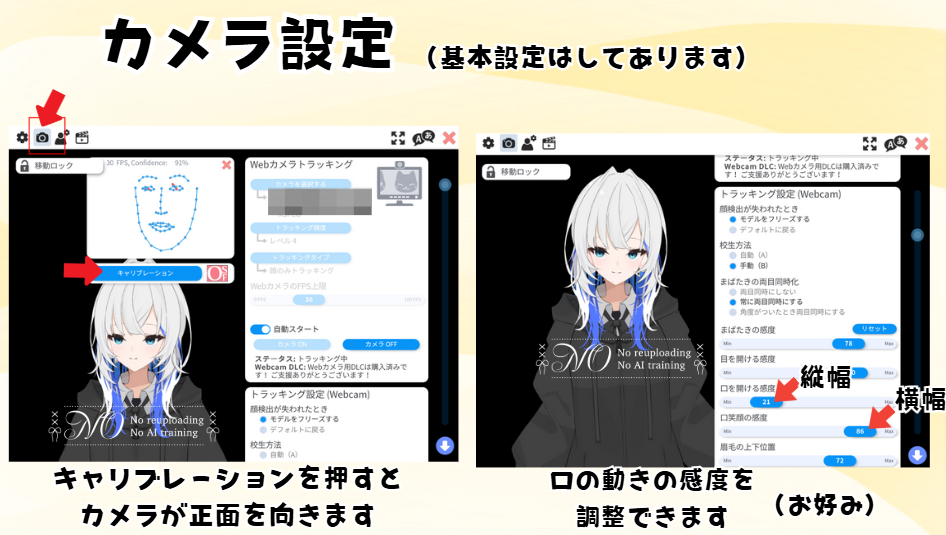
◇カメラ設定◇
カメラの基本設定は別の記事にまとめてあります。
VTubeStudioを起動したら「キャリブレーション」を押すようにしましょう。
カメラと自分の位置が微妙にズレてるだけでも動きが悪くなったりします。
特に目が半開きになっている時はキャリブレーションでリセットすると直ることがほとんどです。
どうしても半開きになる時は、リセットする時にうっすらと半開きにした状態で読み込ませると、ぱっちり開いた目になります。
やりすぎると驚き目が出やすくなるので、調整してください。
ずっと首が横を向いている時もカメラが微妙に斜めになっている場合がほとんどです。
配信する時に見る画面の方を向いてリセットしましょう。
少し下の方にある感度設定の所も度々触ると思います。
目や口の詳細設定をいじるのは手間もかかり、元の状態が分からなくなりがちですが、感度設定は簡単に操作できるのでおすすめです。
バーをスライドさせるとその場ですぐに反映されるのでお好みに合わせてやってみてください。
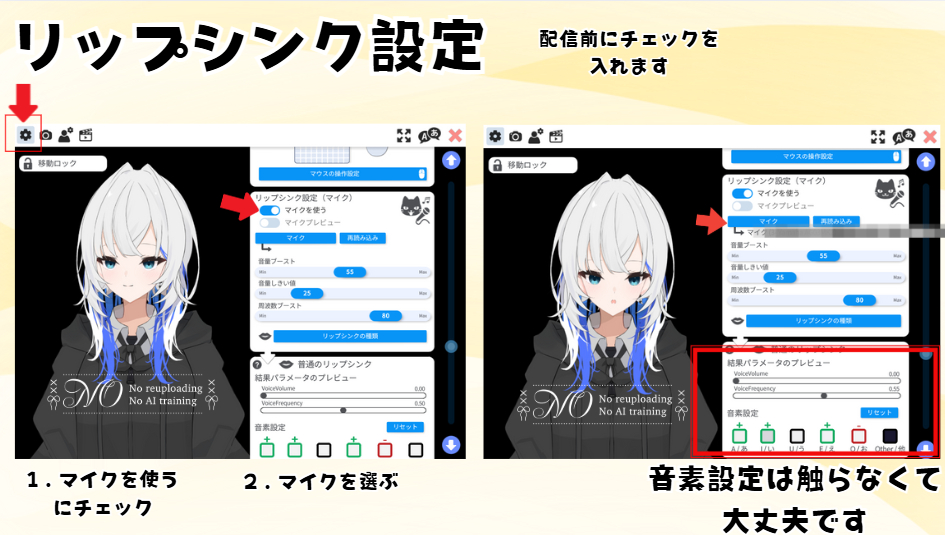
◇リップシンク設定◇
一番左の歯車マークの所です。
下にスクロールしていくとリップシンク設定があります。
基本設定はしてあります。
VTubeStudioを起動したらマイクがONになっているか確認してください。
マイク→VTubeStudioを起動 の順番だと入っていることが多いですが、
VTubeStudio→マイク起動 の順だと入っていません。
マイクが入っていなくても口は動きますが、リップシンクを使った方がよく動く口になります。
音量ブースト、音素しきい値はさわらなくても大丈夫です。
声を出した時に、赤枠で囲ったところが「あいうえお」に合わせてそれっぽく光ってたら大丈夫です。
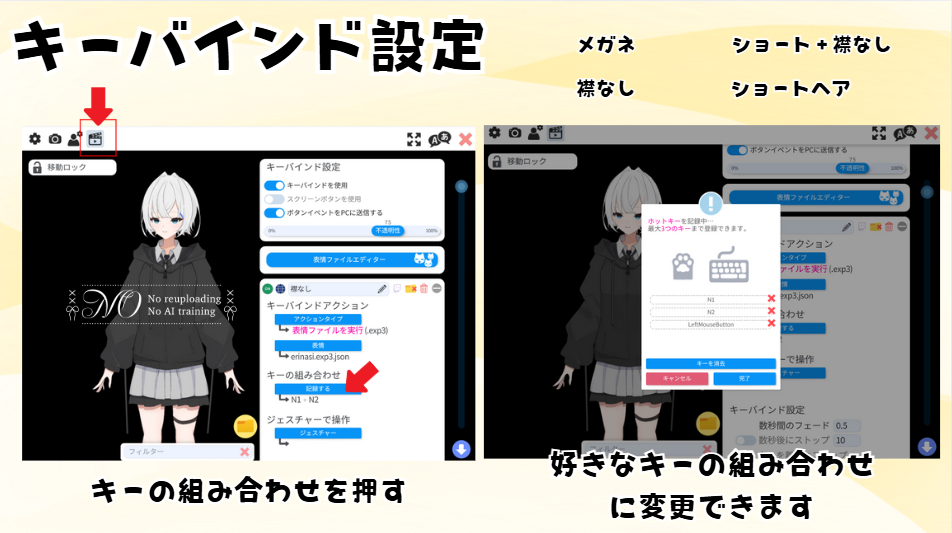
◇キーバインド設定◇
5つのキーパインド
・襟なし (1+2)
・メガネ (1+3)
・襟なし&ショートヘア (1+4)
・ショートヘア (1+5)
・困り眉&口 (1+6)
キーバインドは5つになっています。
それぞれ好きなボタンに設定できます。
デフォルトは(1+2)などです。
襟と髪のキーバインドは、元に戻してから別のキーバインドを使ってください。
例えば「襟なし」を入れたまま「ショートヘア」も入れると変な表示になります。
「襟なし」で使っていて途中で「ショートヘア」にもしたい時は「襟なし」をOFFにしてから「襟なし&ショートヘア」のキーバインドを使ってください。
ここから襟を戻して「ショートヘア」だけにする場合は、このキーバインドをOFFにしてから「ショートヘア」だけのキーバインドをONにしてください。
メガネは掛け合わせても大丈夫です。