googleアナリティクス、GA4の設定方法がうまくできないときの複数設定方法の解説です。
WebサイトのPVなど計測した場合、Googleアナリティクスで計測測定できます。
■Web担当がしているGA4の全初期設定資料を配布します
クライアントのWeb担当として、下記の項目を全初期設定でしております。
全項目の設定手順資料も配布しております。お気軽にご購入ください。
■Web担当がしているGA4の全初期設定を教えます
クライアントのWeb担当として、下記の項目を全初期設定でしております。
ご希望の方は下記よりご相談ください。
【2023年7月にGA4へ】
2023年7月に、既存バージョン「ユニバーサルアナリティクス」から、新規バージョン「GA4」に完全移行することがGoogleで発表されました。
今回、ユニバーサルアナリティクスと並行して、「GA4」を設定する方法を解説します。
実際のサイトで、1つめの設定でうまくいかなかったので、別途、2つの方法で設定しました。
今回、エラーケースも含め、流れで解説します。
この記事でわかること
・ユニバーサルアナリティクスが設定済み、並行してGA4を設定する方法
・既存のユニバーサルアナリティクスのプロパティから「設定アシスタント」で設定する
・GoogleタグマネージャーでGoogleアナリティクスの設定をする
・・Googleアナリティクスからの設定ではエラーな要因(仮説)
・・Googleタグマネージャーでの設定方法を確認
・・Googleタグマネージャーの設定
・・Googleタグマネージャーのアカウント作成
・・Googleタグマネージャーのコードをサイトに追記
・・新しいタグを追加(Googleアナリティクス)
・・新しいタグを追加(Googleアナリティクス_GA4)
・・Googleタグマネージャーの公開
ユニバーサルアナリティクスが設定済み、並行してGA4を設定する方法
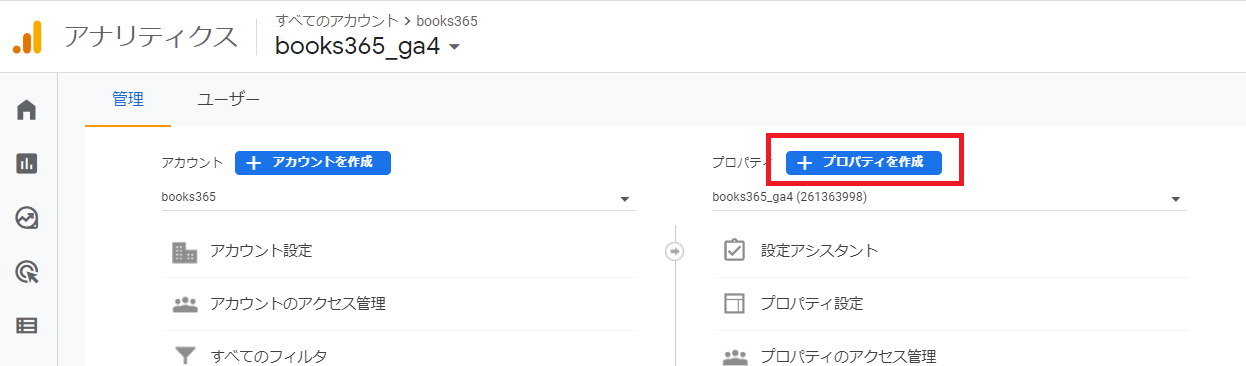
GoogleAnalytics内の左メニュー「管理」※歯車のアイコンでアカウント、プロパティなどの設定を開く。
赤枠、プロパティで新規の「プロパティ作成」をクリック。
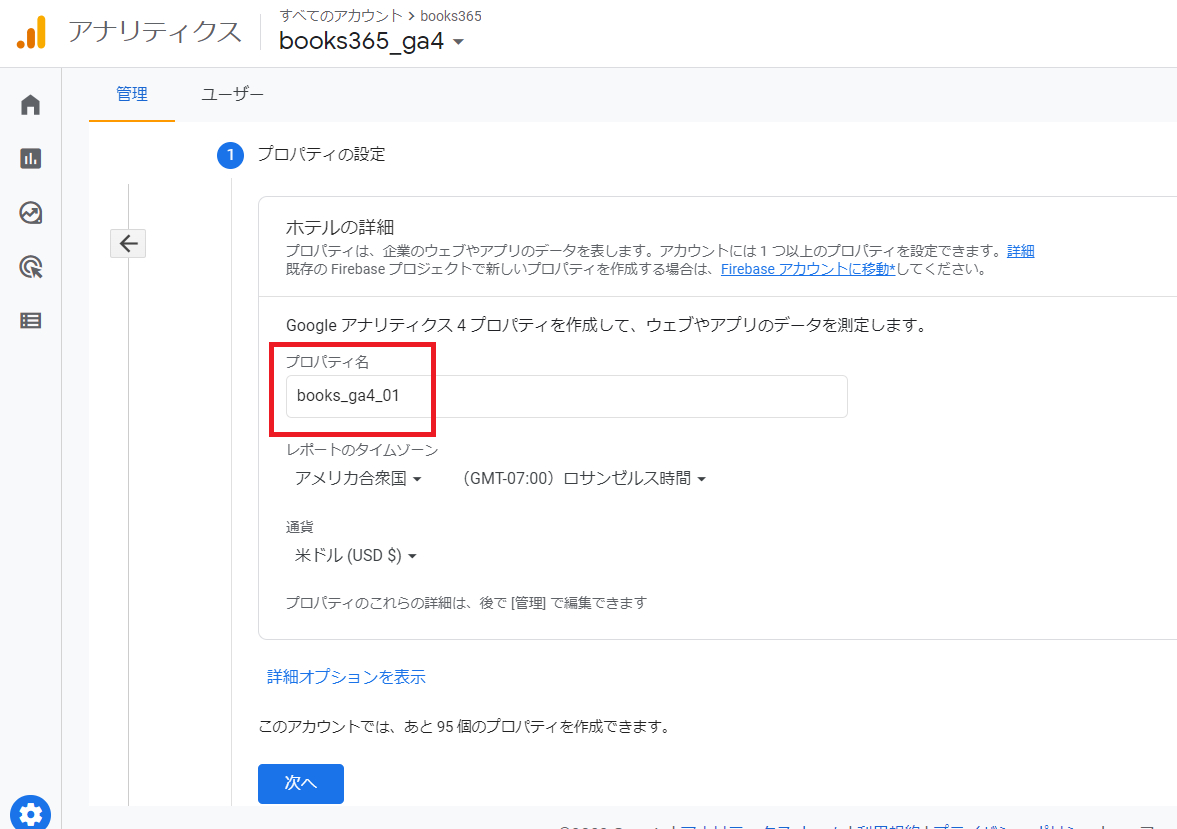
プロパティ名を任意で決めます。
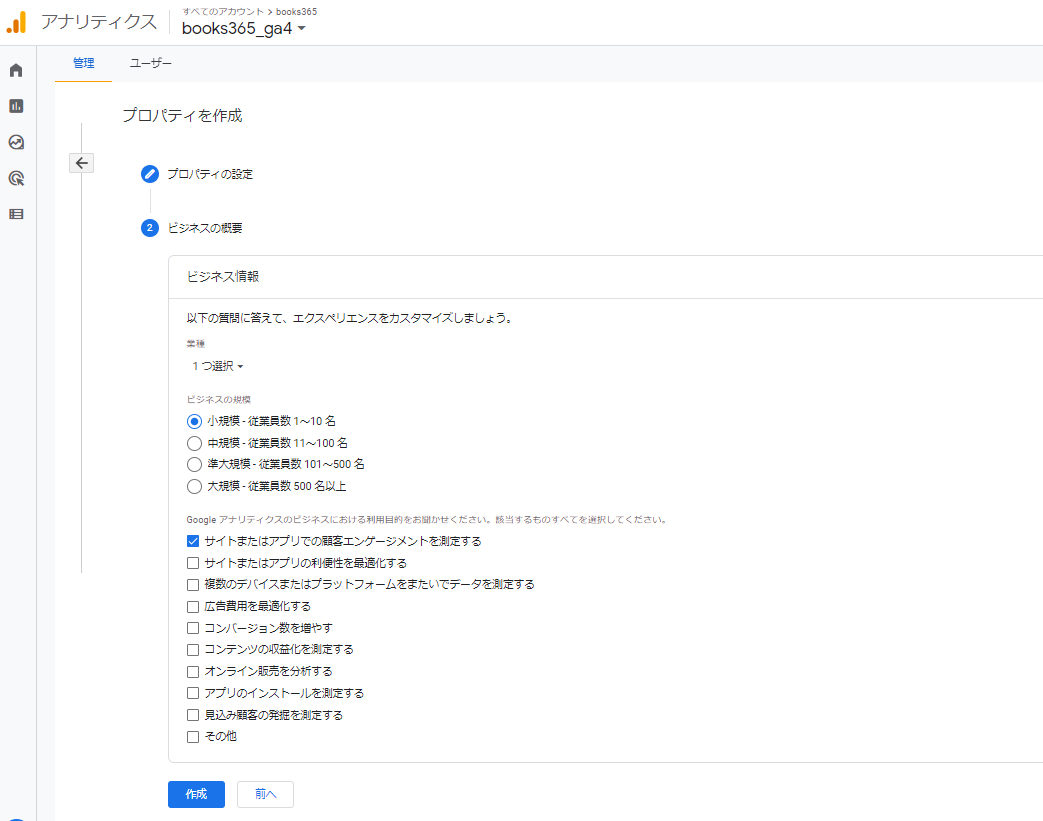
プロパティの設定で、ビジネスの概要を選択していきます。任意です。
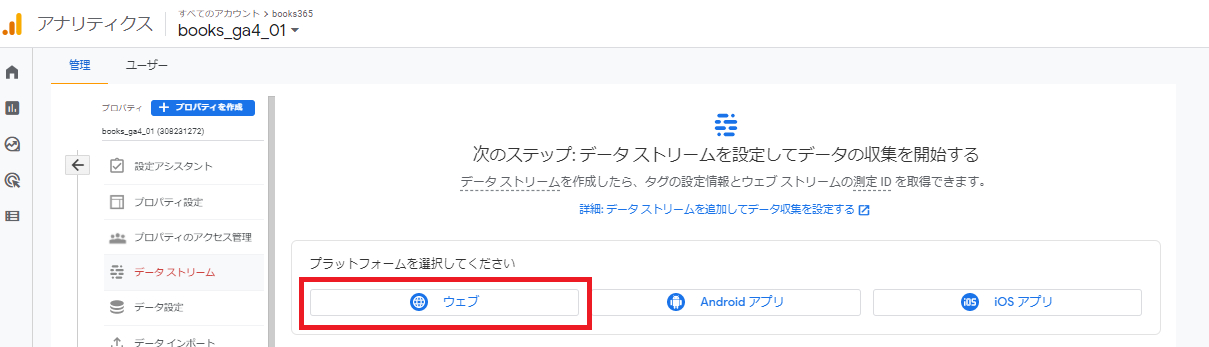
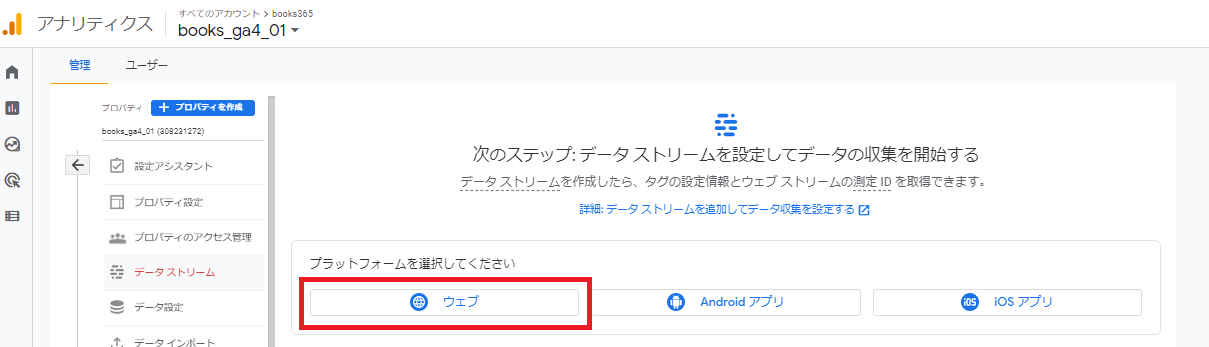
プロパティ作成完了後、プロパティの各メニュー「データストリーム」を選択します。
今回計測対象がWebサイトなので、赤枠、「ウェブ」をクリックします。
※アプリなども計測できます。Webサイトとアプリを横串で計測できることが今回GA4の強みです。
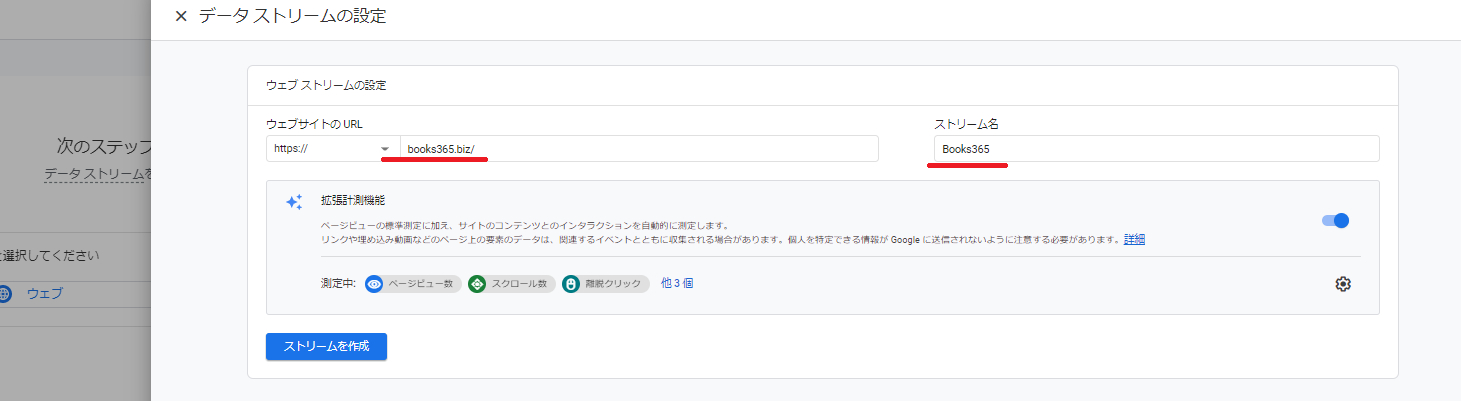
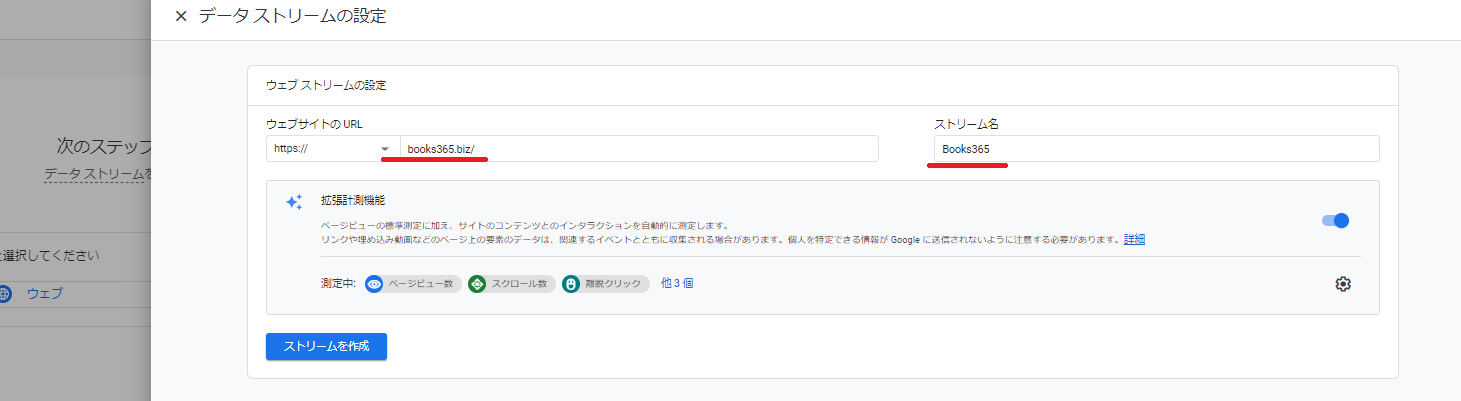
設定で、Webサイト名と、ストリーム名を決めます。任意です。
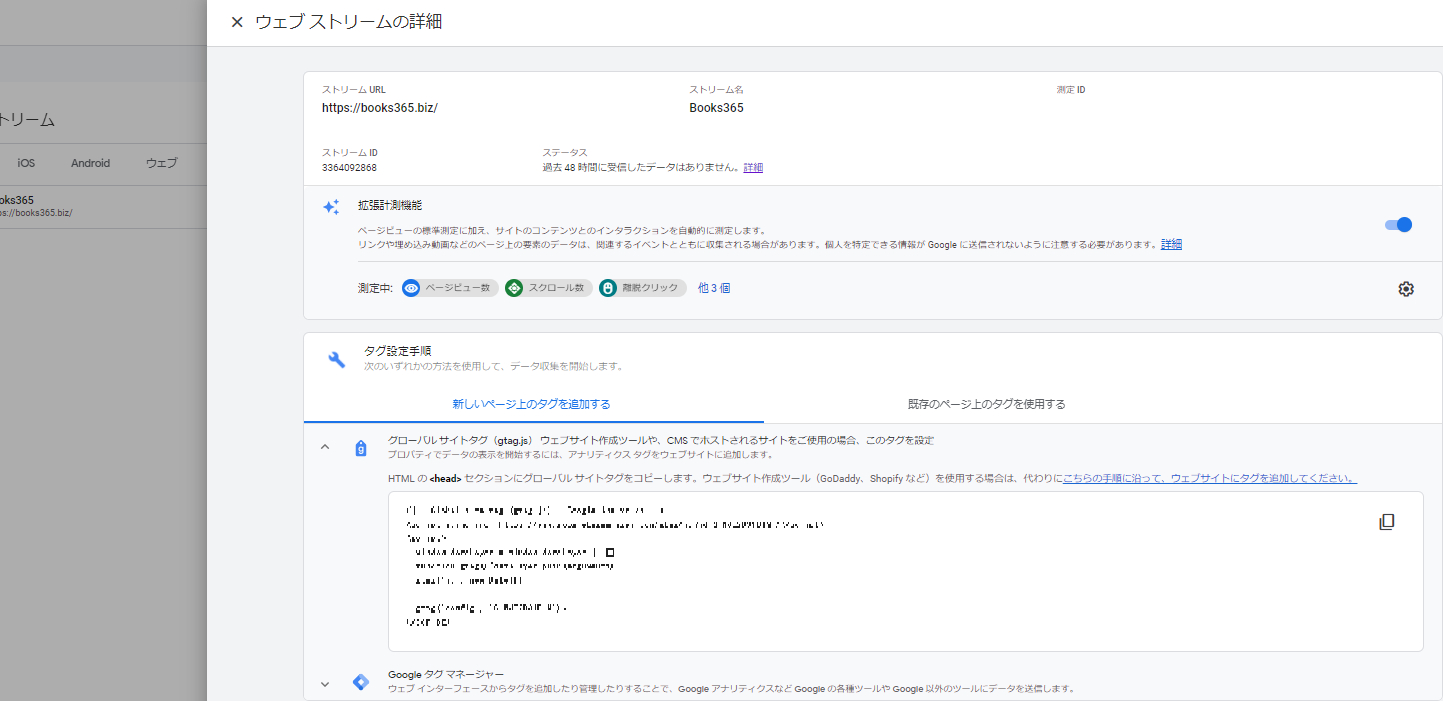
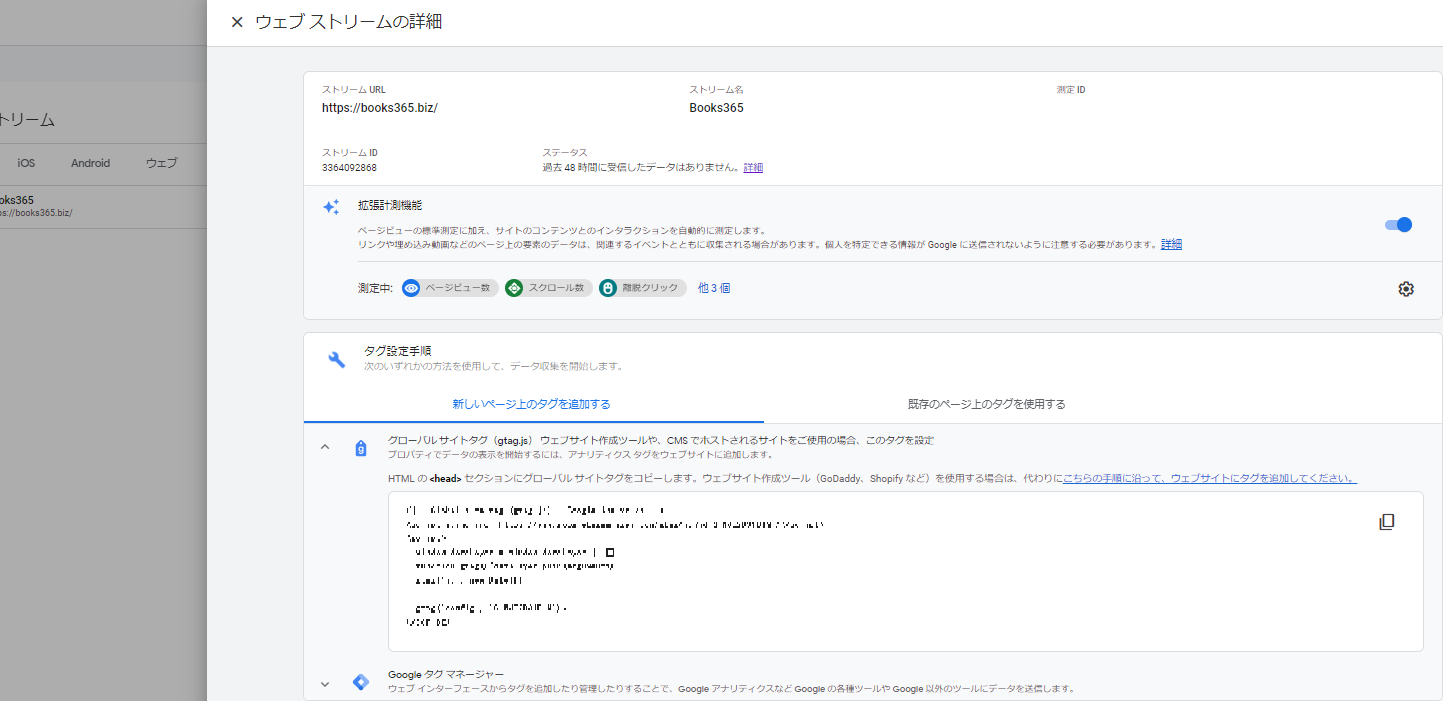
レンチのアイコンの「タグ設定事項」で、2つのパターンで設定方法が変わります。
新しいサイトにタグを設定するか
既存サイトに追加して設定するか(今回)
今回、既存サイトに追加して設定するか、ですので、
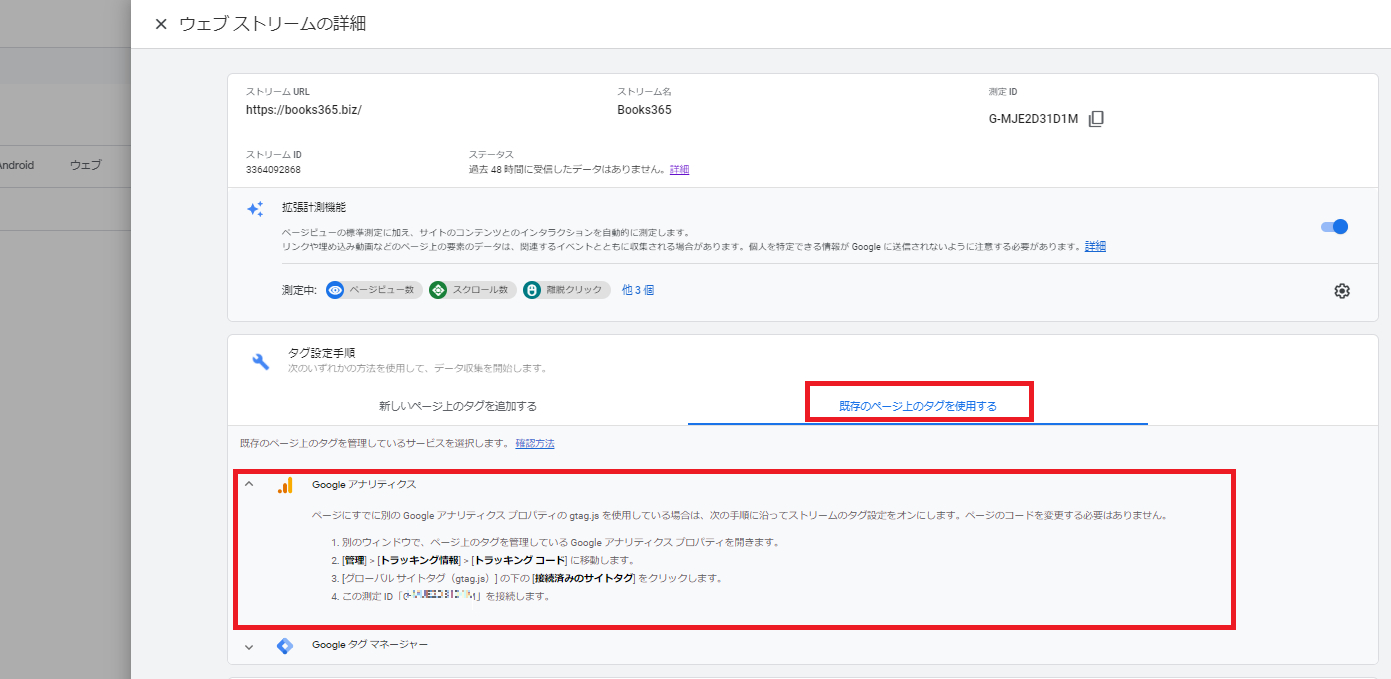
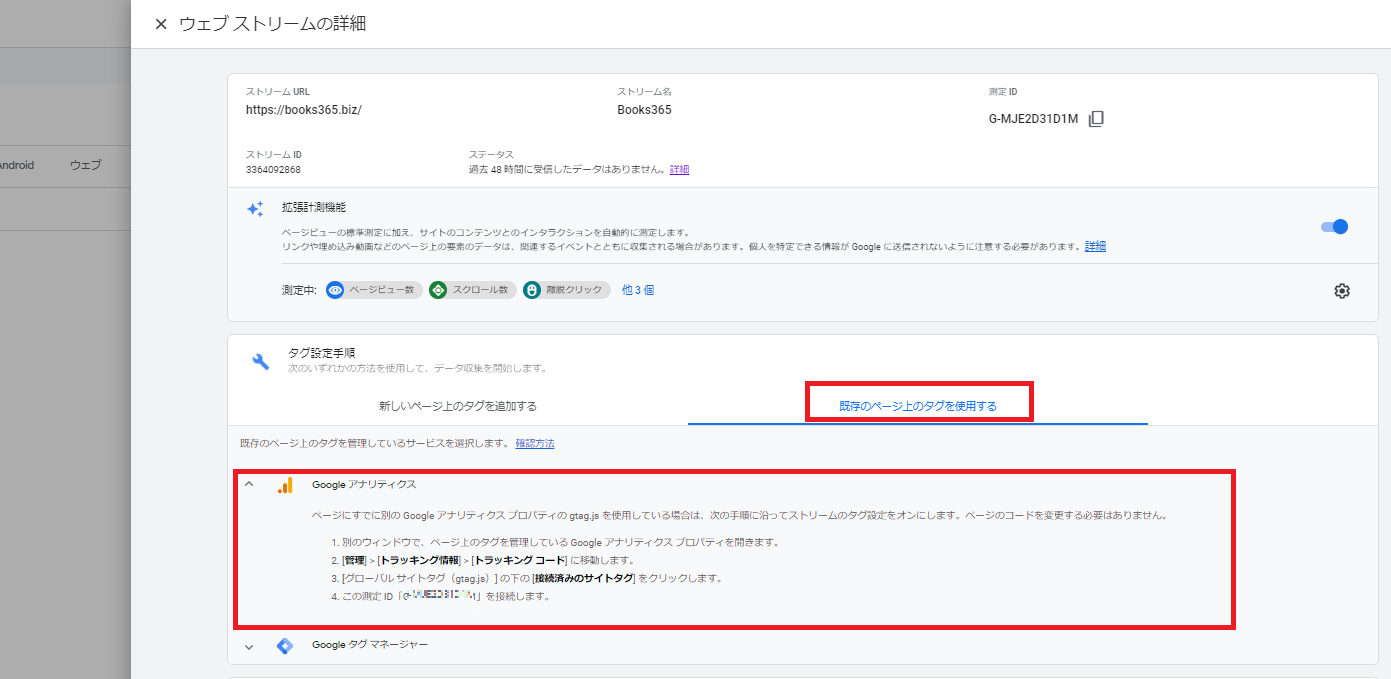
下記、一番上の赤枠「既存のページを…」をクリックします。設定方法が2つあります。
GoogleAnalytics(今回)
Googleタグマネージャー
今回、GoogleAnalyticsでまず設定を試みます。
下記、2番目の赤枠、で方法が記載されています。下記引用します。
測定 ID「G-〇〇〇〇〇〇〇〇〇〇」は重要です。コピペしておきます。
ページにすでに別の Google アナリティクス プロパティの gtag.js を使用している場合は、次の手順に沿ってストリームのタグ設定をオンにします。ページのコードを変更する必要はありません。
別のウィンドウで、ページ上のタグを管理している Google アナリティクス プロパティを開きます。[管理] > [トラッキング情報] > [トラッキング コード] に移動します。
[グローバル サイトタグ(gtag.js)] の下の [接続済みのサイトタグ] をクリックします。この測定 ID「G-〇〇〇〇〇〇〇〇〇〇」を接続します。
今回、上記、案内にしたがって、既存のプロパティをブラウザの別タブで開きます。
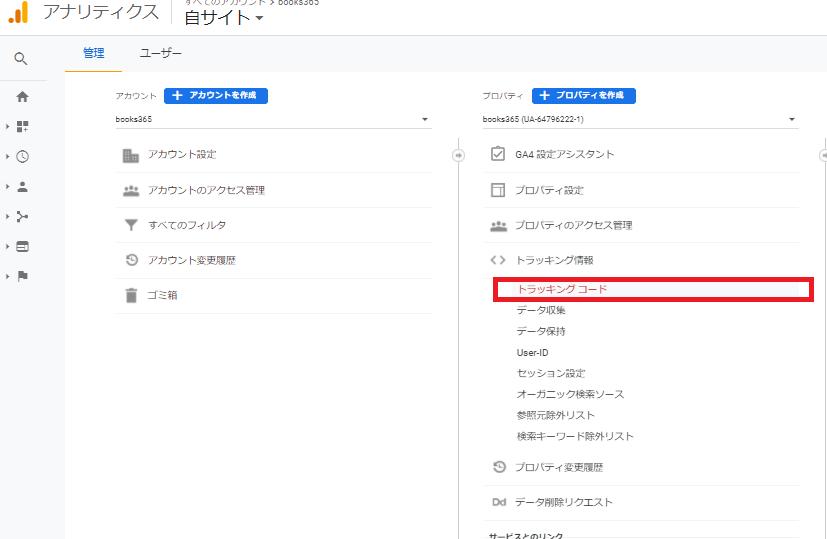
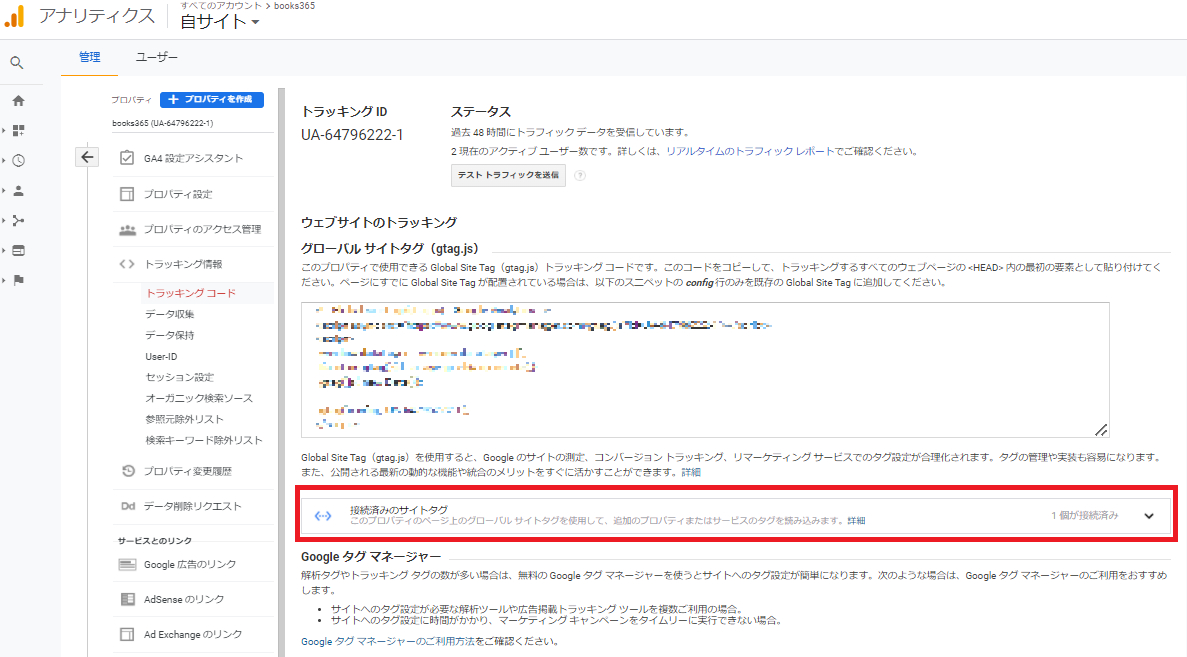
下記、既存プロパティでトラッキング情報、トラッキングコードを選択します。
トラッキングコード内の設定で、赤枠「接続済みのサイトタグ」項目をクリック。
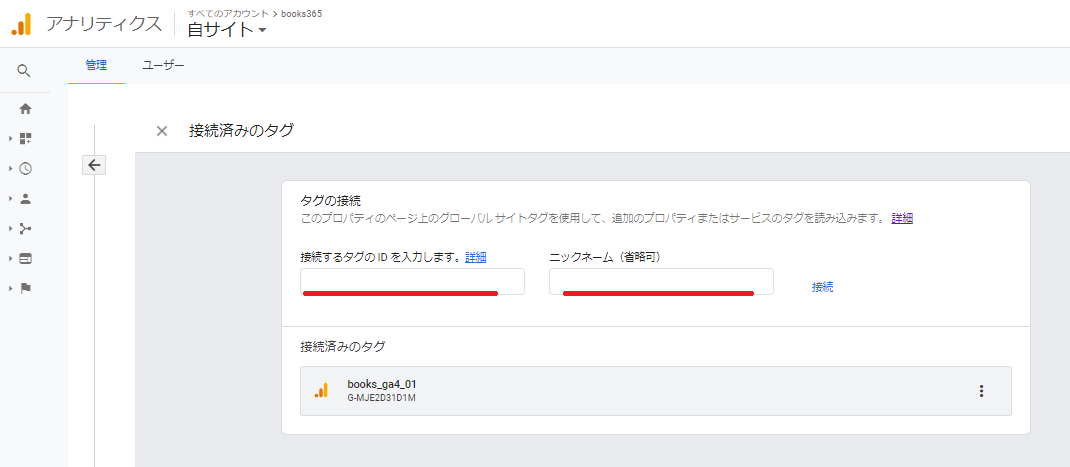
タグのID(測定 ID「G-〇〇〇〇〇〇〇〇〇〇」の部分)と、ニックネーム(任意)で設定し、「接続」します。
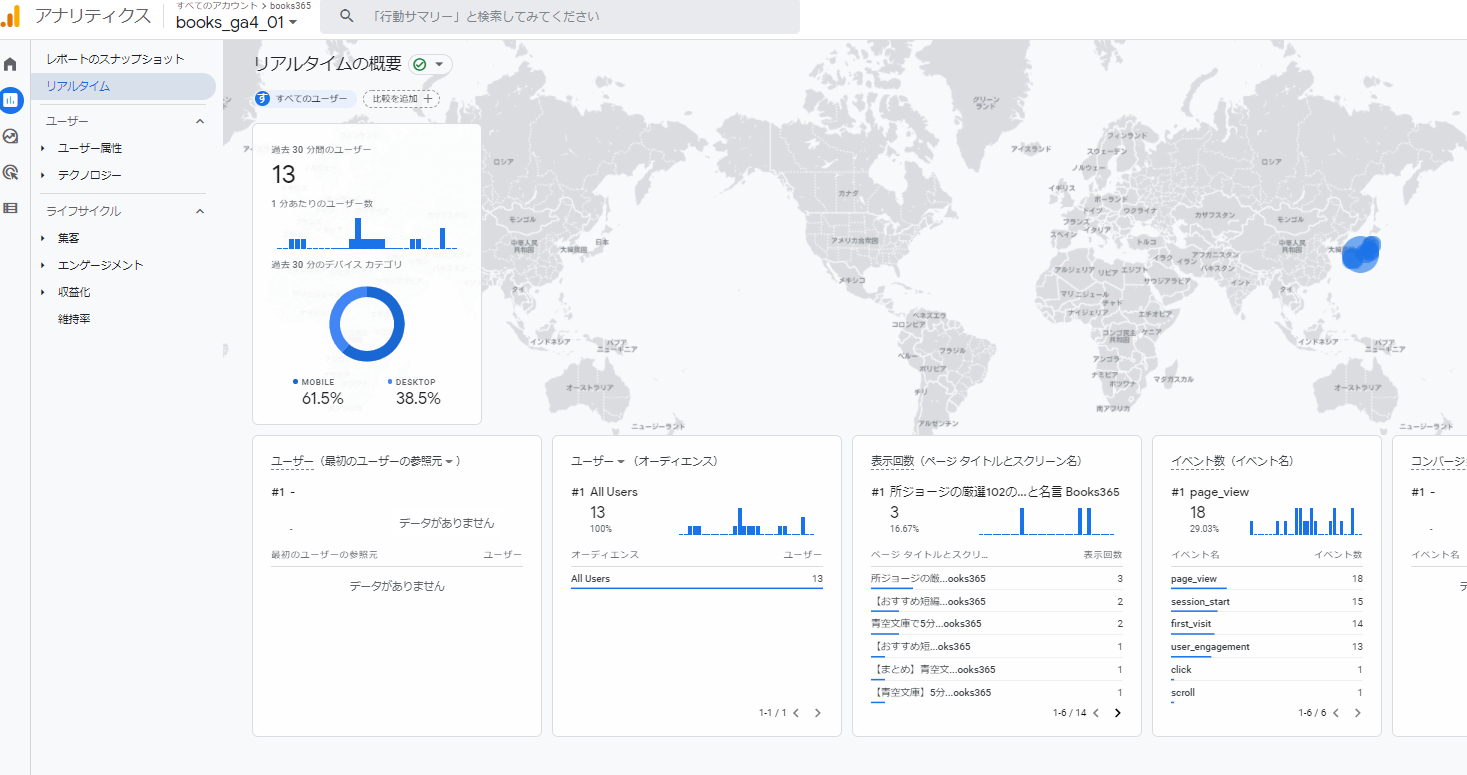
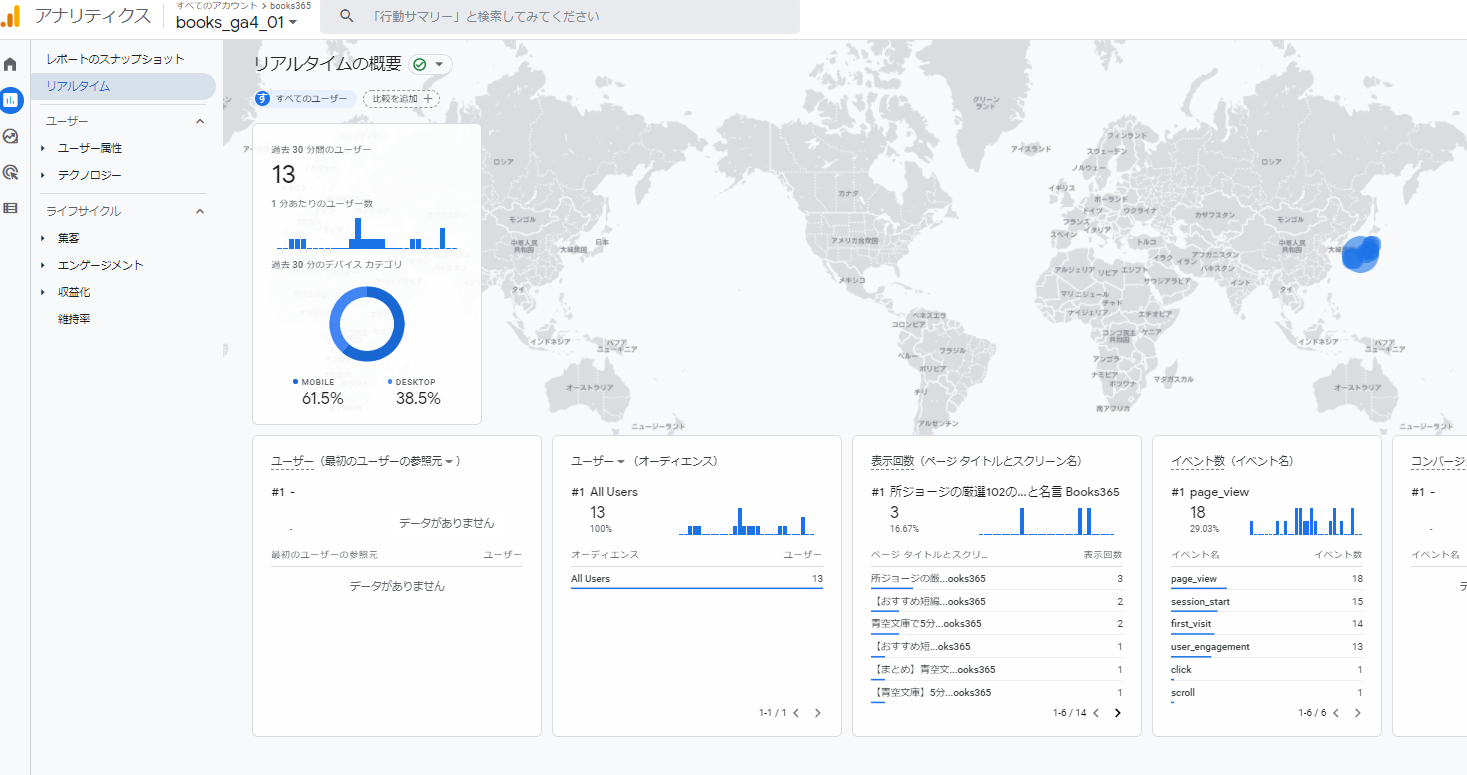
これで、先のGA4のプロパティに戻って、左メニュー、「レポート」で「リアルタイム」で計測確認をします。
うまくいくと、下記のように計測されています。
今回事例では、実際、うまくいきませんでした。次の方法です。
既存のユニバーサルアナリティクスのプロパティから「設定アシスタント」で設定する
先の方法が、うまくできないので、既存のユニバーサルアナリティクスのプロパティから「設定アシスタント」で設定することにします。
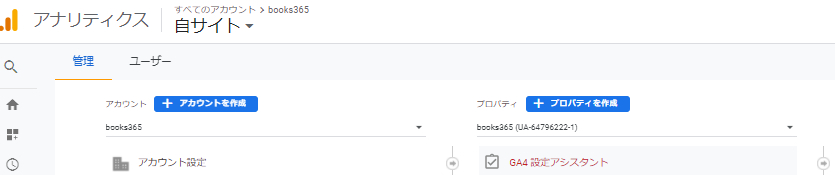
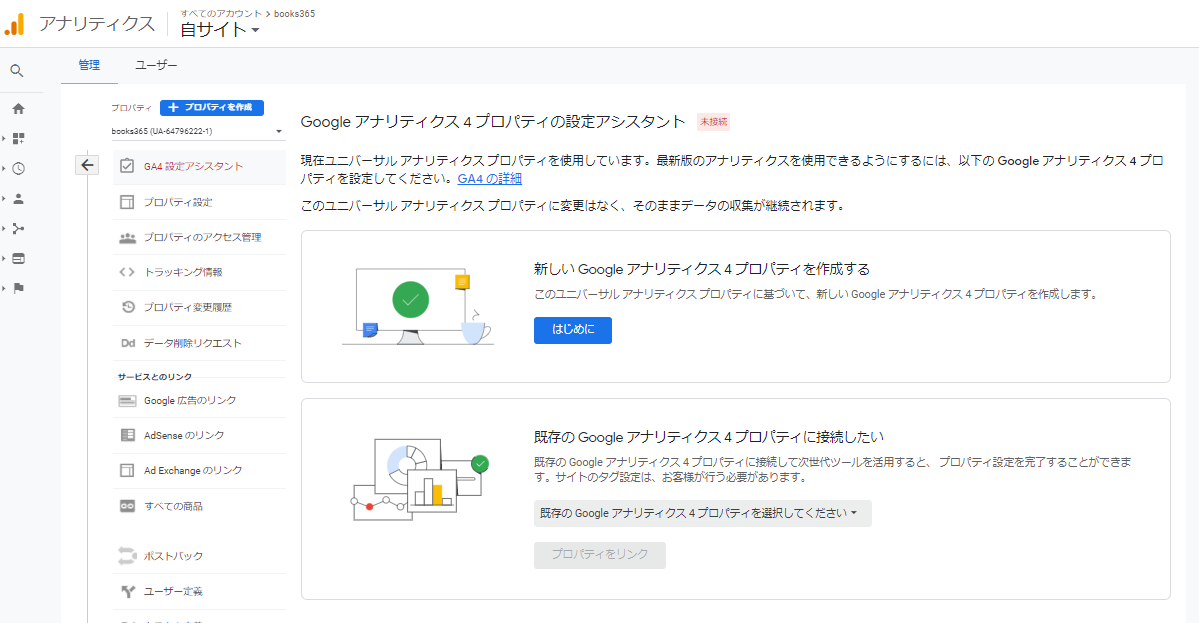
下記、既存のユニバーサルアナリティクスのプロパティ内のメニューで「設定アシスタント」があるので、クリックします。
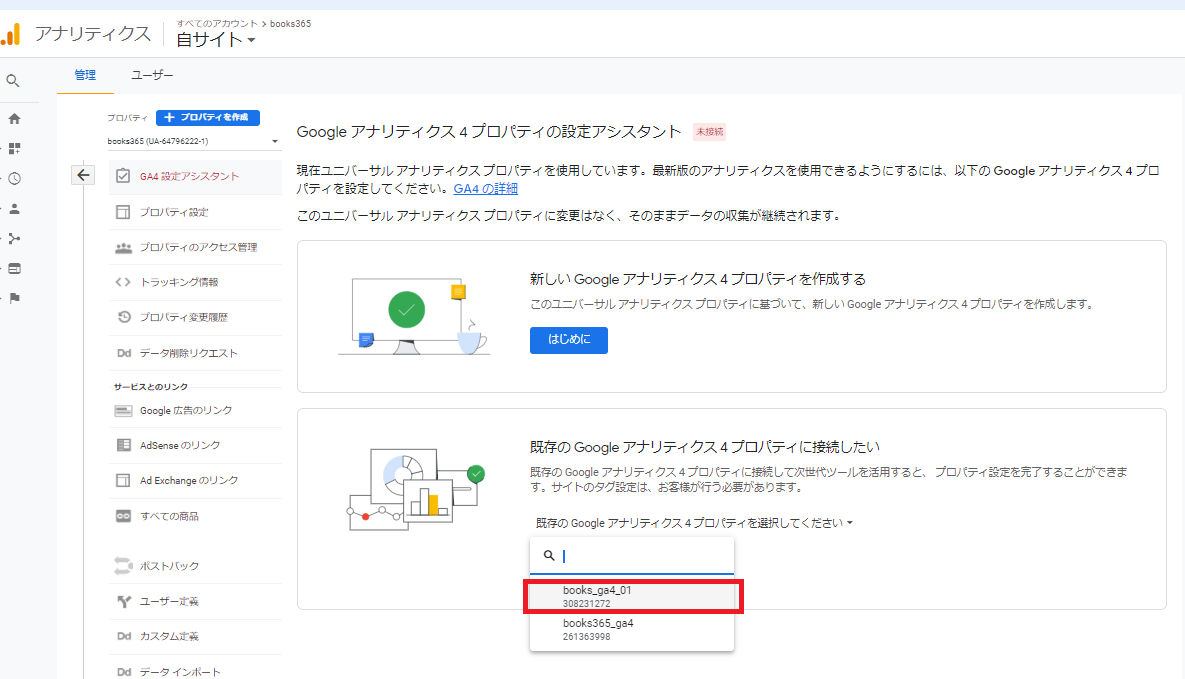
「既存のGoogleアナリティクス4プロパティに接続したい」を選択し、先につくっていたGA4用のプロパティを赤枠で選択します。
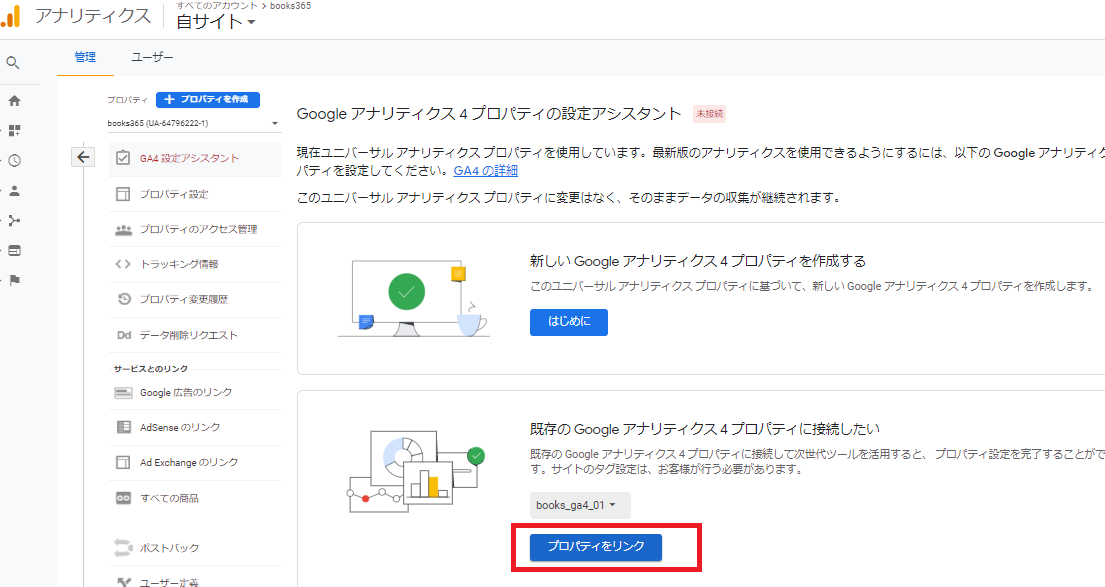
プロパティを選択したら、「プロパティをリンク」をクリック。
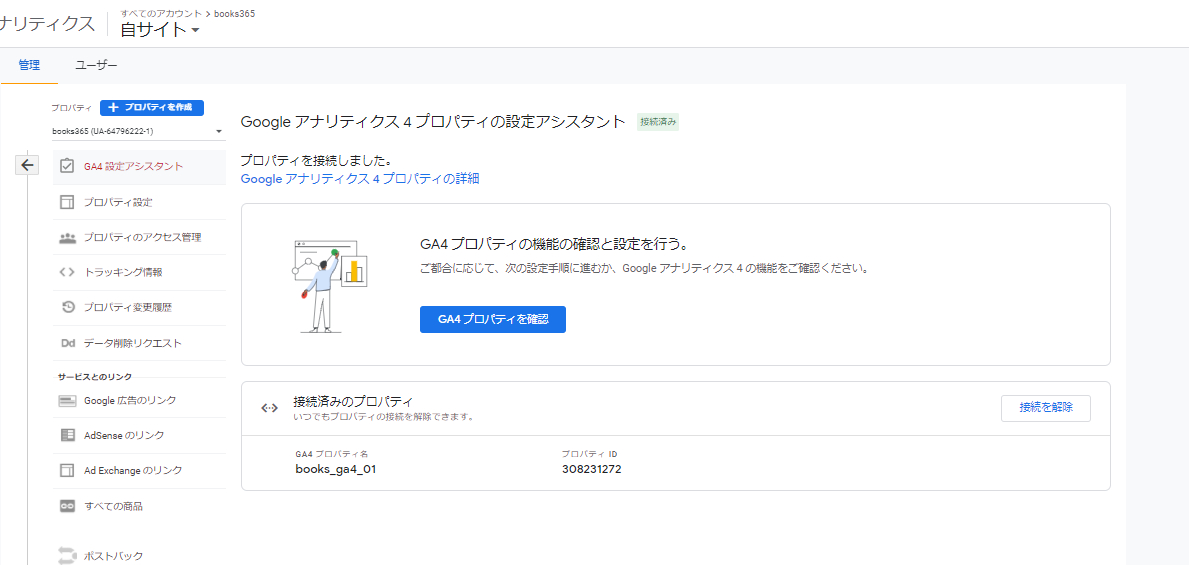
下記、接続済みのプロパティ、で選択したGA4のプロパティが表示されていれば完了です。
これで、先のGA4のプロパティに戻って、左メニュー、「レポート」で「リアルタイム」で計測確認をします。
うまくいくと、下記のように計測されています。
今回事例では、実際、うまくいきませんでした。次の方法です。
GoogleタグマネージャーでGoogleアナリティクスの設定をする
今回事例では、GoogleタグマネージャーでGoogleアナリティクスの設定をする、で成功しました。
Googleアナリティクスからの設定ではエラーな要因(仮説)
これまでの2つでうまくいかない要因は特定できていませんが、別サイトではうまくいったこともあるので、違いをあげると、
【今回事例のエラー要因、仮説】
コンフリクト
WordPressの「Googleアナリティクスを設定できるプラグイン」などで設定していると、コンフリクトしているのかもしれません。
今回サイトは、WordPressプラグイン、「All in One SEO」でGoogleアナリティクスを設定しています。
※ちなみに、WordPressプラグイン、「All in One SEO」は、多機能で人気のプラグインですが、クライアントサイトでタイトル表示やSNSのOGPでエラーがあったり、セキュリティリスクが危惧されたりと、あまり、パフォーマンスが良くないので、当方担当のサイトでは別プラグインに、順次切り替えています。
Googleタグマネージャーでの設定方法を確認
上記の要因もあって、いっそ、Googleタグマネージャーで設定することが最適だと判断し、この方法で進めてみます。
※GA4に移行した場合、クリックイベントやコンバージョン、などカスタマイズ設定する場合もGoogleタグマネージャーから設定するとなにか運用上、効率的なので、おすすめまします。
先の手順の再掲です。
プロパティ作成完了後、プロパティの各メニュー「データストリーム」を選択します。
今回計測対象がWebサイトなので、赤枠、「ウェブ」をクリックします。
設定で、Webサイト名と、ストリーム名を決めます。任意です。
レンチのアイコンの「タグ設定事項」で、2つのパターンで設定方法が変わります。
新しいサイトにタグを設定するか
既存サイトに追加して設定するか(今回)
今回、既存サイトに追加して設定するか、ですので、
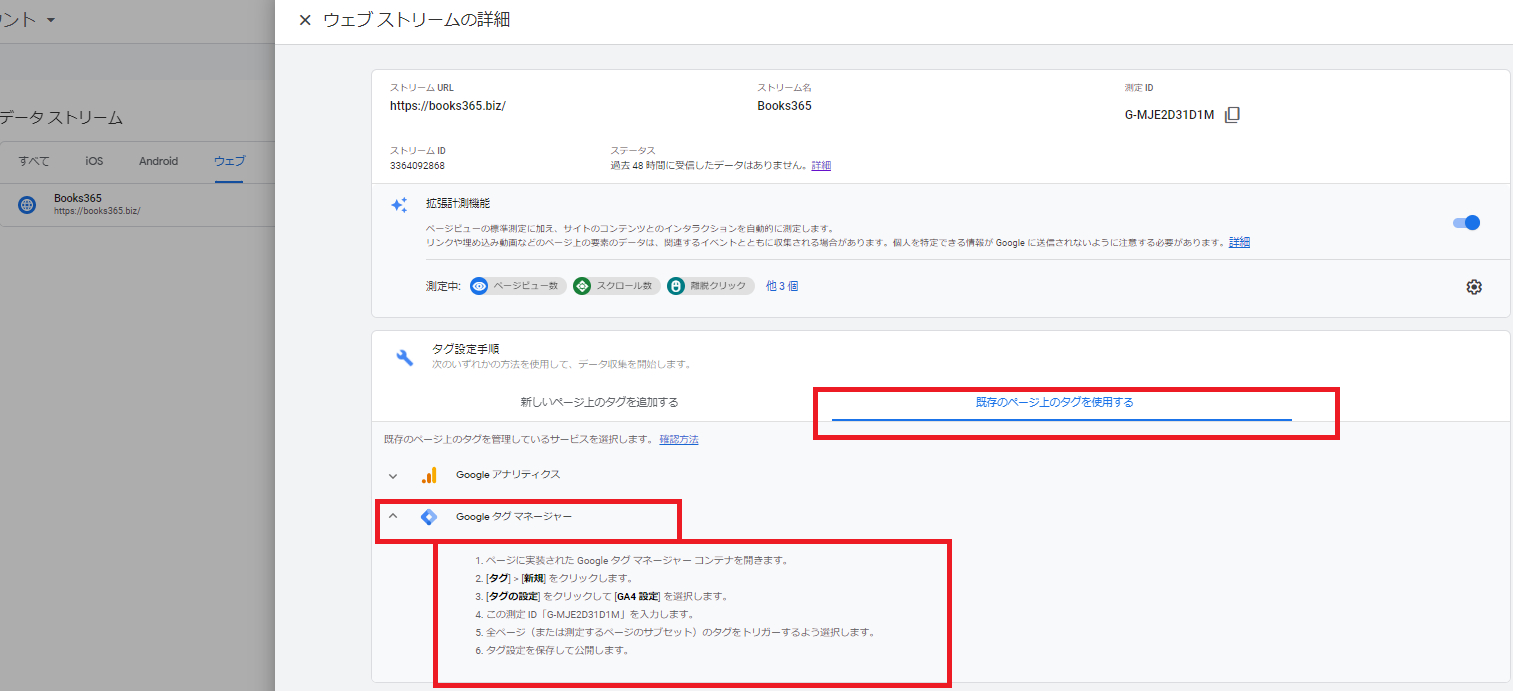
下記、一番上の赤枠「既存のページを…」をクリックします。設定方法が2つあります。
GoogleAnalytics(今回)
Googleタグマネージャー
今回、Googleタグマネージャーでまず設定を試みます。
一番下の赤枠、Googleタグマネージャーの設定の案内文を引用します。
ページに実装された Google タグ マネージャー コンテナを開きます
[タグ] > [新規] をクリックします。[タグの設定] をクリックして [GA4 設定] を選択します。この測定 ID「G-MJE2D31D1M」を入力します。全ページ(または測定するページのサブセット)のタグをトリガーするよう選択します。タグ設定を保存して公開します。
お手間ですが、一度Googleタグマネージャーの設定を進めます。
Googleタグマネージャーの設定
Googleタグマネージャーはアカウント作成等は、「Googleタグマネージャー」で検索します。
それでは新規アカウントを作成していきます。
Googleタグマネージャーのアカウント作成
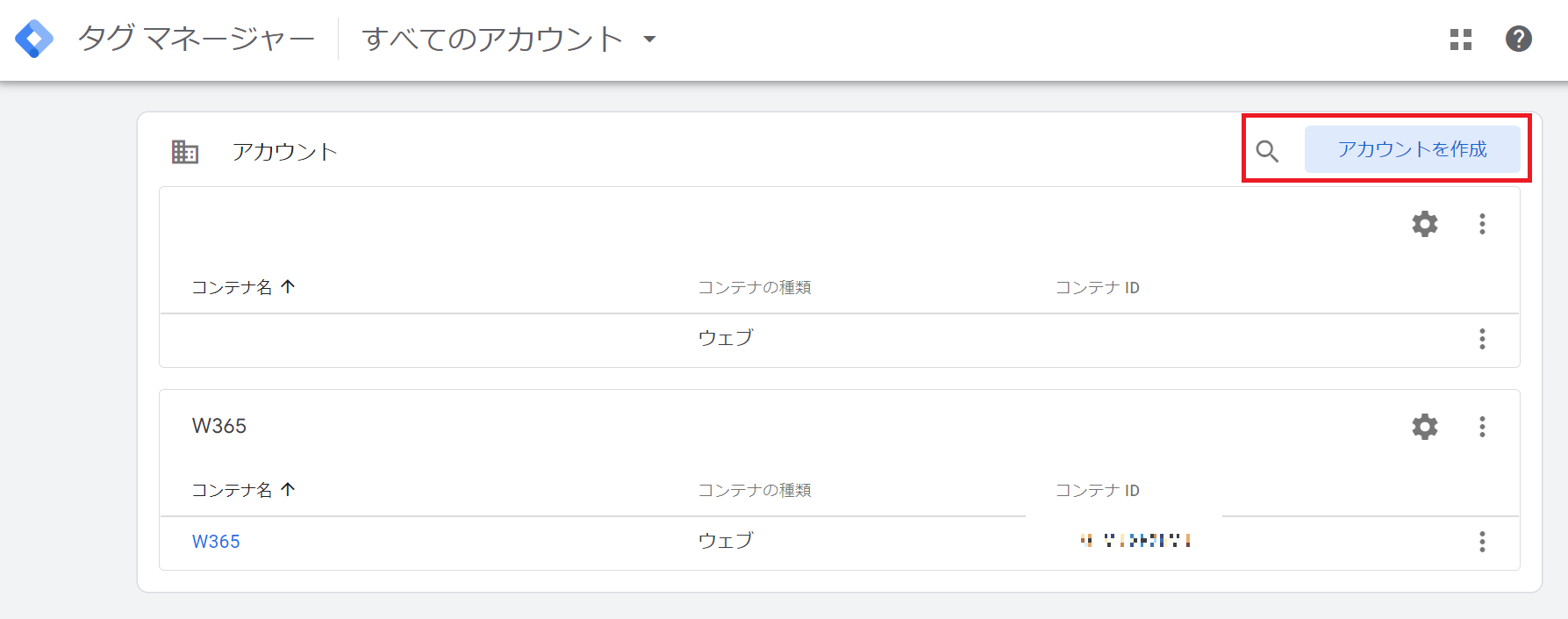
Googleタグマネージャーのトップページから、右上「アカウント作成」を選択します。
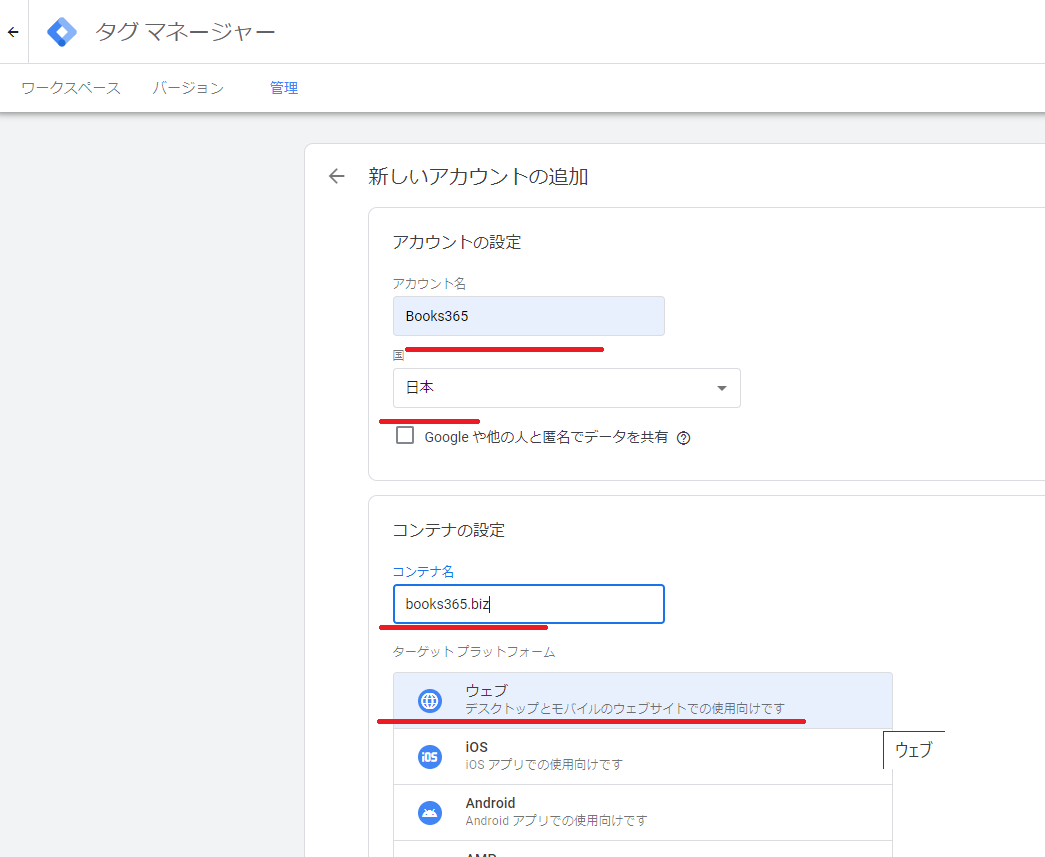
アカウント名など設定していきます。
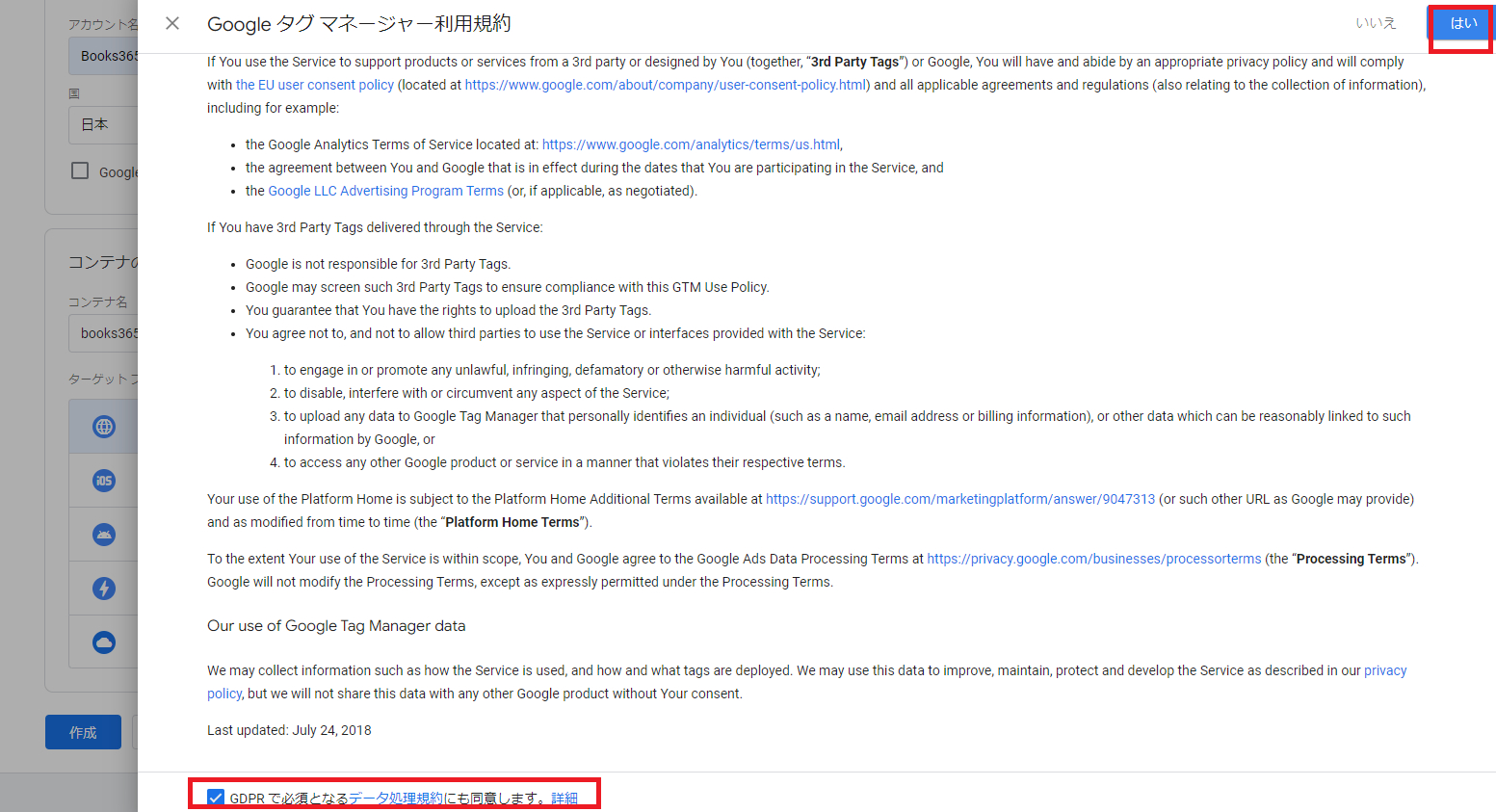
利用規約の承諾にチェックをいれ、「はい」を選択します。
Googleタグマネージャーのコードをサイトに追記
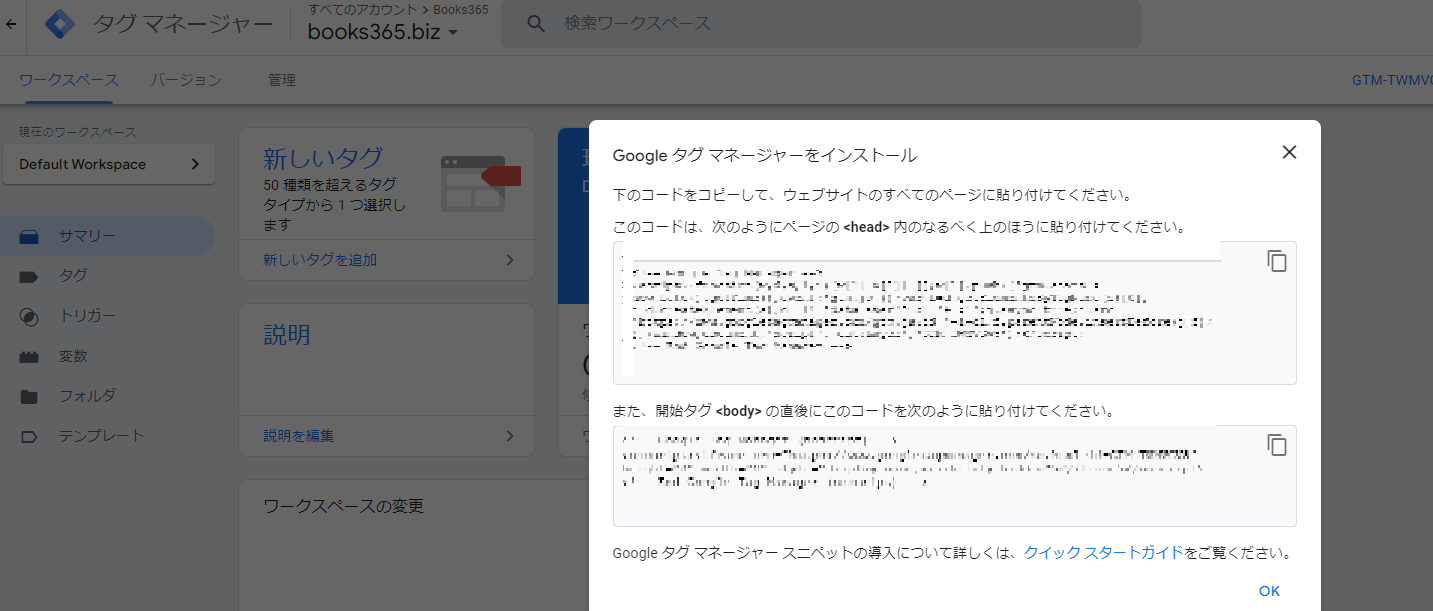
Googleタグマネージャーのコードをサイトに追記します。
1つ目のコードは、headというタグのはじめの方に、
2つ目のコードは、bodyというタグの直後あたりに、追記します。
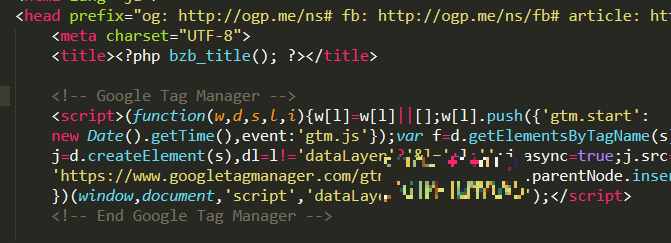
実際の今回サイトで、Googleタグマネージャーの1番目のコードをheadというタグのはじめあたりに追記した図です。
WordPressの場合、headは、header.phpというファイルにあることが一般的です。
サイト内部からのファイルの記述は、WordPressの左メニューで外観、テーマエディター、などから選択できます。下記、header.phpを選択しています。
次に2番目のコードを、bodyというタグの直後あたりに、追記します。
bodyもheader.phpにあることが一般的です。
下記、追記した実例です。
新しいタグを追加(Googleアナリティクス)
Googleタグマネージャーのコードがサイトに設定できたので、次はGoogleアナリティクスの設定をします。
これらのツールの接続や、特定イベントの計測設定などの各設定は「タグ」というもので設定していきます。
それでは「新しいタグを追加」を選択します。
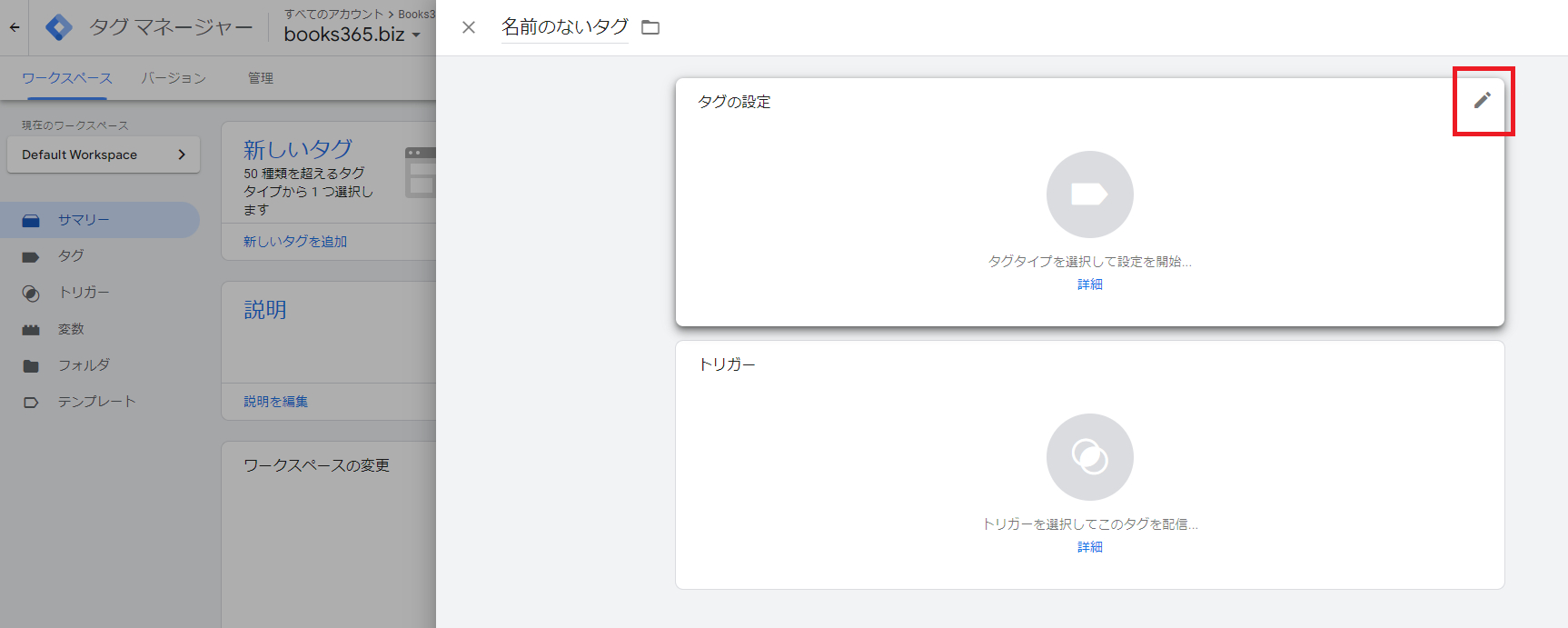
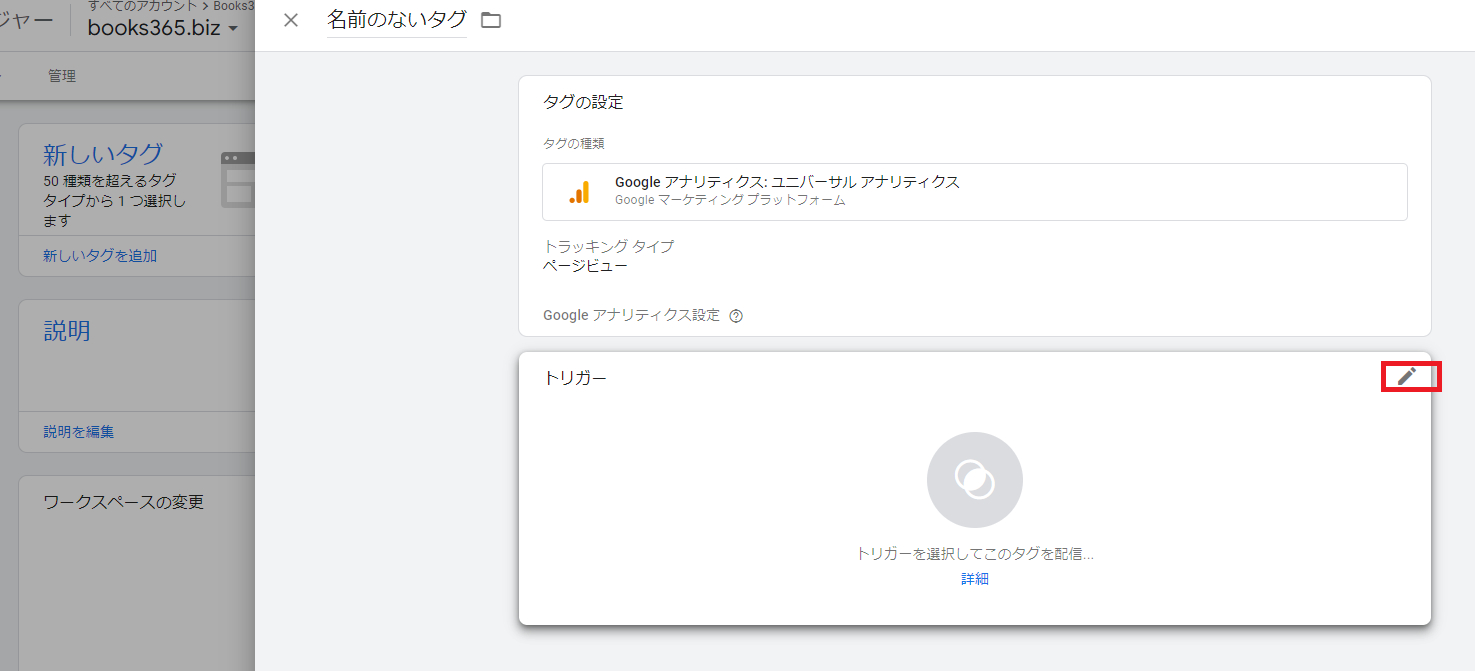
タグの設定の右上、ペンマークをクリックします。
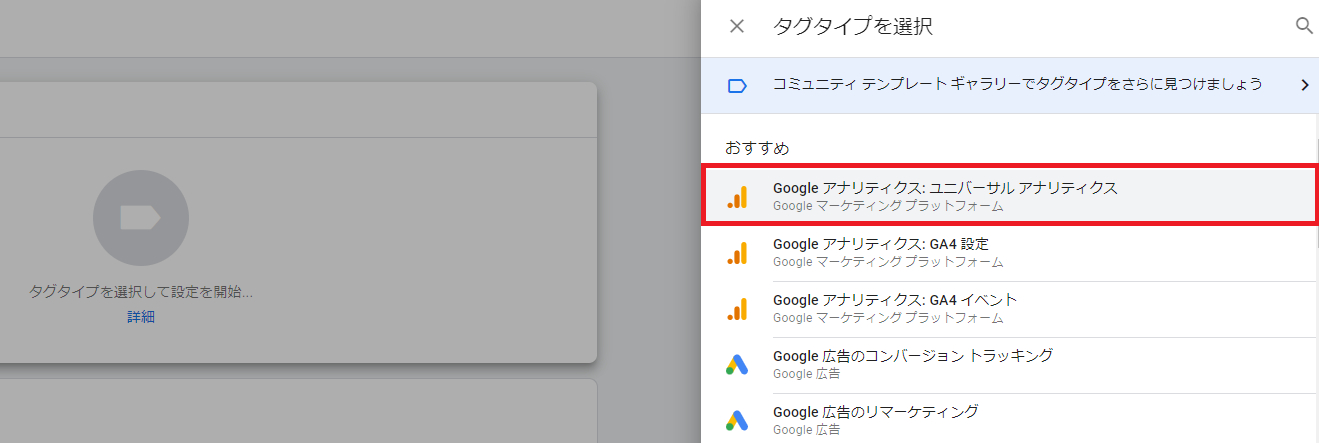
タグタイプの選択です。Googleの他のツールとの連携は事前に一覧があります。
Googleアナリティクスの選択をします。
※今回サイトでは、Googleアナリティクス自体をGoogleタグマネージャー経由でサイトに設定していないケースです。よって、Googleアナリティクスから設定し、次にGA4を設定します。
次に、このタグの「トリガー」を設定します、ペンマークをクリックします。
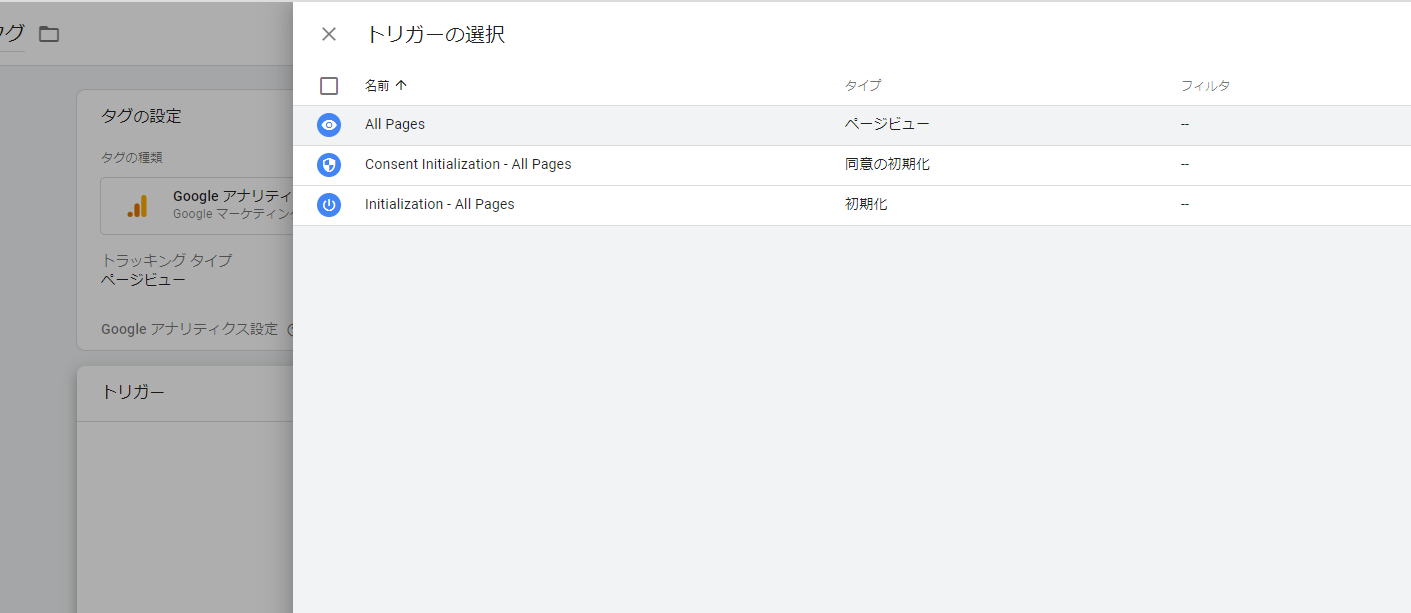
トリガーにて、「All Pages」を選択します。
※トリガーとは「タグを配信させる条件」を設定するためのものです。
※この「All Pages」トリガーは、Googleタグマネージャーのコードが埋まっているすべてのページで配信する、という意味です。
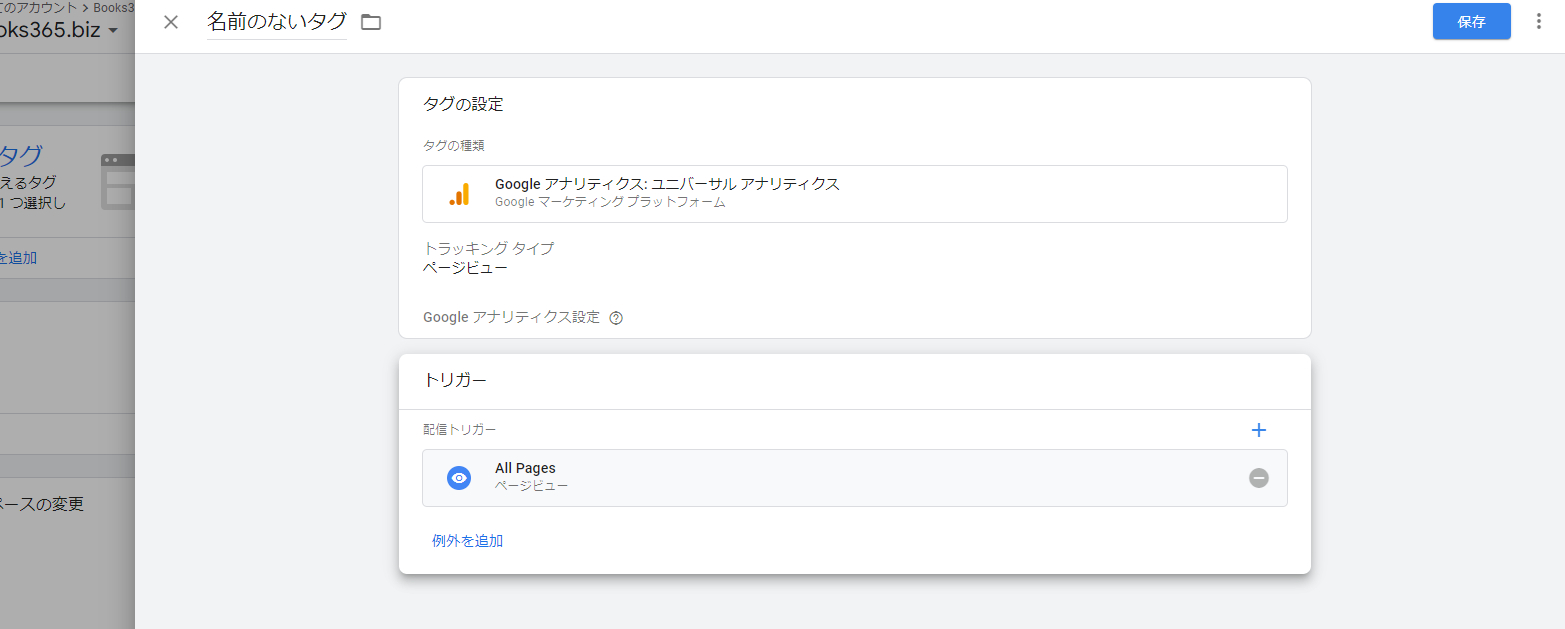
タグの設定が完了しました。
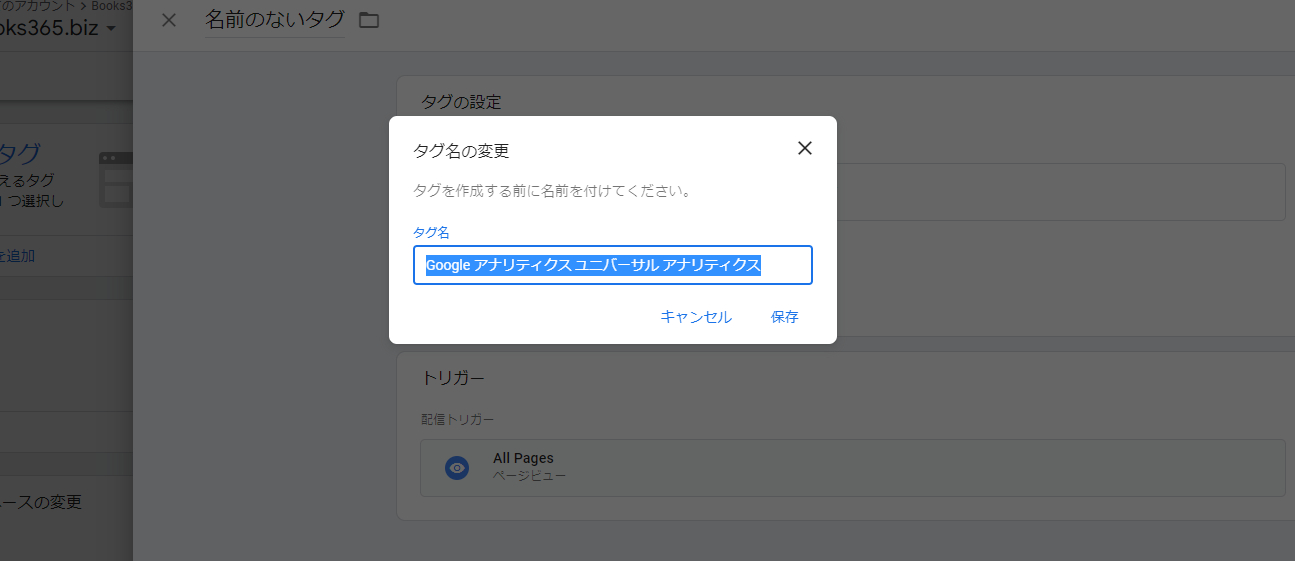
保存する際に、タグ名を設定します。(任意)
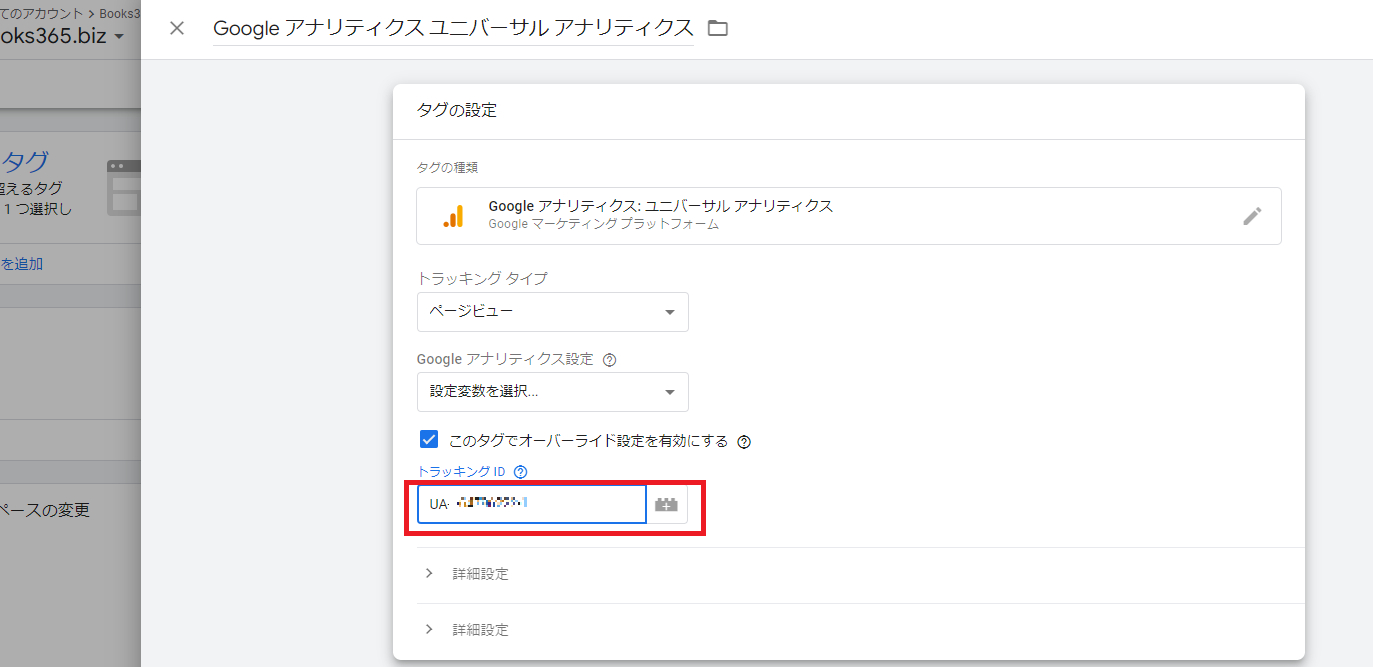
タグの設定、最後になりますが、GoogleタグマネージャーとGoogleアナリティクスの紐付けをします。
GoogleアナリティクスのトラッキングIDを下記赤枠に、追記します。
※トラッキングIDは、Googleアナリティクスのプロパティ、トラッキング情報、トラッキングコードにある、「UA・・・」というものです。
新しいタグを追加(Googleアナリティクス_GA4)
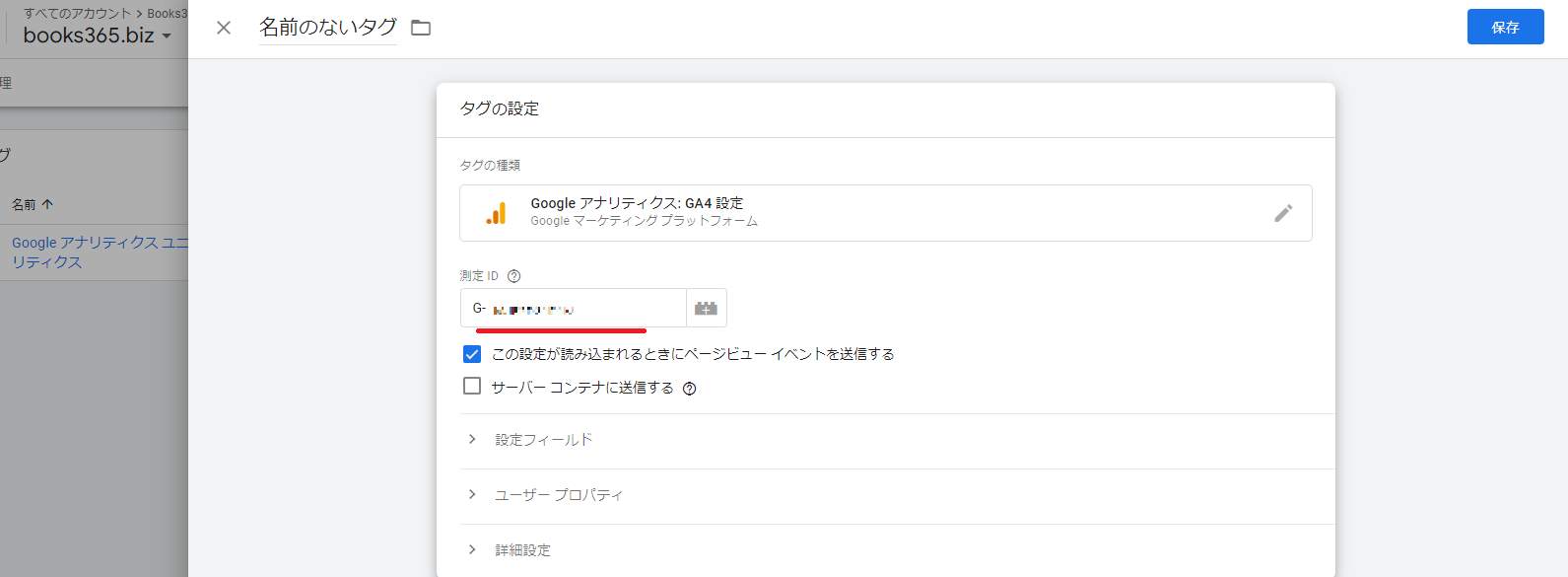
次にGA4のタグを追加します。
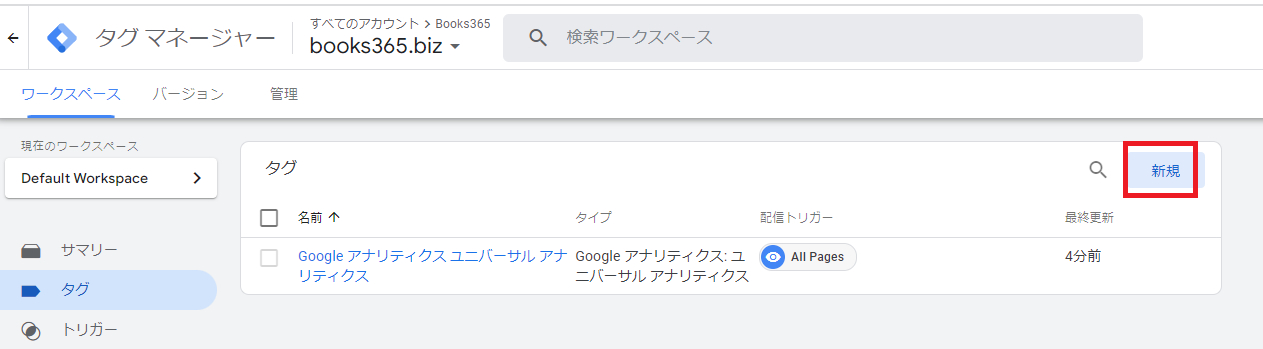
Googleタグマネージャーのワークペース内、のダッシュボード、左メニュー、タグ、から「新規」を選択します。
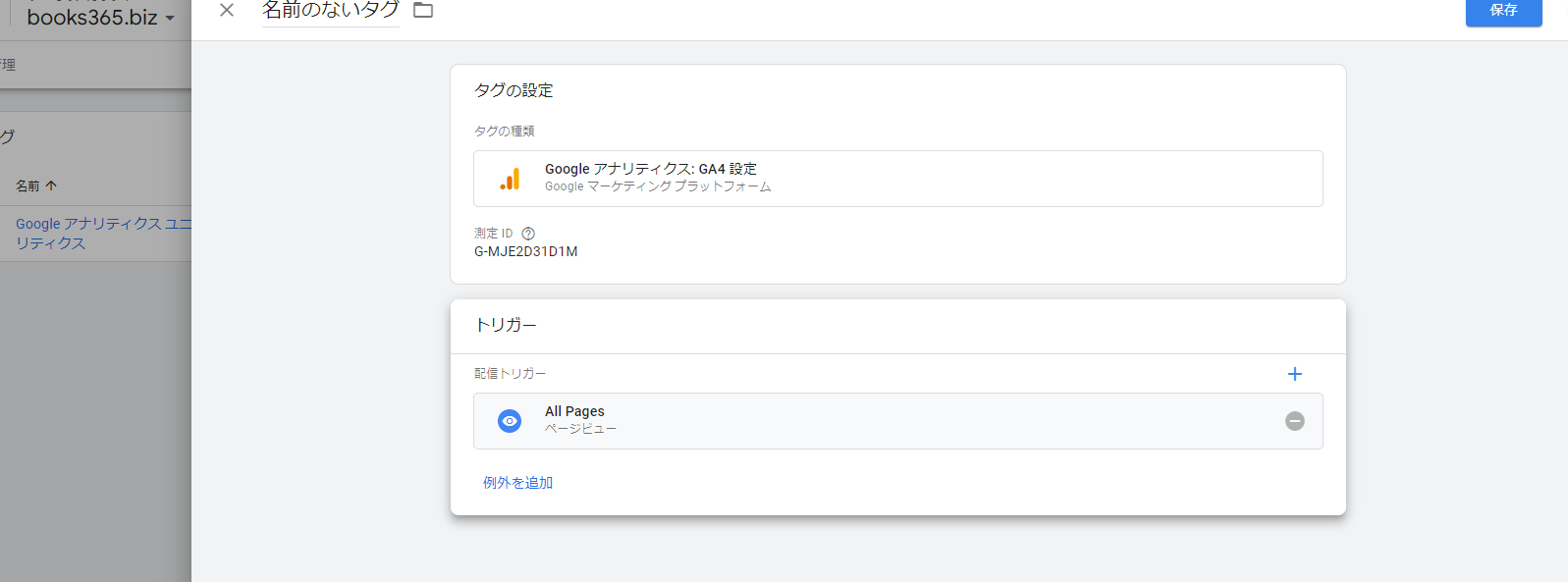
タグタイプを「…GA4」を選択します。
諸々設定して、トラッキングIDを追記します。
※GoogleアナリティクスのGA4のプロパティで発行した「G…」のIDです。
Googleタグマネージャーの公開
Googleアナリティクス(ユニバーサルアナリティクス)、GA4のタグが設定できました。
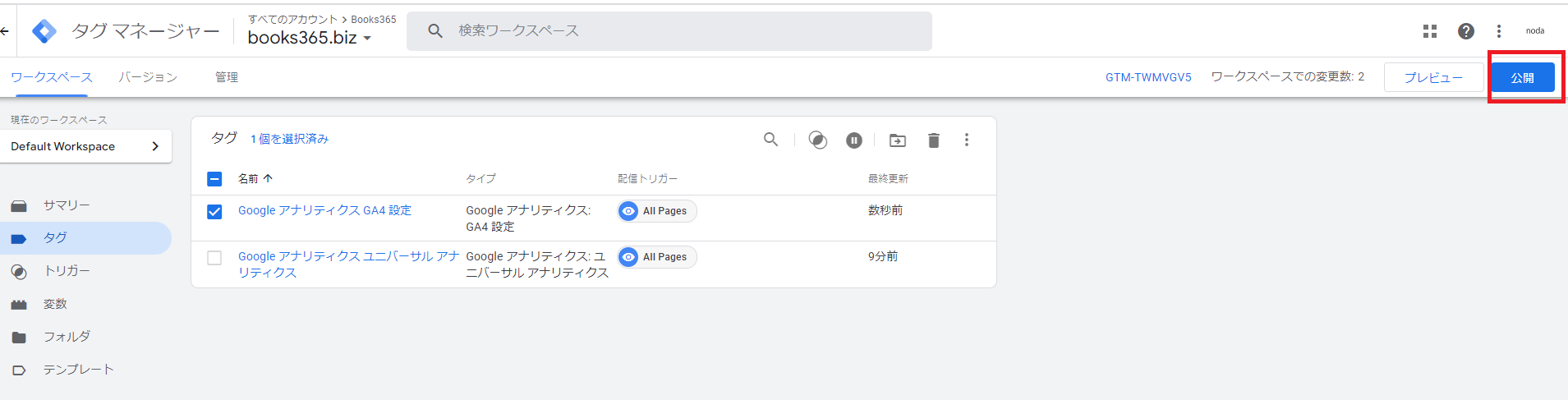
最後に、運用開始するめの、右上にある「公開」をクリックします。
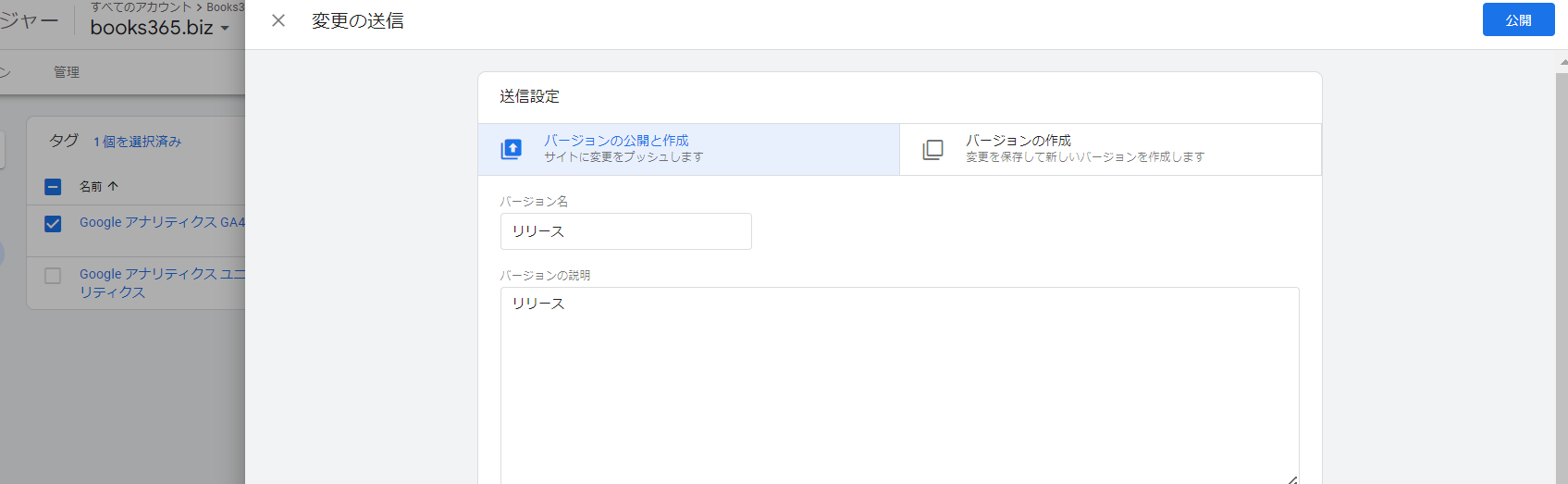
リリースのバージョンやメモなど記載します。
※今後Googleタグマネージャーの設定を更新した場合、こちらの情報が履歴となり便利です。
任意で入力し、「公開」をクリックします。
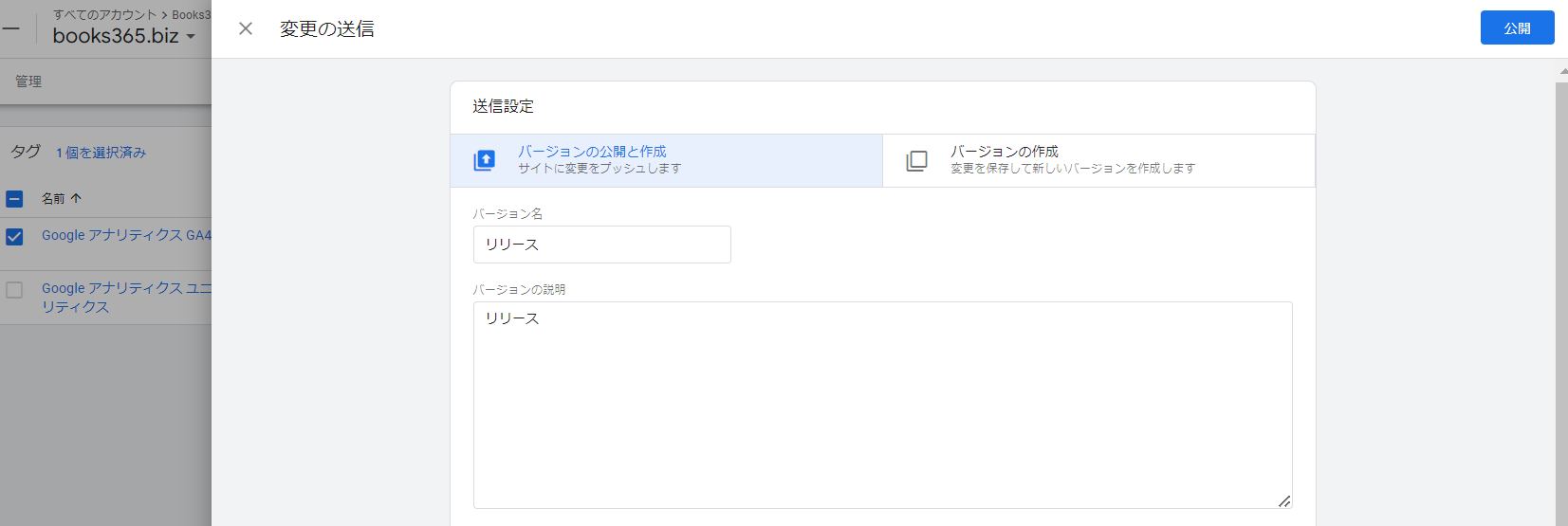
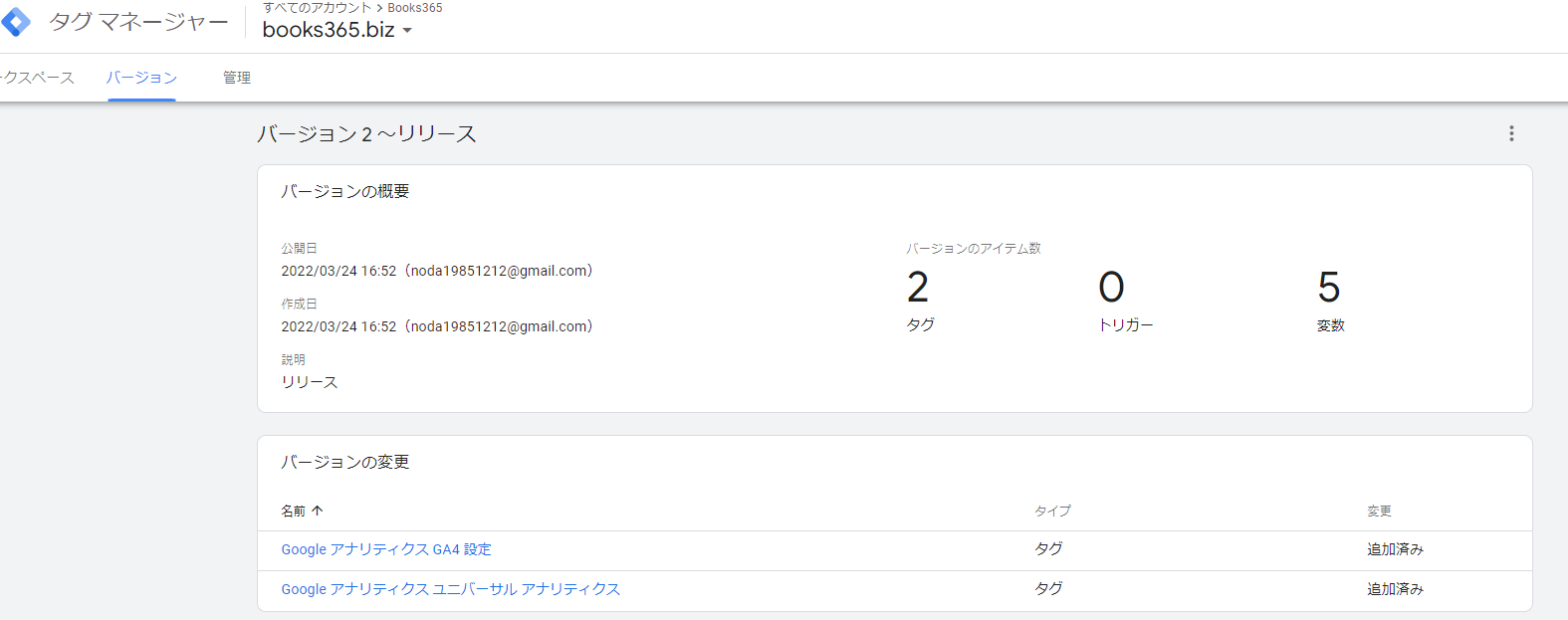
リリースの情報が確認できます。
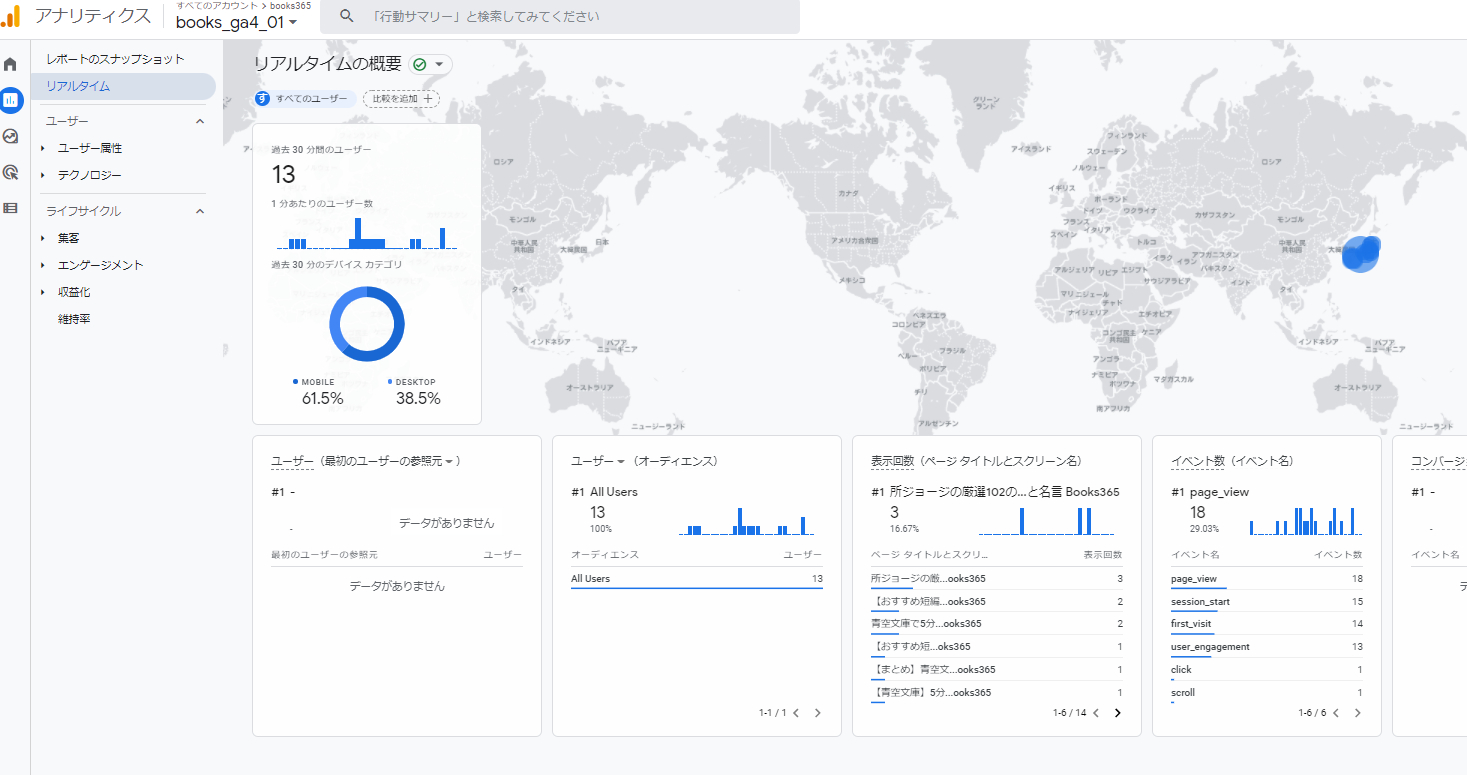
これで、先のGA4のプロパティに戻って、左メニュー、「レポート」で「リアルタイム」で計測確認をします。
うまくいくと、下記のように計測されています。
以上です。
ご活用ください。
■設定代行・解説サポートします
設定代行もしくは手順解説しながらのサポートもいたしますので、お気軽に下記よりご相談ください。
Googleアナリティクス、GA4の設定代行します googleアナリティクス、GA4の設定を複数方法で対応
■Web担当がしているGA4の全初期設定資料を配布します
クライアントのWeb担当として、下記の項目を全初期設定でしております。
全項目の設定手順資料も配布しております。お気軽にご購入ください。
■GoogleAnalytics、初期設定を教えます Web担当者が初めにしておく初期設定のフルセットで教えます
クライアントのWeb担当として、下記の項目を初期設定でしております。
ご希望の方は必要項目を一緒に解説しながら実装できます。下記よりご相談ください。
・GA4のプロパティ作成について複数の設定(これは当記事の内容)
・Googleシグナルの設定
・データ保持期間の設定
・IPアドレス除外の設定
・Google Search Consoleと連携の設定
・内部リンクのクリック計測の設定
・参照元除外の設定
・拡張機能計測の設定
・ファイルダウンロードの内訳確認の設定
・Google広告リンクの設定
・Googleタグマネージャーのコンバージョン設定(Googleタグマネージャー:GTM)
・特定ボタンクリック計測の設定(GTM)
・特定URLのクリック計測の設定(GTM)
・外部リンククリックの設定(GTM)
■GoogleAnalyticsで、初めにしておきたい全設定を代行します。
クライアントのWeb担当として、下記の項目を初期設定でしております。
ご希望の方は下記よりご相談ください。
・GA4のプロパティ作成について複数の設定(これは当記事の内容)
・Googleシグナルの設定
・データ保持期間の設定
・IPアドレス除外の設定
・Google Search Consoleと連携の設定
・内部リンクのクリック計測の設定
・参照元除外の設定
・拡張機能計測の設定
・ファイルダウンロードの内訳確認の設定
・Google広告リンクの設定
・Googleタグマネージャーのコンバージョン設定(Googleタグマネージャー:GTM)
・特定ボタンクリック計測の設定(GTM)
・特定URLのクリック計測の設定(GTM)
・外部リンククリックの設定(GTM)
■Webサイトの改善方法を一緒に進めます。
あなたの課題感に合わせて、Web制作・Webマーケティングについて、カリキュラムをオーダーメイドで一緒に作成していき、あなたのサイトを完成・改善させていく講座です。
■Webについての悩み事例
・Web担当者になったがなにをしていいか分からない。
・個人/中小企業の代表、集客や売上につながるWebサイトの改善方法が知りたい。
・WordPressで ホームページやブログ(メディア)を作ってみたい。
・WordPressで何から始めたら良いかわからない。
・無料ブログから、wordpressに移行したい。
・GoogleAnalyticsを導入して、アクセス解析をしたい
・Webマーケティングの考え方、個別課題の相談がしたい
・WordPressをインストールしようとしているが詰まっている
・WordPressのテーマの設定をしようとしているが詰まっている
・プラグインを追加したら、おかしくなっちゃった。
・バックアップを取りたいけど方法がわからない。
・レイアウト崩れをなおしたい
・PCとスマホサイズでのレイアウト切替えをしたい
・お問い合わせフォームを導入したい
・ECショップを埋め込み、導入したい
・InstagramなどのSNSを埋め込みたい
・ヘッダー部分に画像を入れたいが、やり方がわからない
・SEO対策をしたい、googleに評される文章の書き方が知りたい
などでお悩みの方はご相談ください。