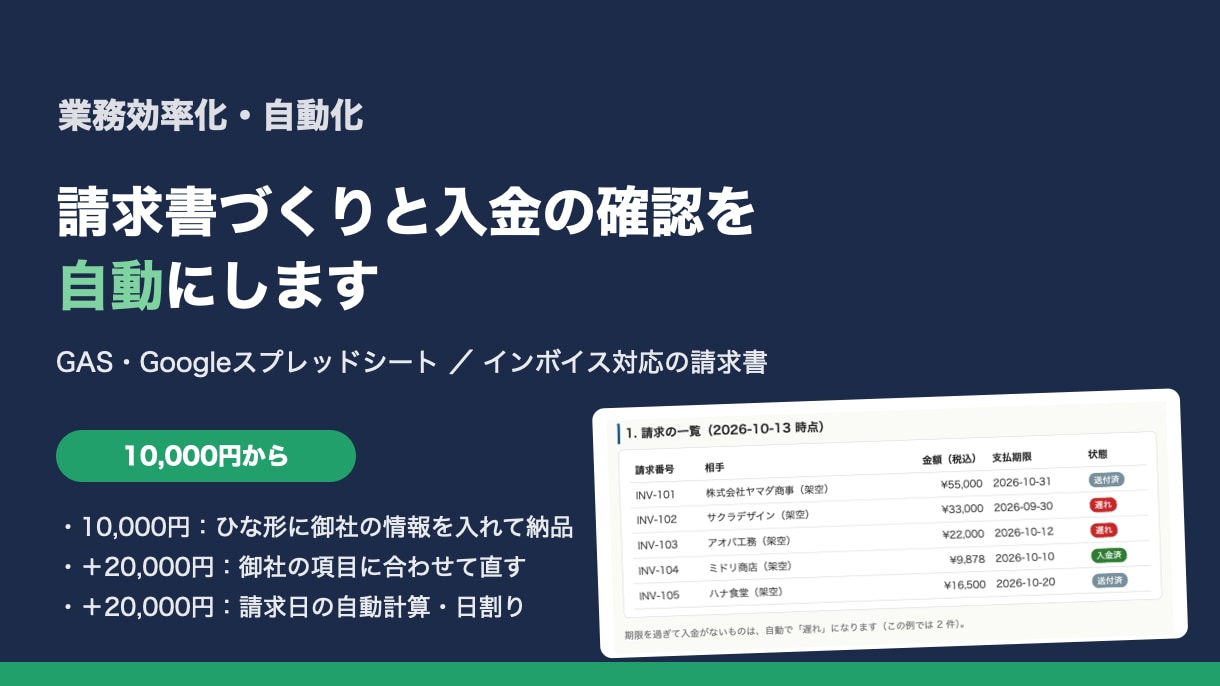
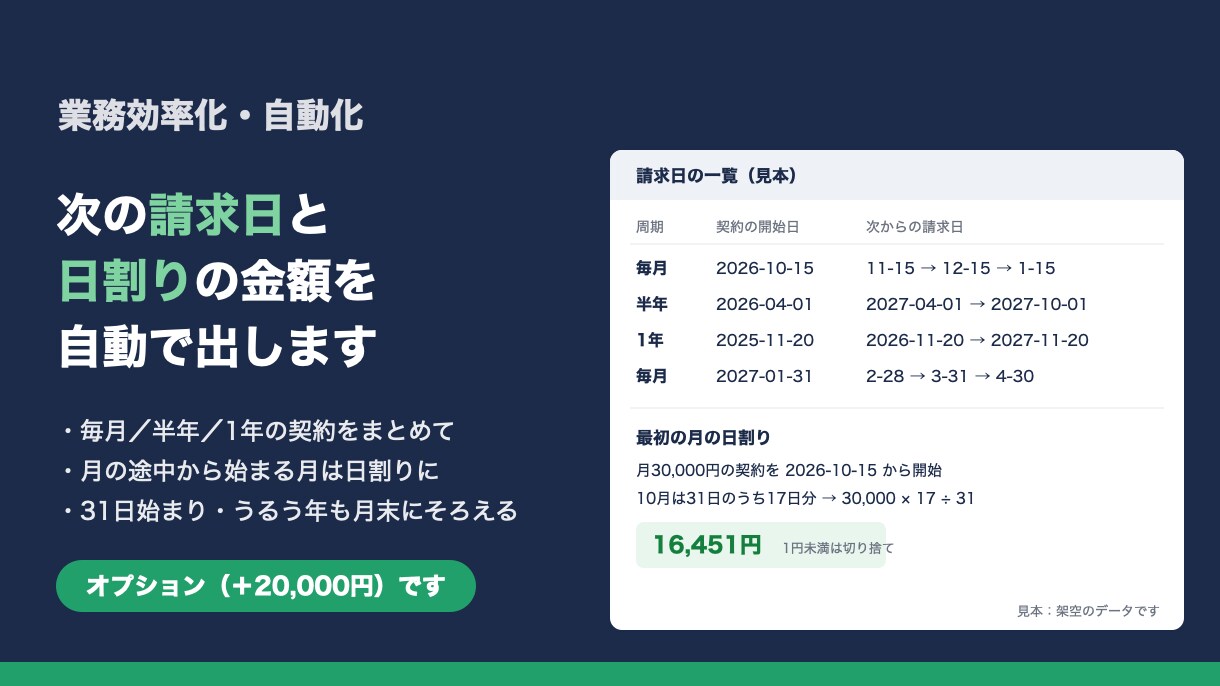
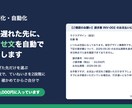
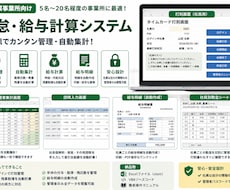
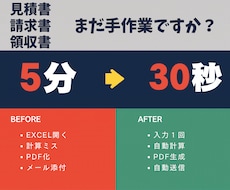
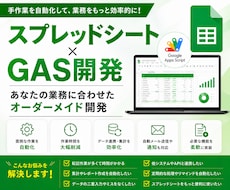
請求書づくり・入金の照らし合わせ・遅れている相手へのお知らせ文(下書き)を、いつもの Googleスプレッドシートでボタン1つにします。新しい有料ソフトは要りません。
■こんな方に
・請求書を毎月1枚ずつ手で作っている
・通帳(ネットバンクの明細)と請求の一覧を目で見比べている
・払ってもらえていない相手に気づくのが遅れる
・会計ソフトを入れるほどではないが、手作業は減らしたい
■できること
1. 請求書をPDFで作る
表に1行書けば請求書ができます。インボイス制度の項目(登録番号・税率ごとの合計と消費税)入り。10%と8%が混ざっても分けて計算します。
2. 入金を照らし合わせる
銀行の明細を貼ると、金額と名義が合うものは自動で「入金済」に。名義の書き方の違い(半角カナ・「カ)」など)はそろえてから比べます。
・毎月同じ金額の相手で、当てる候補の請求が2件以上あるときは、支払期限のいちばん古い請求へ自動で当てます。どれに当てたかは結果の欄と、ボタンを押したあとの知らせに出ます。別の請求のつもりで払っていたら、結果の欄を書きかえれば付け替えられます。
・まとめて払った入金は、期限の古い順に足して金額がちょうど合えば、まとめて「入金済」にします。
・合う請求が無い・少し足りない(振込手数料を引かれたかも)入金は、どの請求にも当てずに「要確認」の一覧に出して、ご本人に確かめていただきます。
・請求を出す前の日付の入金(前払いかも)は、金額と名義が合う請求へ当てたうえで、「要確認」の一覧にも出します。
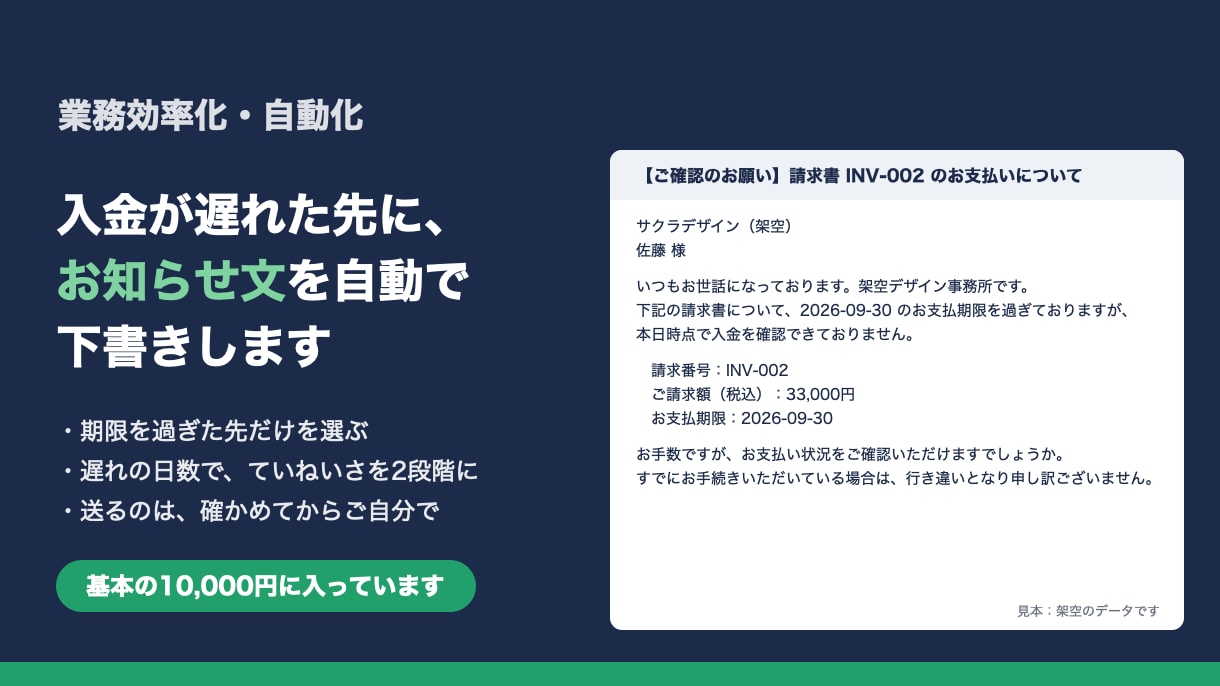
3. 遅れている相手へのお知らせ文を下書きする
期限を過ぎた相手ごとに、メールの下書きを作ります。自動では送りません。必ずご本人が読んでから送ります。
■お約束しないこと
・銀行やカード会社と直接つなぐ仕組みではありません(明細は貼り付けます)
・税理士の確認ではありません。税率・端数の扱いは御社のルールに合わせます
■進め方
1. 購入前に、今の請求一覧と入金の確かめ方を教えてください(見本の表があればなお良い。個人名・口座番号は消してください)
2. 御社に合わせて作ります
3. プログラムとひな形を、このトークルームでファイルとしてお渡しします。御社の Googleスプレッドシートに貼っていただきます(説明書つき)
4. 動いた画面の写しをトークルームで見せていただき、一緒に確かめて完了
■注意
・Googleのアカウントが必要です(無料のアカウントで動きます)
・初めて使うとき、Google の「許可」の画面が出ます。「このアプリは Google で確認されていません」と出ることがあります。メールなど大事な情報にふれる許可を求めるのに、Google の審査を受けていないためです(出るかどうかは使うアカウントで変わります)。求める許可は「このスプレッドシート」「このプログラムで使う特定のファイル」と、メールの「下書きの管理と送信」です。下書きを作るだけで、自動では送りません
・請求書のPDFを入れるフォルダは、最初にボタンを押したときに自動で作ります