ご覧いただきありがとうございます。
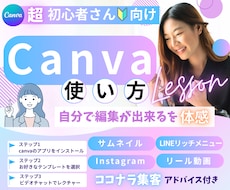
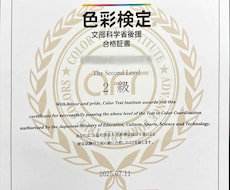
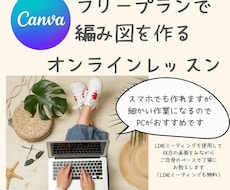
現役ウェブデザイナー兼Canva講師として約5年、
Canvaの使い方やデザインの作り方を教えています。
最近は、ChatGPTなどのAIツールとCanvaを組み合わせた“効率的なデザイン制作”についてもご相談をいただくことが増え、AIを活用した作り方も含めてサポートしております。
◾️あなたは、Canvaでこんな悩みを感じたことはありませんか?
・どのテンプレートを選べばいいかわからない
L豊富なテンプレートがある反面、どれが自分のブランドに合うのか迷ってしまう。
・デザインのバランスが難しい
L文字の配置や色の組み合わせでどうしても納得のいく仕上がりにならない。
・作るのに時間がかかる
Lデザインを作るのに予想以上の時間がかかってしまい、他の業務に支障が出る。
・イメージ通りに仕上がらない
L頭の中にあるアイデアを具体的なデザインに落とし込むのが難しい。
「自分ではできない!」と思い、外注を検討した経験があるかもしれません。
しかし、可能なら節約して、自分で思い通りのデザインを作成できるようになりたいですよね。
また、外注に依頼すると、コミュニケーションの煩わしさや、仕上がりがイメージと違うと感じることもあります。
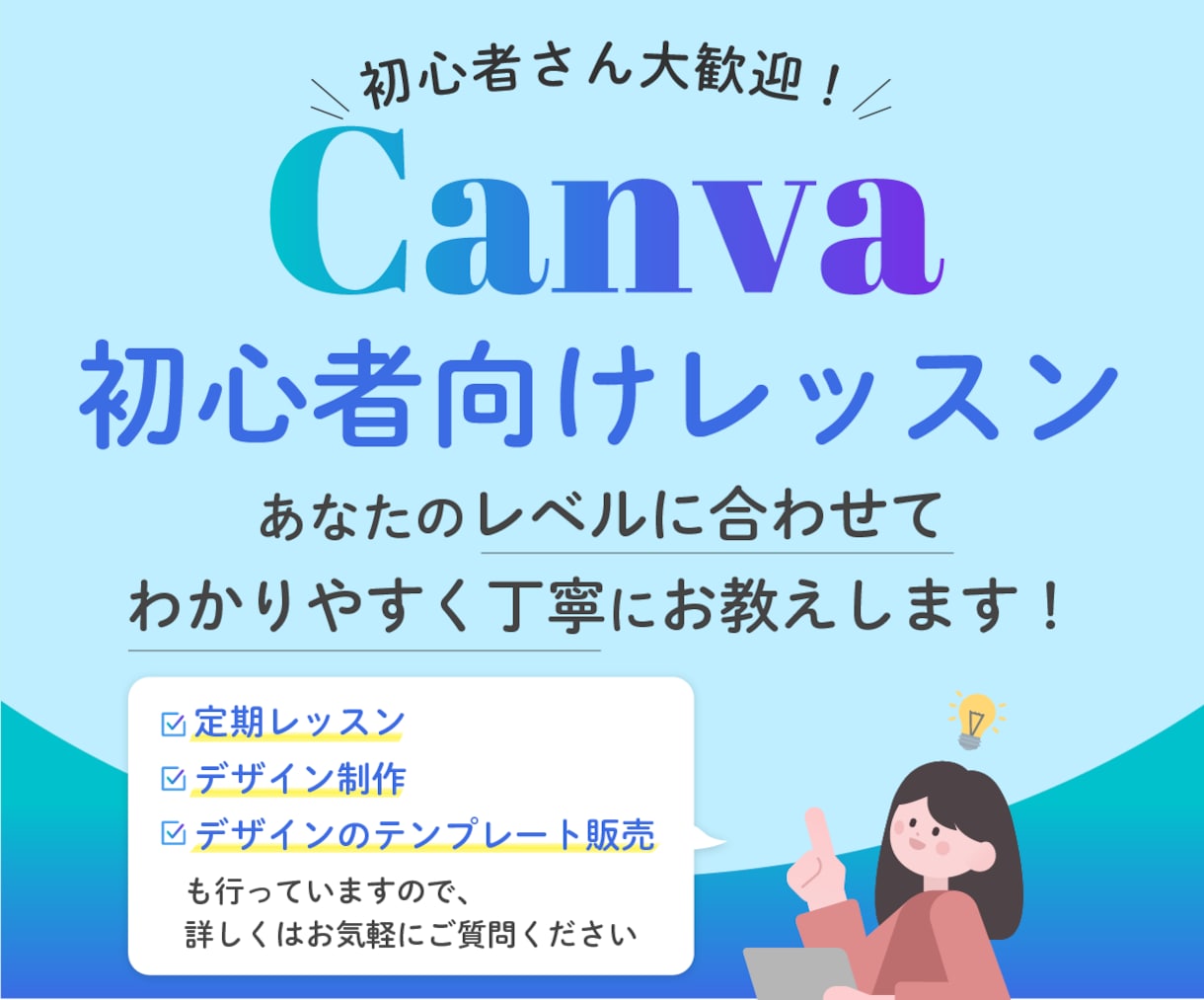
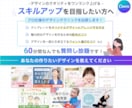
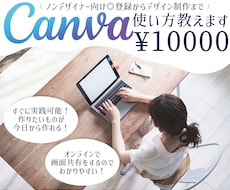
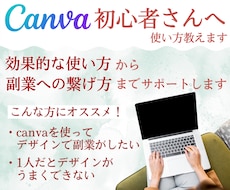
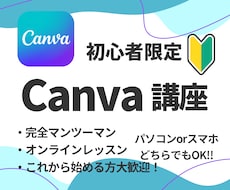
そこで、私のレッスンではCanvaを使って自分で簡単にデザインを作成する方法をお教えします。
初心者でも安心して取り組めるように、基本的な操作から応用まで丁寧にサポートします。
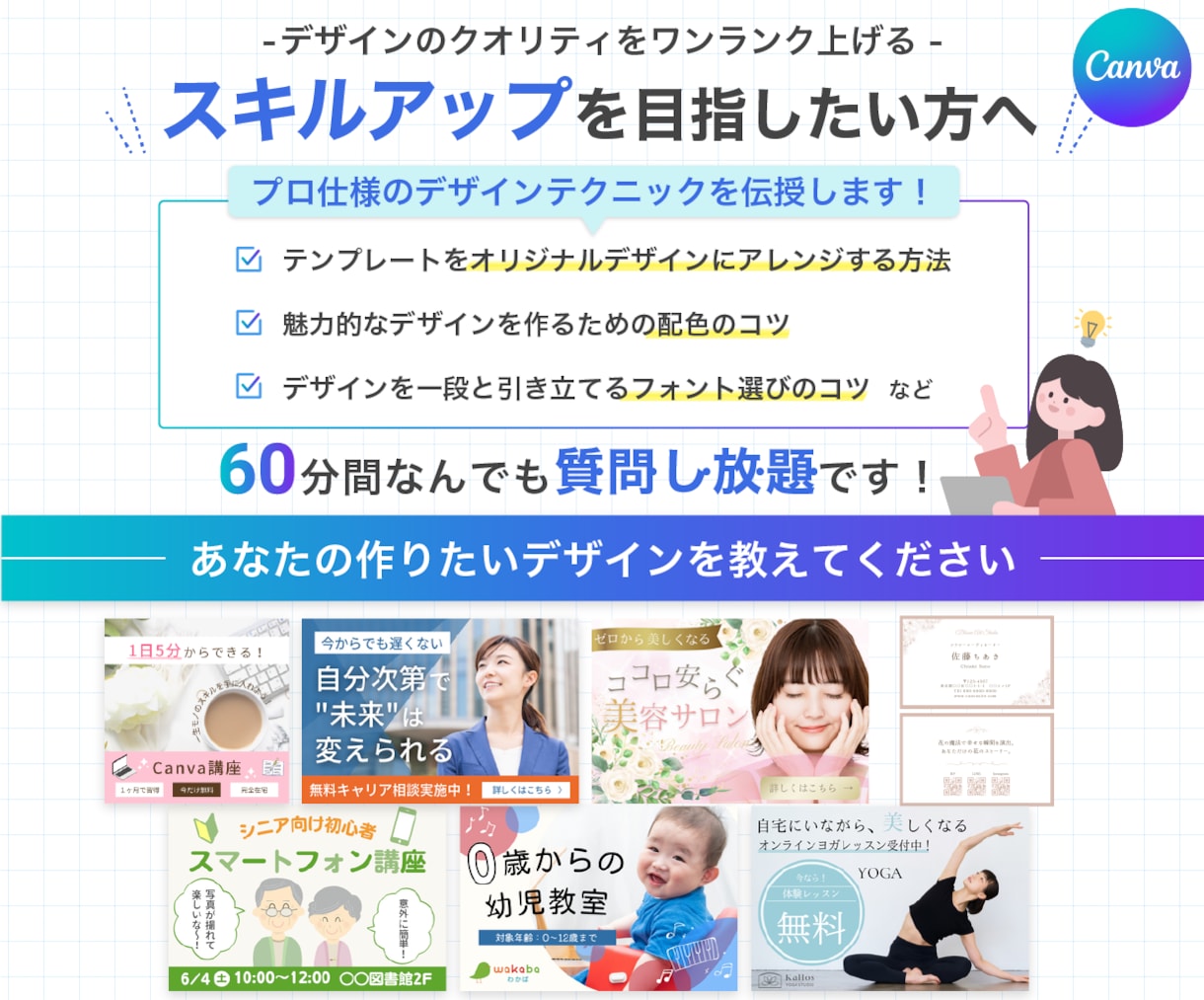
また、既に作りたいデザインがある場合は、 当日までにご用意いただき 一緒にデザインを作っていきます。
60分としっかりと学べる時間がありますので、あなたのレベルに合わせてゆっくり丁寧にお教えします。
【レッスンの流れ】
①ビデオチャットの日程を決めます。
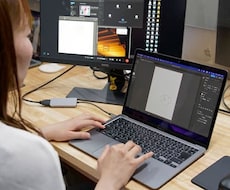
②初めてCanvaを操作する方は、画面共有をしながら、私の操作をお見せします。
それに沿って一緒に実践しましょう。
事前に作りたいデザインがある方は、開始までにご用意いただくと当日のビデオチャットがよりスムーズに進みます。
③分からないところは、その場でサポートいたします。
遠慮なくたくさん質問してください
※作りたいデザインがある方は、当日までに内容をまとめてご用意いただくとスムーズです。
※ご購入後、メッセージにて当日Canvaを使用する端末をお知らせください。
例:PC/タブレット/スマホ
端末によって操作方法やお伝えする内容が少し異なるため、ご協力をお願いいたします。