絞り込み条件を変更する
検索条件を絞り込む

すべてのカテゴリ

10 件中 1 - 10 件表示
カバー画像

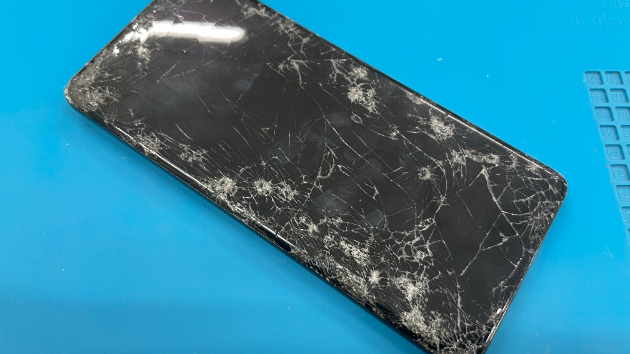
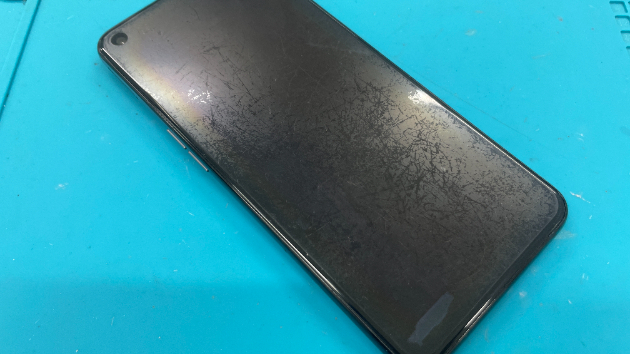
Galaxy S21 Ultra画面交換修理の紹介!

Galaxy S21 Ultraの画面が全体的にバキバキに割れている状態でした。1、背面パネルを開けるこの機種は背面パネルから開ける構造なので、本体を温めて背面パネルを開けていきます。2、粘着を取り除く背面パネルを再圧着する為に粘着を専用の工具を使用して除去していきます。3、背面のプレートを外すGalaxy S21 Ultraは基板を外す必要があるので、見えている部分を外していきます。4、サブボード部分の取外しを行うGalaxy S21 Ultraはサブボード側も分解する必要があります。5、再圧着の準備をする画面と背面パネルを圧着する為に、圧着テープを貼り直していきます。6、元に戻して動作確認を行う画面と背面パネルを完全に取付けを行ったら動作確認を行い修理完了となります。まとめGalaxy S21 Ultraの画面交換は基板を外す必要があり一手間ありますが、難易度はそこまで高くない修理となります。
0
カバー画像

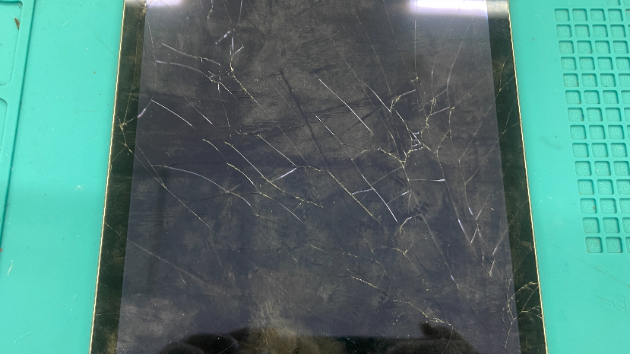
iPad Air2画面交換修理

iPad Air2画面交換修理を行いましたので、注意するポイントを解説しながら記事を書いていきます。1、加熱パッドでしっかり温めるiPadは強力な粘着テープで画面と本体が固定されているので、開閉する際は必ず温める必要があります。2、画面を外す画面を外す際は方向を間違えないよう開けていきましょう。銀のプレートがありますので、ネジをを外してコネクターを外していきます。プレートを外してコネクターを外します。3、本体側の粘着などを除去します。画面を取り外す際に本体側に残った粘着やガラス片をキレイにしていきます。4、ホームボタンを取り外していきますホームボタンは移植が必要なので、割れた画面から取り外していきます。ホームボタンにはタッチIDが搭載されているので、慎重に取り外す必要があります。5、ホームボタンを新しいパネルに移植する。移植をする際も慎重に作業を行い、傷つけないようにします。ホームボタンの取り付けの際は押し感がしっかり出るように位置決めをします。ステイが簡単に外れないように専用の工具で接着を行います。6、本体側に粘着テープを貼りなおす再圧着をする為に専用のテープを使用して画面を貼り直していきます7、最後に動作確認を行う画面装着後に人通りの動作確認を行い、問題が無ければ修理完了となります。まとめ一体型のiPadの場合、画面破損が原因での交換修理の気を付けるポイントはホームボタン部分に注意して行えば問題ないかと思います。
0
カバー画像

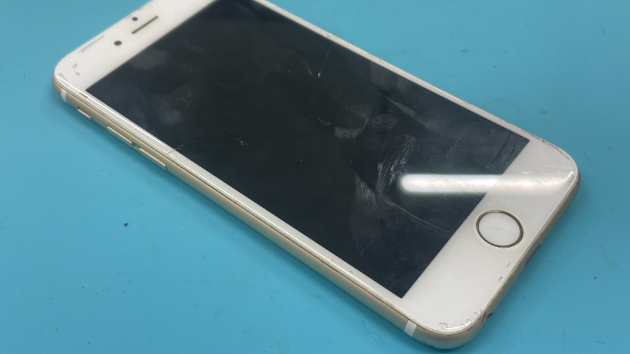
iPhone 6sの画面交換修理を行いました!

画面破損や表示不良はありませんでしたが、画面下部の部分にタッチ不良の症状が出ておりコントロールセンターが出せない状態になっていました。このような場合は画面交換で症状が改善されるので早速交換をしていきましょう。1、画面を開けるiPhone 6sは非常に開けやすいモデルなので専用の工具さえあれば問題なく開ける事が可能です。2、パネルを分離するパネルコネクター部分を基板から取り外したら本体からパネルを分離していきます。3、近接センサーなどを外す近接センサーやイヤースピーカーは移植が必要なので慎重に取り外しを行います。4、パネルに付いているプレートを外すパネル背面に付いている銀プレートも移植の必要があるので、取り外す必要があります。5、ホームボタンを外すホームボタンも移植する必要があるので、ホームボタン上にある銀プレートを外しホームボタンを取り外す。ホームボタンはTouch IDがあるので、慎重に取り外す必要があります。6、動作確認を行う新しいパネルに近接センサー、イヤースピーカー、ホームボタン、銀プレートを移植する。移植が無事に終わったら動作確認を一通り行い問題が無ければ修理完了となります。まとめiPhone 6sの画面交換はTouch IDに気を付けて行えば問題はありませんので、比較的難易度は低い修理となります。
0
カバー画像

OPPO A73の画面交換を行いました。

OPPO A73の画面交換を行いましたので、注意点を解説しながら手順を紹介していきます。1、本体を温めるこのモデルは背面から開けて作業を行う機種になります。本体裏面をしっかり温めて、工具で開けていきます。開ける際に注意するポイントは指紋認証ケーブルがあるので、切らないよう気を付けて作業を行う必要があります。2、プラスチックのプレートを外していく指紋認証ケーブルのコネクターがプラスチックのプレートの下にあるので、ネジ止めされているプレートを外していきます。指紋認証ケーブルを切らないようにネジを外していきましょう。プラスチックのプレートが外れたらバッテリーのコネクターを指紋認証ケーブルのコネクターを外していきます。3、画面仮付けを行います。この段階で画面の仮付けが出来るので、動作確認を行っていきます。動作に問題がなければ分解を進めていきます。4、バッテリーを取り外していきます。このモデルはバッテリーを取り外さないとパネル交換が出来ないので、バッテリーを外します。6、粘着を取り除く本体とリアパネルに粘着が残っているので、専用の工具で取り除いていきます。7、リアパネルに粘着テープを貼りなおす新しい画面のパネルに貼り付けが完了したら、リアパネルに粘着テープを貼りなおして、本体に貼り付けを行っていきます。8、動作確認を行う最後にタッチ操作以外の部分の動作確認を行って、問題が無ければ修理完了となります。このモデルは指紋認証ケーブルを切る可能性が高い機種となりますので、自己修理をする方は気を付けて行いましょう。
0
カバー画像

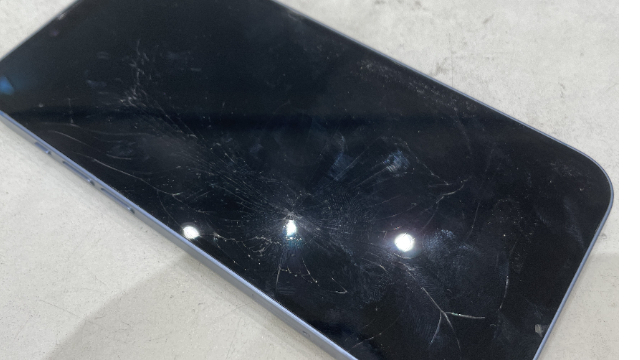
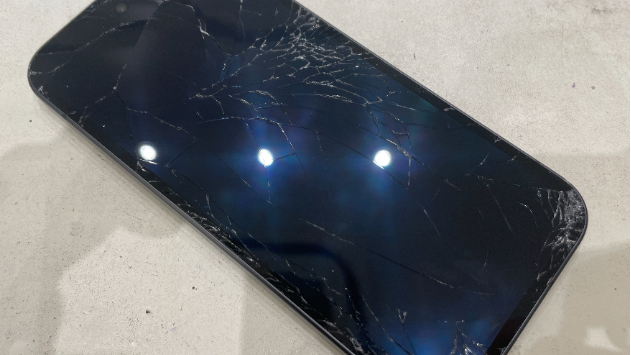
iPhone14Plusの画面交換修理の紹介!

今回はiPhone14Plusの画面交換修理の手順を紹介していきたいと思います! iPhone14Plusは画面側と背面側、両方開けの構造となっています。 今回は画面交換になりますので、画面側を開けていきます。 まずは画面パネルを温めて、工具を使用して画面を開けていきます。画面を開ける事が出来たらケーブルが2か所、基板側に接続されているので、それぞれを外していきます。まずはディスプレイケーブル側を外していきます。 コネクター上に銀プレートがあるので、こちらを工具を使用して外します。 銀プレートを外し終えたら次はコネクターを外していきます。次は近接センサーなどの機能が含まれているフレックスケーブルの部分を取り外していきます。 こちらもコネクター上に銀プレートがありますので、先程同様に作業を行っていきます。 2か所のケーブルの取り外しが出来たら、本体からディスプレイを外していきます。次の作業はディスプレイに付いている近接センサーなどの機能を含んだパーツの取り外しを行います。 センサーなどの機能を含んだパーツは銀のプレートで覆われているので、まずはこちらを外していきます。 プレートを外し終わったら、工具を使用して慎重にディスプレイからパーツの取り外しを行います。 取り外す際、このパーツを破損させてしまう可能性がありますので、ディスプレイ交換で一番気を付けるポイントとなります。上手く外す事が出来たら、新しいパネルにセンサーなどを含んだパーツを移植していきます。 後は分解した手順で元に戻していき、電源が入る事を確認して動作も問題が無い事を確認出来たら修理完了となりますまとめiPhone1
0
カバー画像

Google Pixel9a 画面交換修理の紹介!

今日はGoogle Pixel 9aの画面交換修理を紹介していきます。こちらの修理の場合、画面割れがある場合は注意点があります。その部分を注意すれば比較的簡単な修理内容となります。1、画面を開けるまずは割れた画面を開ける前に画面部分を良く温めます。十分に温まったら工具を使用して画面を外していきます。外す際はガラス片が飛び散らないように慎重に行います。こちらが画面を開けた状態となります。2、本体から画面を分離させる画面を開ける事が出来たら本体とディスプレイケーブルが接続されているので、こちらを外していきます。ディスプレイケーブルのコネクタ上には銀のプレートがあるので、こちらを工具を使用して外していきます。銀のプレートを外し本体とディスプレイを完全に分離させます。3、本体の清掃を行う割れた画面を外した際にガラス部分が本体に残るので、こちらを工具を使用してキレイに清掃作業を行っていきます。この清掃作業が今回の注意ポイントになります。ガラス片が本体に残っている状態で、新しい画面を取り付けると、新しい画面が破損する事があります。これは米粒ほどのガラス片が残っていた場合でも破損に繋がりますので、入念に清掃作業を行います。4、新しい画面を取り付けるガラス片を取り除く清掃が終わったら、新しい画面を本体に装着し電源を入れて、動作に問題がないかの確認を行います。タッチ不良などが無ければ完全に本体に取り付けて圧着作業を行い修理完了となります。まとめGoogle Pixel 9aの画面交換は簡単な修理ではありますが、ガラス片の清掃を怠ると、せっかく用意した新しい画面を破損させてしまう事になりますので、
0
カバー画像

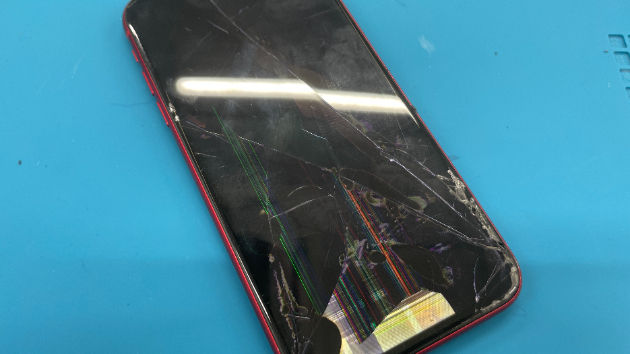
iPhone 11画面交換修理の手順

iPhone 11画面交換修理を行いましたので手順を紹介していきたいと思います。1、画面を開けていくiPhone 11は画面から開けていきますが、加熱パッドで温めなくても開ける事が出来るので工具を使用して開けていきます。2、パネルを本体から外す。画面と本体は3ヵ所のコネクターで止まっているので工具を使用して外していきます。Face IDの部分は移植をする必要がありますので、傷をつけないように取り外しを行っていきましょう。3、Face IDを移植するFace IDの部分を上手く取り外す事が出来たら新しいパネルに移植をしていきます。4、本体に新しいパーツを取り付ける新しい画面を本体に取り付けて動作確認を行い、問題が無ければ修理完了となります。まとめiPhone 11は分解する手順も少なく気を付ける部分がFace IDの個所のみとなりますので、難易度的には低い部類となります。今回修理した端末は液晶全体に表示不良の症状が出ていましたが、新しい画面に交換する事で無事に復旧に至りました。
0
カバー画像

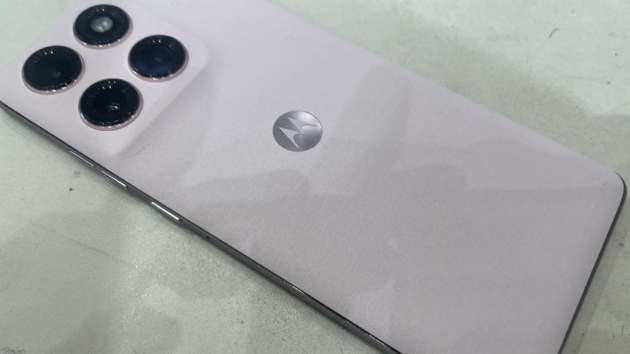
motorola razr 60s アウターディスプレイ交換の紹介!

 motorola razr 60sは、まだ発売されてから間もない機種となりますが、やはり落下など強い衝撃を加えてしまうと破損は免れません今回はインナーディスプレイは無事にだったので、アウターディスプレイのみの交換修理となりました。この交換修理は分解工程も少なく簡単な修理の部類に入ります。1、アウターディスプレイ部分を温めるアウターディスプレイ部分は強力な粘着テープで本体と固定されていますので、しっかりと温めてアルコールを使用しながら専用の工具で画面を剥がしていきます。ディスプレイケーブルが本体側の基板に接続されているが分かります。2、ディスプレイのコネクターを外すディスプレイのコネクター上には金属製のプレートがネジで止められていますので、まずはこれを外していきます。プレートを外すとコネクターが見えるようになりますので、これを外します。3、新しいパネルを取り付ける破損したディスプレイを無事に取り外す事が出来たら新しいディスプレイの取り付けを行っていきます。新しく防水テープを貼り直しますので、本体側に残っているテープやディスプレイのガラス片をキレイに除去します。新しいテープを貼る際は位置がずれないように慎重に行います。位置決めが出来たら、テープが本体にしっかりと付くように作業を行います。最後に分解した手順の逆順で新しいディスプレイを取り付けて表示が問題がないかタッチ操作に問題がないかチェックを行います。まとめ折りたたみ式のアウターディスプレイ交換は難易度も低く気を付ける部分も殆どない為、修理経験が浅い人でも問題なく作業が出来るかと思います。
0
カバー画像

Pixel6 画面交換修理の手順!

Pixel6の画面交換修理は、簡単かつ非常早く終わる修理となります。それでは早速、修理手順を紹介していきます!1、画面を外すPixel6の画面交換は画面部分から作業を行いますので、しっかりと画面部分を加熱パッドを使用して温めます。2、画面ケーブルを取り外す画面の取り外しが出来たらディスプレイケーブルを外していきます。コネクターの部分に銀のプレートが覆われているので、これを外していきます。3、銀プレートを外すPixel6の銀プレートは隣接するプラスチックのプレート部分に爪で引っ掛かている構造になっているので、基板をキズつけないように慎重に取り外しを行います。外した先にコネクターがあるので専用の工具を使用して基板をキズつけないように取り外しを行います。これで画面の取り外しは完了となります。あとは本体の粘着部分を清掃して、圧着テープの再貼り付けを行い、画面の取り付けを行っていきます。作業に慣れてくると10分~20分ほどで作業が出来るにようになります。気を付けるポイントは画面のコネクターを抜く時になります。理由としてはPixelシリーズの場合、コネクター付近にあるチップが重要な物が多く、工具を基板部分まで深く突っ込んでしまうと破損させてしまい、最悪起動不良になる可能性がありますので、作業される方は注意が必要です。
0
カバー画像

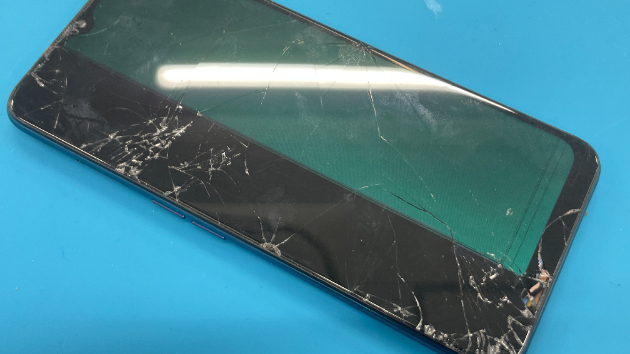
OPPO A5 の画面交換修理を行いました!

OPPO A5 の画面交換修理を行いましたので、交換の手順を紹介していきたいと思います。症状としては画面全体が表示不良となっていて操作不能の状態でした。本体は起動している様子でしたので、殆どの場合は画面交換で復旧が可能です。1、本体を温めるOPPO A5 は背面から開けて修理を行いますので、本体を温めた後に工具で開けていきます。指紋認証ケーブルを切らないように開けていきましょう。2、背面パネルを分離する背面パネルを分離する際は指紋認証ケーブルを切らないようにする必要があります。指紋認証ケーブルのコネクターは黒いプラスチックのカバーの下にあるので、見えているネジを全てとっていきます。3、ミッドフレームを外していくOPPO A5 はミッドフレームを外す事でバッテリーなどのコネクターにアクセス出来ます。工具を使用してフレームを傷つけないように開けていきましょう。※ミッドフレームを外す際はSIMトレイを必ず抜いて行いましょう。4、仮付けを行うミッドフレームが外れたら新しい画面を仮付けをして動作に問題がないか確認をしていきます。表示やタッチに問題が無さそうであれば、完全に取付ける作業に移ります。5、本体と背面パネルの粘着を除去する新しいパネルを付けていく前に本体部分と背面パネル部分を、工具を使用して粘着を取り除いていきます。それぞれ粘着の除去が終わった後は、再圧着する準備として専用のテープを用いて貼り直しを行っていきます。6、新しいパネルを取り付けるOPPO A5 は液晶のケーブルがバッテリーの下に潜りこんでいるので、一旦バッテリーを取り外していきます。バッテリーの取り外しが終わったら、
0
10 件中 1 - 10