絞り込み条件を変更する
検索条件を絞り込む

すべてのカテゴリ

5 件中 1 - 5 件表示
カバー画像

色覚に配慮したデザイン:アクセシビリティの改善ポイント

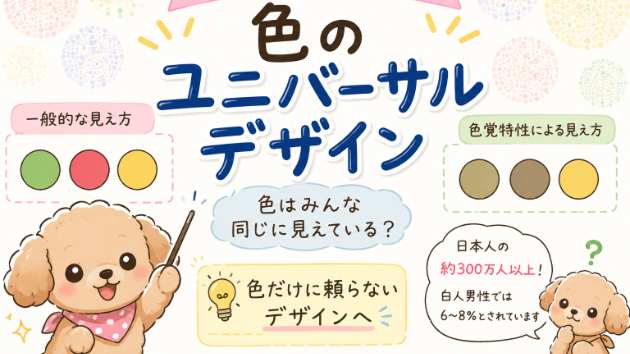
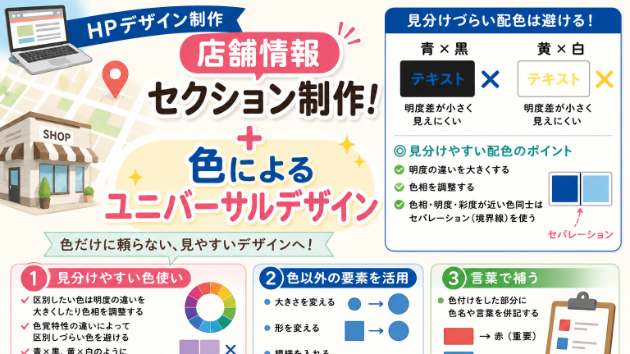
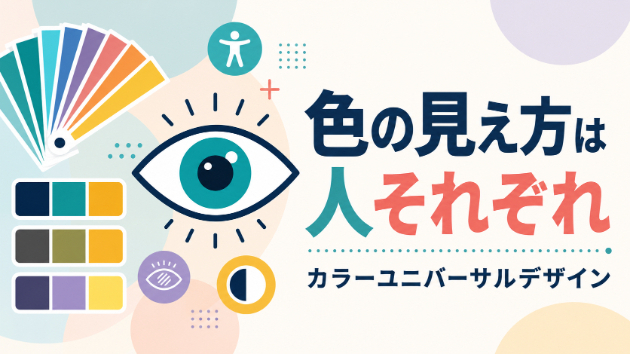
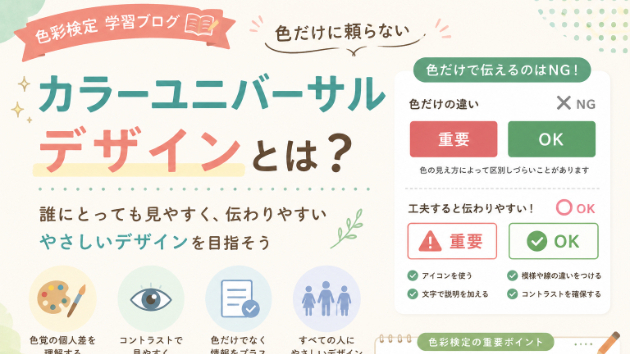
こんにちは!今回は、色覚に配慮したデザインを取り入れて、アクセシビリティを高める方法についてお話しします。色の使い方を工夫するだけで、多くのユーザーにとって使いやすいサイトになりますよ! 色覚異常のあるユーザーにとって、特定の色の組み合わせが見にくくなることがあります。これを避けるために、以下のポイントを考慮してデザインを進めましょう。1. コントラストを意識する    背景色とテキストの色のコントラストを強くすることで、色覚異常の有無にかかわらず、すべてのユーザーが読みやすくなります。最低限のコントラスト比は「4.5:1」を目安にしましょう。 2. 色だけに頼らないデザイン    色の変化だけで重要な情報を伝えるのではなく、アイコンや下線、太字などを使って、視覚的に情報を区別する工夫をしましょう。例えば、エラーメッセージに赤い文字を使う際には、同時に太字やアイコンを加えると効果的です。 3. カラーブラインドシミュレーターを活用する    デザインが色覚異常の方にどのように見えるかを確認するためのツールを使いましょう。カラーブラインドシミュレーターを使えば、どの配色が適しているか判断しやすくなります。 次回は、スマートフォン対応のデザインについて詳しく解説します。今や必須となっているモバイルフレンドリーなデザインのポイントをお伝えしますので、ぜひご覧ください!現在、WordPressを使ったホームページ制作サービスを提供しています! お気軽にお見積もりやご相談をどうぞ!
0
カバー画像

WEBサイトのアクセシビリティ向上の基本

こんにちは!今日は、すべてのユーザーが快適にWEBサイトを利用できるようにするための「アクセシビリティ向上の基本」についてお話しします。多様なユーザーに対応できるサイトを目指していきましょう! アクセシビリティは、誰もがWEBサイトを使いやすくするために重要な要素です。高齢者や障害を持つユーザーも含め、様々な人々が使いやすいサイトを作るためには、以下のポイントを意識しましょう。 1. 読みやすいテキスト    文字サイズを適切にし、コントラストを高くして、視覚的に見やすいデザインにすることが大切です。白地に薄いグレーのテキストは避け、しっかりと読める配色を心がけましょう。 2. 画像に代替テキストを追加する    視覚に障害を持つユーザーのために、画像には必ず「alt属性」を使って代替テキストを追加しましょう。これにより、スクリーンリーダーが画像の内容を読み上げることができます。 3. キーボード操作に対応させる    マウスを使わず、キーボードだけで操作できるようにすることも重要です。リンクやボタンにフォーカスが当たるように設定することで、操作しやすくなります。 次回は、アクセシビリティをさらに高めるための「色覚に配慮したデザインの作り方」について解説します。色の選び方一つで大きな違いが出るので、ぜひお楽しみに!現在、WordPressを使ったホームページ制作サービスを提供しています! お気軽にお見積もりやご相談をどうぞ!
0
カバー画像

そのサイト、マウスなしで使えますか?ウェブアクセシビリティの話

ウェブアクセシビリティについてカジュアルに話してみたいと思います。それほどコーディング知識のないサイト運営者や、これからWebサイトを作ろうとしている方にもわかるようになるべく噛み砕いていきたいと思います。ウェブをブランジングする時って、基本的にマウス、スマホやタブレットならタッチ操作をイメージすると思います。でも、障がいや怪我などでマウスやタッチ操作が難しい場合もありますね。そんな時アクセシビリティを確保できていないと、そのサイトの利用が困難になってしまうことがあります。そういう時の代替手段として様々なポインティングデバイスもありますが、一番身近なものにキーボードがあります。ウェブアクセシビリティのガイドラインでは、キーボードで全てのコンテンツを操作できるようにしておきましょうという項目があります。これが定められているのがWCAG2.1の[2.1:キーボード操作可能を理解する]という項目以下になるんですが、実際読んでみると理解するのにかなり難儀します(この項目だけじゃないですが)。で、実際どんなことなのかという例を紹介してみたいと思います。クリックしか効かないそのうちの一つとしてよくあるのが、ウェブサイトがマウスのクリックにしか対応していないパターンです。ウェブサイト内には様々なクリック可能要素がありますね? 他のページへのリンクテキストだったり、メニューの開閉ボタンだったり、タブだったり、インスタやXの共有ボタンだったり。マウスならそのままクリックするだけですが、これをキーボードで操作しようとすると、その要素に操作対象を移してEnterもしくは Spaceキーを押す、という
0
カバー画像

そのホームページ、見やすくて使いやすいと感じられますか?

リニューアルや新規制作を考える前に、知ってほしいことホームページを新しくつくるとき、まず気になるのは見た目やスマホ対応かもしれません。もちろん、それも大切です。でも、それだけでは、「伝わりにくい」「使いにくい」ページになってしまうこともあります。なぜなら、ホームページを見る人は、使う場所も、操作のしかたもバラバラだからです。アクセシビリティって、誰にでもやさしい設計のことアクセシビリティという言葉を聞くと、「特別な配慮が必要な人のための話かな?」と思う方もいるかもしれません。でも、実はそうではありません。たとえば、こんなことに心当たりはありませんか?・スマホで見たら、文字が小さくて読みにくい・色だけで説明されていて、何が大事か分かりづらい・どこを押せばいいのか迷ってしまう・音声で読み上げると、順番がおかしかったこうした「ちょっと困った」をなくすのが、アクセシビリティです。アクセシビリティとは、誰にとっても使いやすいホームページの土台なのです。見た目だけじゃなく、「伝わる」ことが大事です伝わるホームページには、共通する工夫があります。・見出しが順番通りに整理されていて、迷わず読み進められる・色だけに頼らず、文字やマークでも意味が伝わる・フォームの項目に説明があって、迷わず入力できる・スマホでもパソコンでも、そして音声読み上げでも自然に使えるこれらは、どれもちょっとした設計の工夫です。見た目では気づきにくくても、使っている人には、大きな違いとして伝わります。アクセシビリティが、企業にもたらすもの・情報がきちんと伝わり、お問い合わせが増える・わかりやすいと感じてもらえ、信頼感につなが
0
カバー画像

その色、本当に伝わっていますか?

見えているつもりが、伝わっていないかもしれない話ホームページを見たとき、「なんとなく読みにくい」「ちょっとわかりづらい」と感じたことはありませんか?それ、もしかしたら“色”が原因かもしれません。私自身、あるフォーム画面で「送信」ボタンがグレーになっているのを見て、戸惑ったことがあります。「押せないのか? それとも、ただのデザイン?」と迷ってしまったんです。結局それは、未入力で無効という意味だったのですが、色だけで伝えようとしていたために、うまく伝わらなかったんですね。こうした「ちょっとした困りごと」は、実は誰にでも起こりうるものです。色の違いが伝わらないこともある私たちは、赤・青・グレーなどの色で、操作や情報を区別することに慣れています。たとえば「注意点は赤文字」「キャンセルはグレーのボタン」など。でも、その“色の意味”がすべての人に同じように伝わるとは限りません。色覚のタイプによっては、赤と黒、緑と茶色、青と紫などの区別がつきにくい場合があります。つまり、「色で伝える」は、決して万能ではないということです。読みにくさは、誰にでも起こりうるたとえば、白い背景に薄いグレーの文字。ちょっとまぶしかったり、光が反射したりするだけで、読みづらく感じることがあります。「コントラスト比」という言葉がありますが、これは文字と背景の明るさの差を数値で表したものです。Webアクセシビリティの国際基準(WCAG 2.1)では、以下のような数値が推奨されています。・通常の文字:コントラスト比 4.5:1 以上・大きな文字:3.0:1 以上誰でも読みにくさを感じる可能性がある。それが、アクセシビリティ
0
5 件中 1 - 5