絞り込み条件を変更する
検索条件を絞り込む

すべてのカテゴリ

5 件中 1 - 5 件表示
カバー画像

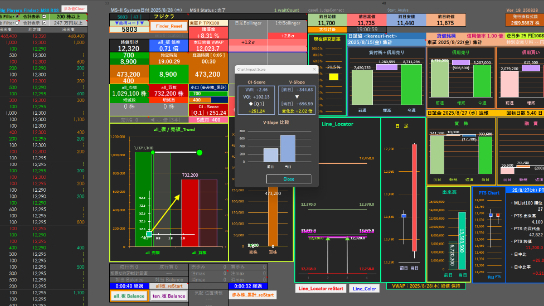
ファインダー:局面判定機能 操作ガイド

1.機能概要本機能は、CI‑Score × V‑Slope × Qモデルを組み合わせることで、トレード対象銘柄の「現在の局面」をリアルタイムに判定・表示します。SPI(売り圧インジケータ)との併用により、売買シグナルの精度向上が図れます。① CI‑Score × V‑Slope × Qモデルによるリアルタイム局面判定 ② SPI(売り圧インジケータ)との併用により、シグナルの信頼度向上③ ランカーとのデータ連携により、前夜のPTS売買情報を取得可能(ランカーVer_08以降) ※ 事前に「CI‑Score × V‑Slope × Qモデル ガイド」をご確認ください。2.表示項目(シグナル項目)CI‑Score × V‑Slope × Qモデルにより、銘柄の「今」をリアルタイムで把握し、売買判断の補助情報を提供します。① CI‑Score × Qモデル(ベクトルグラフ表示)  ・ベクトルの長さ:CI‑Scoreの強度を表します   ・ベクトルの角度:隣接Qへの局面移行(傾き)を示します  ・表示はリアルタイムで変化し、局面の変化を即座に反映します  (Q.1事例  8/29 終値  SYNSPECTIVE )  (Q.2事例  8/29 終値  トヨタ自動車)  (Q.3事例  8/29 終値  ライフネット生命)  (Q.4事例  8/29 終値  JX金属)② V-Slope   ・ CI-Score の表示セルクリックで表示されます  ・前日比での出来高進行速度(加速/減速)を確認可能  ・VWt/VQtの値も同時に確認できます3.Qモデルに基づく売買シナリオ(ファインダー
0
カバー画像

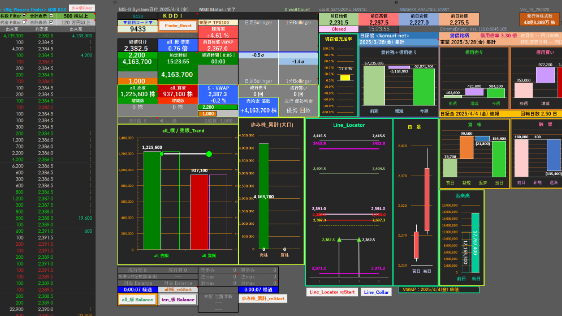
ファインダーの神髄

●デイトレードについて デイトレードに、相場状況の良し悪しや、センチメントは直接関係ありません。 ① 肝心なのは、特定の銘柄(監視している銘柄)に、その日「優位性」が      有るか無いかです。   (優位性:その銘柄が、その日、多くの個人投資家に注目され、資金が     流入するかどうか) ② 優位性が確認できる銘柄の、ザラ場中におけるその瞬間々々の「リスク    リワード」は、    『ファインダー』で判断すればいいだけです。 ●ファインダーについて この世の中には、1秒先の株価を予測できるインジケーターのような、 都合の良いものは存在しません。 大口AIアルゴも同様で、1秒先を予測などは決してしていません(出来事を予想するのは現在のAIの最も苦手なことです)。ただし、大口AIアルゴは、私たちの知らない指標(シグナル)を独自に計算して、再現性を期待して動いています。ですので、多額の開発資金が投入された大口AIアルゴの指標(おそらく億単位の開発運用費が投入されている)に基ずく行動を監視して(利用させてもらって)、 少しだけ遅れて行動すればよいという考え方です。=>「頭とシッポは最初から捨ててしまう」 =>結果が、数百円の利益であっても、毎回プラスであることが重要です。 ファインダーのSPIは「all_板」に基づき、5秒ほど前の大口AIアルゴが「決定した方針の方向性」を確認するインジケーターです。 ※大口AIアルゴは個人の動向を監視しながら誘導していますので、SPIは結果して個人と大口AIアルゴの両方を覗き見していることになります。 また「大口歩み」は、大口の約定状況だけを確
0
カバー画像

エントリーは○矢印でします。EURUSD取引動画

論より証拠、結果が全てです。 サンプル動画を掲載致します。 参考にして頂けましたら、幸いです。MICKEY☆KOMO
0
カバー画像

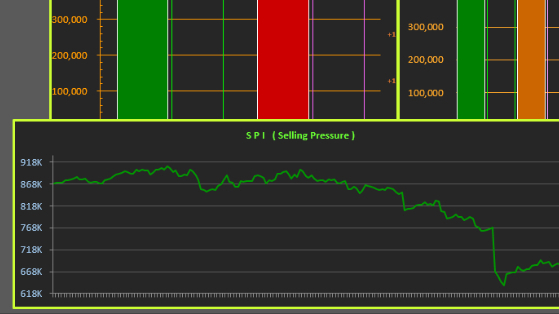
ファインダー:「S P I(売り圧インジケータ)」

all_売板の変化を時間軸で展開すると。。。all_売板の変化は、スキャルパーやスイングトレーダーの 利確/損切 の動向を顕著に示します。この変化を時間軸で展開することにより、スキャルパーやスイングトレーダーの動向変化を把握できます。言い換えると 売り圧力の変化 を追跡することが可能になります。これを「S P I(売り圧インジケータ)」と命名しました。( 売り圧:S P I:Selling Presser Indicator:セイリィング プレッシャー インジケータ )「大口歩み」の最大約定数の表示機能のリセット間隔に合わせて、「売り圧インジケータ」が S P I を追跡します。この機能により、時間経過に伴う大口(AIアルゴ)の 動向予測 が可能です。なぜなら、大口(AIアルゴ)は、決して個人に儲けさせようとはしません。all_売り板の 増加(売り圧力の増加) を最も嫌うからです。また、「S成買」や「売指」と合わせて見ることにより、スキャルパーやスイングトレーダーの 利確 / 損切 の動向も、よりリアルに感じ取れると思います。表示方法は all_売り板 の株数セルをクリックするだけ「S P I(売り圧インジケータ)」を表示するには、all_売り板の株数 が表示されているセルをクリックするだけです。※表示は、ザラバ時間中でall_売り板の株数データが記録されている時に限定されます。また、表示が細かくなり見にくくなった場合は 増減数のセル をクリックすると、データがリセットされます。※リセット後は、再度表示をONにする操作が必要です。※all_板 リスタートは、マーカーバーがデータ
0
カバー画像

kabu ステーション 移行方法

こちらのトレーディングツールの他のPCへの環境移行は比較的楽なのかも知れません。kabu STATON標準でレイアウトを保存するツールが入っていたりするので比較的に楽に移行できる方でしょう。ただし、ツボもあるのでその点には注意が必要かも。まずレイアウトについてはエクスポートで名前を付けて保存で出来ますが、移行先にはまずkabu STATIONをインストールするのですがその後移行元と同じようにMDIかSDIの設定をしておかないとインポートしたときにウィンドウが崩れてしまいます。またマルチディスプレイの設定は画面の位置を完璧に同じにしておかないとウィンドウ位置がずれたりするのが気を付ける点です。ウィンドウが出なかったり位置が違ったりしても動かしたらいいだけなのですが完璧にしたい場合は余計にディスプレイ配置に気を配りましょう。(フル板が消えたりする現象はまた違う問題とは思いますが)あとは銘柄登録リストですが、こちらはスマホ向けkabu STATIONアプリ銘柄連動機能を利用すると楽にできます。インポートエクスポートもいいのですが、タブの位置がおかしくなることも。新規でPCにkabu STATIONをインストールした後なら連動で移行元からアップロードたものをダウンロードするとタブの位置までちゃんと再現してくれるはずです。これで移行も怖くない。(※移行は自己責任で。)
0
5 件中 1 - 5