絞り込み条件を変更する
検索条件を絞り込む

すべてのカテゴリ

5 件中 1 - 5 件表示
カバー画像

CopilotPCの特徴と性能について。 ノートPCならCopilotがいいよね。

CopilotPCが発売されて約3ヶ月ほど立ちましたが 改めて性能を確認しておこう。CopilotPCの性能CPU性能 Snapdragon X Eliteプロセッサを搭載したCopilot+ PCは、マルチスレッド持続性能でApple MacBook Air 15と比較して最大58%上回っています 一般的なCPUベンチマークでは、現時点でのCopilot+ PCはIntel、AMD、Appleの従来のCPUと比較可能な性能を示しています AI性能 Copilot+ PCのNPU性能は、MacBook Air (M3)の2倍以上であり、Intel Core Ultra 7プロセッサも大きく上回っています AI処理において、最大20倍の性能と最大100倍の効率性を提供しています グラフィックス性能 カジュアルなゲーミングには十分な性能を持っていますが、ヘビーなゲーミング用途には適していません CounterStrike 2をミディアム設定でテストした結果、平均33-45FPSを記録しました ControlをNPUを活用したAutoSR機能で低設定でテストしたところ、全てのモデルで60FPS以上を記録しました バッテリー性能 1回の充電で最大22時間のローカルビデオ再生、または15時間のウェブブラウジングが可能です MacBook Air 15"と比較して、ローカルビデオ再生のバッテリー効率が最大20%向上しています Copilot+ PCは、特にAI処理とバッテリー性能において優れた結果を示しており、日常的な使用やAI関連のタスクに適しています。ただし、x86アプリケーションの互
0
カバー画像

その“トラブル”、ほんとうに壊れてる?問題分析で出費ゼロに

マウスが動かない、最初に何を疑う? 先日、ノートPCを使おうとしたときのことです。 いつも通りに作業を始めようとしたのですが、なぜかマウスが全く動かない...。「え?急に壊れた?」 そんな考えが頭をよぎりました。 使っていたのはBluetooth接続のワイヤレスマウス。電池は先日交換したばかりなので、電池切れの可能性は低い。接続を確認してもマウスは反応せず、PCの画面上でもカーソルは動きません。 最初に疑ったのは、「マウス自体の故障」でした。 「もう寿命かな?新しいの買わなきゃ」と思い、タッチパッドで操作しながら、Amazonの購入ページを開きました。 でも、どこか“違和感”があったのです。何か他に原因があるのでは...?そんな直感がふとよぎりました。そこで、ネットで「Windows11 Bluetooth マウス 使えない」と検索してみたところ、Windows Update後にBluetooth機能が消えてしまうケースがあるという情報にたどり着いたのです。 そういえば最近、Windows Updateが自動で実行されたばかりでした。 3つの可能性と原因の特定ここで、問題の可能性が3つに絞れてきました。■ 考えられる原因 1.マウスの故障 2.PC本体(内蔵Bluetooth)の故障 3.Bluetoothドライバーの不具合 まずは状況を確認するため、「スタート」ボタンを右クリックして「デバイスマネージャー」を開いてみました。 すると、Bluetoothの項目そのものが消えていたのです。 つまり、マウスの問題ではなく、PCがBluetooth機能を“認識していない”状態だったと
0
カバー画像

分かったようで分からん

ディスプレイとノートPCと接続の関係。まあディスプレイチップだかドライバだか分からんがその辺がまずいのかと思う。とりあえず4Kディスプレイに映像を出すために、USB TYPE-C経由でUSBハブにあるHDMI接続。4Kまでの解像度はいろいろ選択できるはずなのだが、2560x1440(16:9)は出てきてもおかしくないのだが出てこないので選択できない。?????ノートPCに直接HDMI接続したディスプレイは選択できる。ディスプレイが悪いんか?これを逆にすると選択が出てきた。「お前の力はそんなものか!」らしいです。逆にしたディスプレイはHDMI接続時にもともとその解像度にしていたからかそのまま使えた。理不尽としか言いようがないな。
0
カバー画像

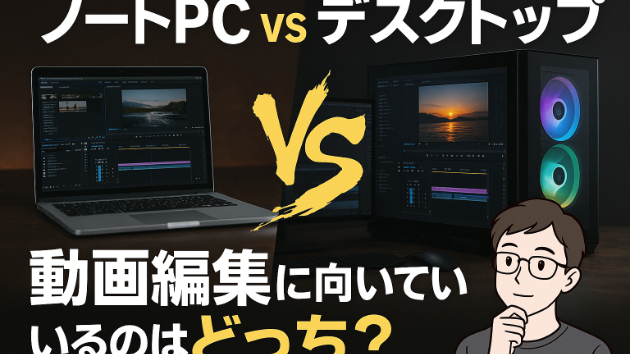
ノートPC vs デスクトップ、動画編集に向いているのはどっち?

迷っているあなたへ。目的別・後悔しない選び方ガイド 「これから動画編集を始めたいけど、パソコンはノートがいいの?それともデスクトップ?」 副業でYouTubeを始める人や、趣味で動画制作に挑戦する人にとって、“最初の壁”がPC選びです。 結論から言うと、用途・場所・予算によってベストな選択は異なります。 この記事では、両者のメリット・デメリットをわかりやすく比較しながら、あなたに最適な選び方と、おすすめの構成例をご紹介します。 ________________________________________ 🔍 比較① 性能・拡張性 → 圧倒的にデスクトップ有利 動画編集には高い処理能力が求められます。 4K編集やエフェクト処理、大量の素材管理などには、パワフルなCPU・メモリ・GPUが必要。 項目     ノートPC         デスクトップ CPU性能   やや抑えめ        フル性能発揮可 GPU搭載率  一部のみ         高性能グラボ搭載が可能 冷却性能   小さいファンで限界あり  大型クーラーや空間で冷却◎ 拡張性    ほぼ不可         メモリ増設やSSD追加も自在 ノートPCは、発熱やスペースの制約があるため、本来のパーツ性能を100%引き出すのが難しいのが現実です。 一方、デスクトップはパーツ交換も自由で、将来のアップグレードも簡単。長く使いたいなら圧倒的におすすめです。 ________________________________________ 💼 比較② 持ち運び・省スペース性 → ノートPCが有利 「カフェで編集したい」「
0
カバー画像

ノートPCでの編集に限界を感じたあなたへ:ステップアップの選択肢

~動画編集をもっと快適にする「本当に必要な環境」とは?~ 「最初はノートPCで十分だと思ってたけど…」 「カット編集だけなのに、動きが重い」 「書き出しに何十分もかかって、イライラする」 そんな風に感じていませんか? 最近は動画編集を始める方が増え、ノートPCでスタートする人も多いですが、ある程度のレベルに達すると“性能の壁”にぶつかります。 この記事では、ノートPCでの編集に限界を感じたあなたに向けて、 **どんな選択肢があるのか?どこを改善すべきか?そして、どうすれば最適な環境を手に入れられるか?**を解説します。 ________________________________________ 💻 ノートPCの“限界”とは? ノートパソコンはコンパクトで持ち運びやすく、 「とりあえず始めてみたい人」には非常に便利です。 ですが、動画編集という高負荷な作業には不向きな面もあります。 ✖ よくある不満 • ソフトがカクカクする・フリーズする • 書き出しに時間がかかりすぎる • 同時に別作業(ブラウザや音楽)ができない • エンコード中に本体がアツアツになる • ファンの音がうるさくて集中できない ノートPCは発熱・電力・スペースの制限があるため、どうしてもパフォーマンスに限界があるのです。 ________________________________________ 📈 スペックを見れば一目瞭然 例えば、10万円台のノートPCに搭載されている構成は以下のようなものが一般的です: パーツ       一般的なノートPC                 デスクトップ自作PC
0
5 件中 1 - 5