絞り込み条件を変更する
検索条件を絞り込む

すべてのカテゴリ

4 件中 1 - 4 件表示
カバー画像

【使用可】飛鳥時代の西暦を--srefにしてみた。

今回はnijijourneyとmidjourneyで飛鳥時代の大化の西暦を--sref に入れて画像生成してみました。使用した西暦は645年。niji 6、niji 7、v 6、v7でそれぞれ生成。画像を貼るので、ご覧ください(*^-^*)プロンプトは・woman --ar 16:9 --sref 645 --niji 〇・woman --ar 16:9 --sref 645 --v 〇この二種類です。画像にnijiとvの数字も記入したので併せてご覧ください🎵いかがでしたでしょうか。スタイルを変えて生成するのも面白いですね(^^♪--sref randomという打ち込み方で--srefの数字がランダムに選択されて生成することもできます。ランダム生成で好みの--srefを見つけてみるのも楽しいですよ(*´▽`*)試してみてください💡
0
カバー画像

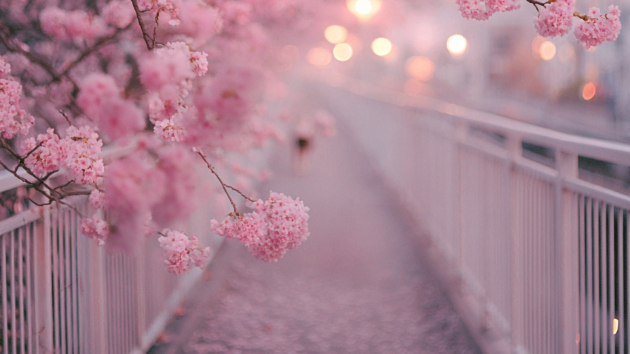
【使用可】さくらプロンプト【にじジャーニー】

さくらの画像のプロンプトを配布します。はじめに、今回のプロンプトで生成できるテイストをお見せしますね(*^-^*)こんな感じのテイストです。それではプロンプト行ってみましょう(*´▽`*)【プロンプト】コピーしてお使いください。青みがかったフィルム調の写真。 やわらかな夕暮れから夜へ移ろう時間帯。 満開の桜の木々。その桜の間から一匹の猫が静かに歩いている。 花の影と枝の隙間から、猫の姿がちらりと見える構図。 地面には淡く散った桜の花びらが重なり、 風が通り抜けたあとの静けさが残っている。 画角は上から見下ろした視点。 少し距離のある俯瞰構図で、 世界をそっと覗き込むような感覚。 全体はChillでエモーショナル、 青みのある色調、低めの彩度。 フィルム写真特有の粒子感と、やわらかなコントラスト。 時間が止まったような、 静かで切ない春の一瞬を切り取った雰囲気。 --ar 3:4 --v 7サイズはアスペクトで書き込みます。--ar 3:4この部分がサイズになりなす。にじジャーニーはアプリもあるので、アプリでだと書き込みせずにサイズを選ぶだけなので簡単です。--v 7これはモデルだったりテイストだったりです。モードともいえますね(*^-^*)こちらもアプリでだと選ぶだけです。いろんなモードがあるので試してみてください(/・ω・)/生成していて、思ったのと違うものが生成されてしまうのがAIなんですが、それでも「でも好きかも?」なんてのも出てきたりします。今回もあったので、お見せしますね(*^-^*)ねこさん入れたかったんですが、出てこず。それでもきれいな感じで出てきてくれたので、お
0
カバー画像

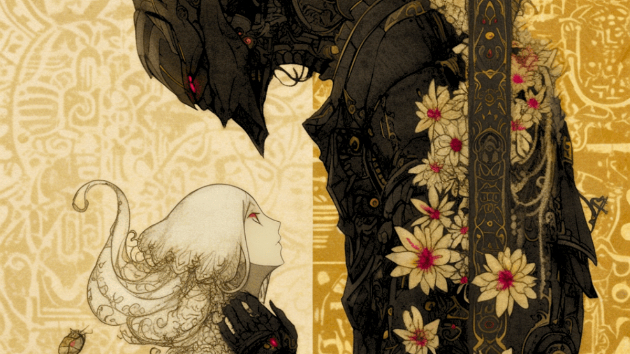
【AI画像生成メモ#02】抽象プロンプトで魅せる創造性

いらっしゃいませ😊お越しくださり本当にありがとうございます😊AIアートや画像生成をメインに活動しているクリエイトライターの 夏目龍頭(ナツメ リュウトウ/ペンドラゴン)です🐲AI画像生成で「アート」を楽しんでみませんか?今回は画像生成AI「nijijourney」について、もっと「多彩」な表現が可能になるメモをご紹介します。え?もともとmidjourneyやnijijourneyは多彩じゃない?そうおっしゃる方もいるでしょう。勿論、このjourney系は「sref」と呼ばれた沢山の「描写スタイル」があるため、表現は全く尽きません。夏目が申し上げたいのは、「プロンプト」による「表現性」なのです。こちらをご覧ください。一体どんなプロンプトを入れたらこのような表現になると思いますか?AI画像生成というのは、「望んだ」形に生成するのが当然です。AIも、それに答え、プロンプトの指示通りに生成しようといますよね。では、プロンプトで「がんじがらめにしない」、AIに「想像させる」「判断させる」「思考させる」イラストを描かせたら…?これが「アート」になります。ここで重要な、支持するプロンプトの「パワーワード」というのが「抽象的な言葉」になるのです。これはAIあるあるの「偶然」の素敵な描写のガチャを引く鍵にもなります。上のアートはスーツを着てますね?機械に花、骸骨もございます。「機械」と「花」という「名詞」は入れておりますが、文章で「抽象的」に表現しており、また「骸骨」「スーツ」などの名詞は、一言も入れておりません。( ^ω^)・・・えぇ???そうなんです。AIが自由に、私の抽象的な表現の文章を、
0
カバー画像

Midjourney・Nijijourney新機能で革命⁉

今回は、最近Midjourney・Nijijourneyで新機能が発表されたので解説したいと思います。個人的には結構いいアップデートだなと思ってます。それでは紹介していきます。 Vary (Region)とは? Vary(Region)とは、生成された画像を修正することができる機能。たとえば、生成された画像がとてもいいのだけど手が変になってしまった。という時に修正したい範囲を指定して修正することが可能になりました。 この記事のサムネイルのように、元の画像が一番左の白いTシャツだったのですが、黒いTシャツにしたり、服にデザインを追加したり、制服にしたりできます。Vary(Region)の使い方 Vary(Region)は、アップスケールした時の画像のVary(Strong)とVary(Subtle)の隣にあります。①:四角い枠で変えたいところを選択できる。 ②:なげなわツールで、フリーハンドで選択できる。 ③:プロンプトを変更できる。 ④:間違いを修正できる。 修正の仕方 この白Tシャツの画像を例にやっていきたいと思います。それでは、今持っているスマホをなくしたいと思っています。この時のどういう風にプロンプトを入れれば消えるのかを検証してみましょう!上の画像のように消したい要素とプロンプトを消すことにより目的のスマホを消すことができました。次は何か要素を追加したいと思います。この白いTシャツにロゴを追加したいと思います。存在しない要素を追加するには、範囲を選択し、プロンプトを追加します。 調整の仕方 Vary (Region) の結果に対して Vary (Region)を押すこと
0
4 件中 1 - 4