絞り込み条件を変更する
検索条件を絞り込む

すべてのカテゴリ

2 件中 1 - 2 件表示
カバー画像

Pythonを使って指定のURLを自動でクリックするツールを開発すること

Pythonを使って指定のURLを自動でクリックするツールを開発することは可能です。以下は、参考までに実現するための一般的な手順です。 ライブラリのインストール SeleniumというWebブラウザ自動化ツールを利用するため、PythonでSeleniumを使えるようにライブラリをインストールします。 ブラウザの起動 Seleniumを使って、自動化するためのブラウザを起動します。一般的にはGoogle ChromeやFirefoxが利用されます。 URLを開く 起動したブラウザに対して、指定のURLを開くためのコマンドを実行します。 ブラウザを操作 ブラウザ上で、自動でクリックするための要素を特定し、その要素をクリックするためのコマンドを実行します。必要に応じて、複数の要素をクリックするように設定することもできます。 ブラウザを閉じる 自動でクリックする処理が完了したら、ブラウザを閉じます。 クリック処理の繰り返し 必要な回数だけ、上記の手順を繰り返します。回数の指定は、Pythonのループ処理を利用することで簡単に実現できます。 なお、自動でクリックすることは、Webサイトの利用規約に違反することになる場合がありますので、注意が必要です。
0
カバー画像

pythonでシューティングゲームを開発する①

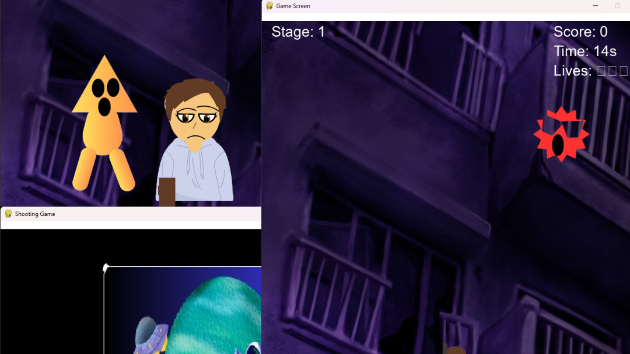
こんにちは今回はpythonのゲーム開発ライブラリのpygameを使ってシューティングゲームを作る内容をまとめました。いずれ完成したものをまたコンテンツに載せるつもりですので是非pythonの学習に役立てれば幸いです。1. はじめにPythonのゲームライブラリ「Pygame」を使えば、初心者でも楽しくゲームを作ることができます。この記事では、簡単なシューティングゲームを開発する手順を紹介します。背景画像や効果音、敵の動きなどの要素を徐々に追加しながら、完成度の高いゲームを作成していきます。プログラミング初心者の方もぜひ挑戦してみてください!2. 環境構築Pygameを使うために、以下の手順で環境を構築しました:PythonのインストールPython公式サイトから最新バージョンをダウンロードしてインストール。Pygameのインストールターミナルやコマンドプロンプトで以下を実行:コードをコピーするフォルダ構成ゲーム開発のファイル構成を整理するため、以下のようにディレクトリを構成しました:arduino3. ゲームの基本画面を作るまずは、ゲームのスタート画面を作成しました。背景画像やスタートボタンを配置し、クリックするとゲーム画面に切り替わるようにしました。次に、ゲーム画面では以下の要素を実装しました:画面サイズ:800×800主人公と敵の画像スコアと制限時間の表示4. ゲームに動きを追加ゲームの面白さを高めるために、以下の動きを実装しました:主人公は左右に移動可能。敵はプレイヤーを追尾する動きをしながら、予測不可能なランダムな動きを追加。主人公は弾を発射でき、敵に当たるとスコアが
0
2 件中 1 - 2