「バックアップは取っています」
保守のご相談でよくうかがう言葉です。
ところが実際に確かめてみると、いざというときに戻せる状態になっていないことが少なくありません。
昨日の分しか残っていない。
サーバーと同じ場所にしか置いていない。
戻し方を誰も試したことがない。
どれも「取っている」のに、困った日に役に立たないパターンです。
この記事では、戻せるバックアップにするための考え方をまとめました。
■守るのは2種類のデータ
WordPressのサイトは、大きく2つのデータでできています。
・データベース:記事、固定ページ、設定、ユーザーの情報
・ファイル:テーマ、プラグイン、アップロードした画像やPDF
片方だけでは、サイトは元に戻りません。
両方を、同じ時点でそろえて取るのが基本です。
管理画面の「ツール」→「エクスポート」で書き出せるのは記事などの中身だけで、設定やテーマは含まれません。
これはバックアップの代わりにはならないので、注意してください。
■戻せるバックアップの5つの条件
1. 取る頻度が、サイトの更新の頻度に合っている
毎日更新するサイトで月1回では、最大1か月分の更新が消えてしまいます。
2. 何世代か残っている
「毎日取っている」でも、最新の1日分しか残していなければ、1週間前に改ざんされていたことに今日気づいたとき、戻す先がありません。
数週間分は残しておくのが安心です。
3. サイトと別の場所にも保管している
同じサーバーの中にしかないと、サーバーの障害や乗っ取りのときに、サイトと一緒に失われます。
4. 戻す手順を一度は試している
ファイルはあるのに、戻し方を誰も知らない、というのは珍しくありません。
5. 更新の直前にも取っている
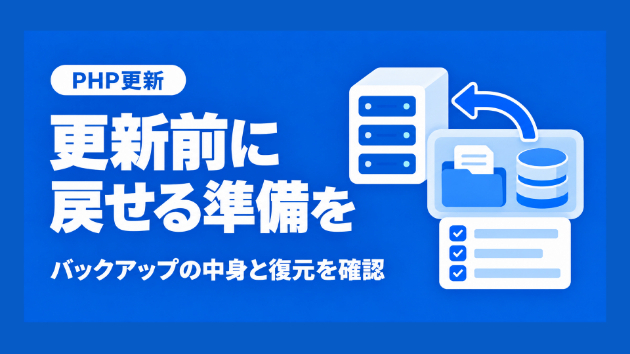
WordPressやプラグインの更新で表示が崩れたとき、直前の状態に戻せるかどうかで、復旧にかかる時間が大きく変わります。
■取り方は3つ。組み合わせるのが現実的
・サーバーの自動バックアップ
多くのレンタルサーバーにあります。まず「有効になっているか」「何日分あるか」「戻すのに費用がかかるか」を確かめてください。
手間なく毎日取れるので土台として優秀ですが、サーバーの契約が切れると一緒に消える点は覚えておきましょう。
・プラグイン
UpdraftPlusなどを使うと、Google DriveやDropboxなど、サーバーの外に控えを置けます。
設定したら、一度「今すぐバックアップ」を実行して、保存先にファイルが届いていることを目で確かめてください。
保存先を空のままにすると、サーバーの中にしか保存されません。
・手動
FTPでファイルを、サーバーの管理画面からデータベースを書き出します。
忘れやすいので、定期の分は自動に任せ、手動は更新や引っ越しの前の臨時用にするのがおすすめです。
■戻すときに気をつけたいこと
・改ざんされたときは、いちばん新しい分に戻さない
改ざんは、気づく何日も前に起きていることがよくあります。
改ざんされる前と言える日付まで戻り、そのうえでWordPressやプラグインを最新にして、パスワードを変えます。
・記事を1つ消しただけなら、サイト全体を戻さない
全体を戻すと、そのあとに追加した記事まで消えてしまいます。
■保守会社に頼んでいる方へ
今の保守会社に、次の2つを聞いてみてください。
・いつの時点まで戻せますか
・どこに保管していますか
すぐに答えが返ってくれば安心です。
はっきりしない場合は、バックアップが契約に含まれていない可能性もあります。
■自分で確かめるチェックリスト
・ファイルとデータベースの両方を取っている
・サーバーの中だけでなく、別の場所にも保存している
・何世代か(数日分、数週間分)残している
・最後にバックアップが取れた日を知っている
・実際に戻す練習をしたことがある
・戻し方の手順を、紙やファイルに残している
■よくある質問
Q. サーバー会社の自動バックアップがあれば十分ですか?
A. 助けになりますが、残っている期間が短かったり、戻すのに申し込みや費用が必要だったりします。自分でも別の場所に残しておくと安心です。
Q. どのくらいの間隔で取ればいいですか?
A. 更新の頻度によります。お知らせを毎週書くなら週1回、ほとんど更新しないなら月1回が目安です。WordPressやプラグインを更新する前にも、そのつど取ってください。
Q. 改ざんされたとき、バックアップから戻せば終わりですか?
A. 戻したバックアップが、すでに入り込まれたあとのものだと、また同じことが起きます。いつから入り込まれていたかを調べてから、それより前のものを使います。
■まとめて任せたい方へ
私の保守サービスでは、定期的なバックアップに加えて、更新作業の直前にも毎回バックアップを取ってから作業しています。
毎月欠かさずサイトを確認し、何をしたかを毎月ご報告します。
WordPress保守を月額で代行し毎月報告します