朝、自分の会社のホームページを開いたら真っ白。あるいは、見慣れないエラーの画面。
あわててファイルを消したり、設定をあれこれ変えたりするのは、いちばん避けたいパターンです。先に確かめることが3つあります。
まず、自分だけなのかを切り分ける
ほかの端末と回線で開いてみる
スマホのWi-Fiを切って、携帯の回線で開きます。取引先や家族に「うちのサイト、見られますか」と聞くのも手です。
画面の文言をそのまま控える
エラーの文言とアドレス欄が写るように、写真を撮っておきます。小さく出ている「ERR_」で始まる英語も大事な手がかりです。
最近変えたことを書き出す
プラグインの更新、サーバーの設定、担当者の交代、支払いに使うカードの切り替え。ドメインやサーバーの更新は1年ごとのことがあるので、数か月前までさかのぼって思い出してみてください。
自分だけ見られないなら、原因はブラウザや社内の回線で、サイトは動いています。誰が見てもだめなら、ドメイン、サーバー、サイトの中身のどこかで問題が起きています。
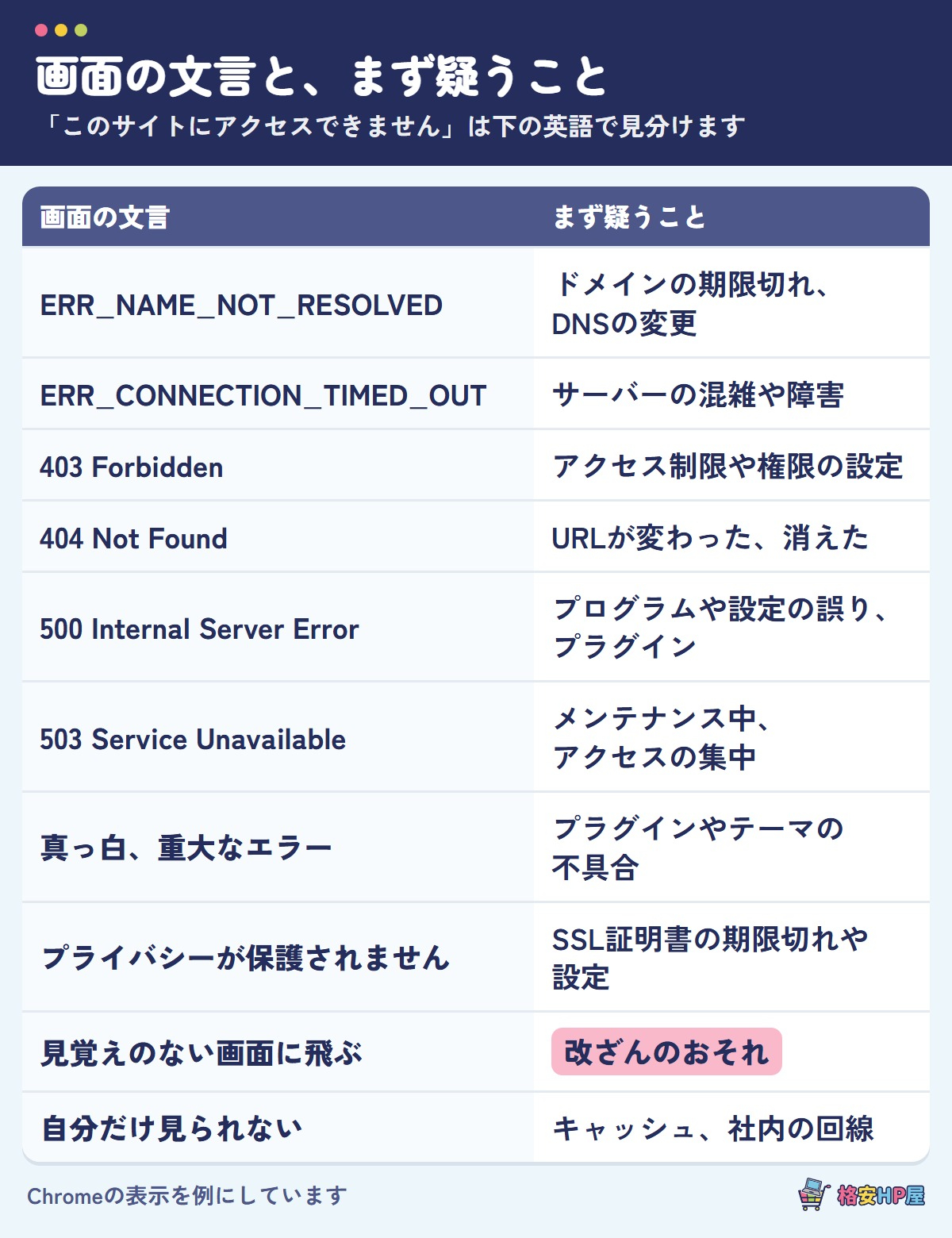
画面の文言で、見当をつける
Chromeの表示を例にしています。
サイトもメールも止まったら
真っ先に見るのは、ドメインとサーバーの契約です。更新の手続き漏れは、カードの期限切れや担当者の退職で起きやすいんです。管理画面にログインして、期限と支払いを確かめてください。
サーバーの引っ越しで設定を変えた直後なら、切り替わるまで時間がかかって、見られる人と見られない人が分かれることもあります。
WordPressで真っ白になったら
管理者あてのメールを探してください(迷惑メールのフォルダも)。WordPressには5.2から「リカバリーモード」という仕組みがあって、プラグインやテーマが原因で動かなくなると、状況の説明とログイン用のリンクが届きます。そこから入って、原因のプラグインを止められます。
上から順に試す
1. URLの打ち間違いを見て、読み込み直す
2. キャッシュを無視して読み込み直す(WindowsのChromeならShift+F5)
3. 別の回線と端末で開く
4. サーバー会社の障害情報のページを見る
5. ドメインとサーバーの管理画面で、期限と支払いを確かめる
6. WordPressならリカバリーモードを試す
7. 直前に変えたことがはっきりしていれば、それだけ元に戻す
見覚えのない画面に飛ばされるときは別です。改ざんのおそれがあるので、むやみに触らず、パスワードを変えて専門家に相談してください。
人に頼むときに伝えること
これがそろっていると、話がとても早くなります。
・見られなくなったサイトのURL
・気づいた日時と、最後に普通に見られた日時
・画面の文言とエラーコード(写真があれば)
・ほかの端末でも同じか、メールも止まっているか
・直前に変えたことと、自分で試したこと
・契約の名義(パスワードは、そのまま文章に書かないでください)
止まらないために
備えは3つです。期限の管理、バックアップ、更新。期限の管理は、カレンダーに入れておくだけでも違います。
更新とバックアップを人に任せたいときは、僕らの保守も見てみてください。いま困っていることがあれば、まず見積り相談で状況を聞かせてください。