サービス
サービスを探す
プロ人材を探す
仕事を探す
ブログを探す
サービス
サービスを探す
プロ人材を探す
仕事を探す
ブログを探す
購入・発注したい方
サービスを探す
プロ人材を探す
コンテンツを探す
ブログを探す
仕事・求人を投稿して募集
エージェントに人材を紹介してもらう
受注・働きたい方
出品する
単発の仕事を探す
継続 (時給/月給) の仕事を探す
エージェントに仕事を紹介してもらう
カテゴリ一覧
イラスト作成・漫画制作
デザイン制作
Webサイト制作・Webデザイン
動画編集・映像制作
集客・マーケティング相談
ビジネス代行・事務代行
音楽制作・ナレーション
IT相談・システム開発
ライティング・翻訳
コンサルティング・士業
生成AI活用・開発・制作
占い
悩み相談・カウンセリング
学習指導・資格・キャリア相談
住まい・美容・生活相談
オンラインレッスン・習い事
ハンドメイド制作
出張撮影・出張サービス
マネー・副業・アフィリエイト
弁護士検索・法律Q&A(法律相談)
サポート
はじめての方へ
ご利用ガイド
お困りのときは
ログイン
会員登録
サービスを探す
イラスト作成・漫画制作
デザイン制作
Webサイト制作・Webデザイン
動画編集・映像制作
集客・マーケティング相談
ビジネス代行・事務代行
音楽制作・ナレーション
IT相談・システム開発
ライティング・翻訳
コンサルティング・士業
生成AI活用・開発・制作
占い
悩み相談・カウンセリング
学習指導・資格・キャリア相談
住まい・美容・生活相談
オンラインレッスン・習い事
ハンドメイド制作
出張撮影・出張サービス
マネー・副業・アフィリエイト
プロ人材を探す
コンテンツを探す
ブログを探す
求人募集を投稿する
人材を紹介してもらう
仕事を探す
出品する
仕事を探す
仕事を紹介してもらう
出品する
仕事を紹介してもらう
求人募集を投稿する
人材を紹介してもらう
ブログを投稿
会員登録で10%割引クーポンを獲得!
会員登録で10%割引クーポンを獲得!
ココナラブログ
ホーム
ブログトップ
ブログ
IT・テクノロジー
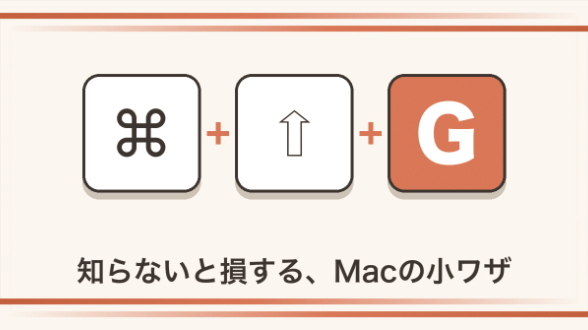
Claude Code に教わったフォルダは、⌘⇧G で一発で開く
記事
IT・テクノロジー
C_hide
2026/10/25 11:24
Claude Code に「このフォルダに置きました」と教わっても、Finder でひとつずつクリックして探すのが面倒でした。
場所の名前は分かっているのに、たどり着くまでが長いのです。
そこで覚えたショートカットのうち、まず役に立った4つを書きます。
【⌘⇧G:場所を貼ってフォルダを開く】
Finder で ⌘⇧G を押すと「フォルダへ移動」の窓が出ます。
Claude Code が教えてくれた場所(例:~/work/tools/keys)を貼って Enter を押すと、そのフォルダが開きます。
これだけで、やりとりがかなり楽になりました。
【⌘C と ⌘V:コピーと貼り付け】
文字を選んで ⌘C でコピー、⌘V で貼り付けます。
⌘C を押しても画面は何も変わりません。それで正常です。
【⌘Z:取り消し】
間違えたら ⌘Z で1つ前に戻せます。戻しすぎたら ⇧⌘Z で進めます。
【⌘Q:アプリを終了する】
⌘W は窓を閉じるだけで、アプリは動いたままです。⌘Q はアプリそのものを終わらせます。
僕は、アプリの調子が悪いときは ⌘Q で終了して開き直します。たいていそれで直ります。押す前に、保存していない作業がないかだけ見ておきます。
ほかのショートカットは、必要になったときに覚えれば十分です。効かないときは、Claude Code に「⌘⇧G が効かない」と聞けば教えてくれます。
「自分の仕事だと、どのフォルダをどう分けて開けばいい?」となったら、画面を見ながら一緒に進めることもできます。
――
この記事は、僕が note で書いている連載「Claude Code ズボラ塾」の
『フォルダが見つからない時の一手|⌘⇧Gと、よく使うMacのショートカット11個』(2026年10月9日)を、短く書き直したものです。
#ClaudeCode
#AI活用
#mac
Claude Code が思わず動き出したら、Es...
一覧に戻る
このブログを見た人にオススメ
AIの答えを、まだ自分でコピペしていますか?
記事
ビジネス・マーケティング
海野ひろし|中小企業、個人の業務改善専門
2026/10/25 16:44
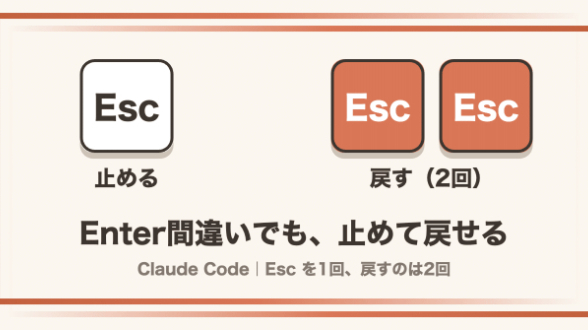
Claude Code が思わず動き出したら、Esc で止めて、Esc 2回で戻す
記事
IT・テクノロジー
C_hide
2026/10/24 11:30
高級マイクを使わずに、公園でiPhoneだけで動画を撮ってみた話
記事
IT・テクノロジー
オンライン事務代行ジムスキ_和田博
2026/10/23 21:31
Claude Code に、壊れたらその場で書かせている。1か月ちょっとで事故の記録が2...
記事
IT・テクノロジー
Ciel_lab
2026/10/23 17:55
AI に毎朝の見回りを任せたら、4つ中3つ終わっても「失敗」と出た。判定の落とし穴
記事
IT・テクノロジー
Ciel_lab
2026/10/23 17:54