問い合わせフォームを依頼するとき、名前やメールアドレスなど、入力欄から考え始めることがあります。あわせて考えておきたいのが、送信ボタンを押したあとのことです。
たとえば体験レッスンの申し込みを受け付ける場合、送信した時点で予約が取れたと思う人もいます。実際には教室側が空きを確認してから確定するなら、その違いを送信完了画面で伝えておく必要があります。
依頼前に、次の3行だけメモしてみてください。
■ 1.送信した時点で、何が成立するか
まず、フォームを送った時点で起きることを書きます。
「問い合わせを受け付ける」「希望日を受け付ける」「その場で予約が確定する」。どれかによって、送信後の案内は変わります。
希望日を受け付ける段階なら、「予約が完了しました」という文をそのまま使うと、来店日時が確定したように読めます。ボタンの「希望日を送信する」と、完了画面の「希望日を受け付けました」を続けて読むと、何が済んだかが揃います。
■ 2.次に、誰が何をするか
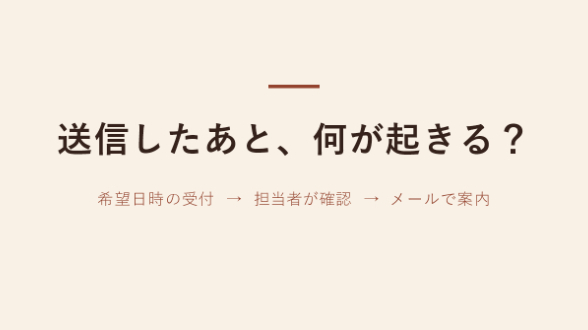
送信後に担当者が確認するなら、何を確認して、どの方法で返事をするかを決めます。
たとえば「教室の担当者が空き状況を確認し、入力されたメールアドレスへ案内する」と書ければ、利用者が何を待つのかが分かります。
返信の目安を載せる場合は、休業日や繁忙期も含めて守れる条件を確認しておきます。日数がまだ決まっていない場合は、依頼時のメモに「返信目安は確認中」と残しておきましょう。
■ 3.利用者が次に見る場所を決める
返信を待つならメール、送信直後に内容を確認できるなら受付メール、といった具合に、次に見る場所を一つ示します。
受付メールと担当者の返信が両方届く場合は、それぞれの役割も分けて書けます。たとえば「受付メールが届きます。ご予約の確定は、担当者からの案内をご確認ください」という形です。
受付メールを送る仕組みが決まっていれば案内に入れられます。依頼前に、完了画面と自動返信メールのどちらを作る必要があるかも整理しておくと、見積り時に伝えやすくなります。
■ 体験レッスンでの記入例
以下は説明用の仮例です。
・送信で成立すること 体験レッスンの希望日時を受け付ける
・次にすること 担当者が空きを確認してメールで案内する
・利用者が次に見る場所 フォームに入力したメールの受信箱
このメモをもとに、完了画面の文章を作れます。
「体験レッスンの希望日時を受け付けました。空き状況を確認し、ご入力のメールアドレスへご案内します。予約の確定は、担当者からのメールをご確認ください。」
■ 依頼前のチェック
・ボタンの文言と、完了画面で伝える内容が揃っている
・受付と予約確定のタイミングが分かる
・自動返信メールの有無を確認した
・返信の目安を載せる場合、実際の運用で守れるか確認した
フォームを作り始める前に、利用者が送信ボタンを押した直後を想像してみてください。そこから次に何が起きるかを3行で書いておくと、入力欄と一緒に必要な案内まで依頼できます。