こんにちは。
Web・システムエンジニアとして活動しているMasaです。
LP(ランディングページ)の内容に興味を持ち、問い合わせボタンを押してもらえても、フォームの途中で入力をやめられてしまうことがあります。
このような離脱が発生すると、「LPが読まれていない」「サービスに魅力がない」と考えてしまいがちです。
しかし、実際にはフォームの入力項目、必須設定、エラー表示、スマートフォンでの操作性などが原因になっている場合があります。
問い合わせフォームは、LPを読んだ人が行動する最後の画面です。
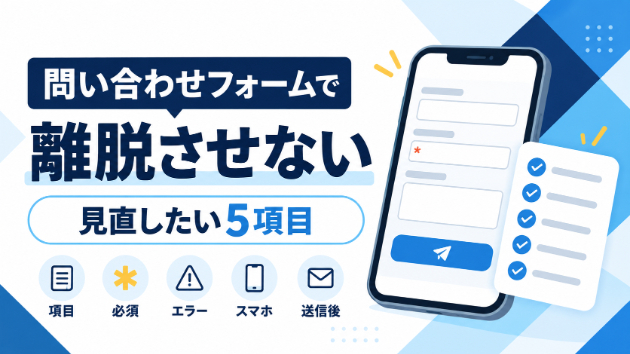
今回は、問い合わせフォームでの離脱を減らすために確認したい内容を、5項目に分けて紹介します。
【目次】
■1.入力項目を必要な範囲に絞る
最初に確認したいのは、問い合わせ時点で本当に必要な情報だけを入力してもらう構成になっているかです。
サービス提供に必要な情報をすべて集めようとすると、フォームの項目数が増えてしまいます。
たとえば、最初の相談段階で次の項目をすべて求めていないでしょうか。
・氏名
・会社名、部署名、役職
・住所、電話番号
・予算、希望納期
・依頼内容の詳細
・サービスを知ったきっかけ
見積りや対応可否の判断に必要な項目もありますが、問い合わせ後のやり取りで確認できる内容もあります。
最初は「名前または会社名」「返信先」「相談内容」などに絞り、必要に応じて追加情報を確認する方法も検討できます。
ただし、対応条件の確認に欠かせない情報まで削る必要はありません。項目ごとに「送信前に必要か」「返信後でも確認できるか」を分けて考えましょう。
■2.必須項目と任意項目を分かりやすくする
入力項目が少なくても、どこまで入力すれば送信できるのか分からないフォームは利用者を迷わせます。
必須項目には「必須」、それ以外には「任意」と表示し、入力前に区別できるようにします。
フォーム上部に「すべて入力してください」とだけ書かれている場合、利用者は各項目の必要性を判断できません。
また、任意項目なのに入力しないと次へ進めない、必須表示がない項目でエラーが発生する、といった設定の不一致も確認が必要です。
次の点を実際に操作して確かめます。
・必須と表示された項目だけで送信できるか
・任意項目を空欄にしてもエラーにならないか
・同意用チェックボックスの意味が明確か
・入力例や補足説明が必要な項目はないか
電話番号、予算、希望日などを必須にする場合は、対応判断に必要であることを短く説明すると、入力を求める理由が伝わりやすくなります。
■3.エラーの場所と修正方法を具体的に示す
入力内容に問題があったとき、フォーム全体の上部に「入力内容に誤りがあります」と表示するだけでは、どこを直せばよいか分かりません。
エラーは、対象となる入力欄の近くに表示します。
表示内容も具体的にします。
・未入力の場合:「メールアドレスを入力してください」
・形式違いの場合:「入力例に沿った形式で入力してください」
・文字数超過の場合:「500文字以内で入力してください」
・同意が必要な場合:「内容を確認し、同意欄にチェックしてください」
入力後に送信ボタンを押したときだけでなく、入力欄から移動した時点でエラーを案内する方法もあります。
一方で、入力途中から何度もエラーを表示すると操作を急かしているように感じられる場合があります。表示するタイミングと内容を、実際の入力手順に合わせて確認しましょう。
エラー後に入力済みの内容が消えないことも重要です。長い相談内容を再入力しなければならない状態は、大きな負担になります。
■4.スマホで入力・確認・送信しやすくする
LPをスマートフォンで閲覧する人が多い場合、フォームもスマートフォンで最後まで操作できる必要があります。
パソコンでは問題がなくても、画面幅が狭い端末では入力欄やボタンが使いにくくなることがあります。
実際のスマートフォンで、次の内容を確認します。
・文字や入力欄が小さすぎないか
・入力欄が画面からはみ出していないか
・項目名と入力欄の対応が分かるか
・入力中にキーボードがボタンを隠さないか
・送信ボタンを押しやすいか
・確認画面から入力画面へ戻れるか
メールアドレスや電話番号の入力欄では、内容に合ったスマートフォン用キーボードを表示する設定も役立ちます。
固定表示の問い合わせボタンやチャットボタンが、フォームの入力欄やエラーメッセージを隠していないかも確認しましょう。
画面の見た目だけでなく、最初の入力から送信まで一度通して操作することが大切です。
■5.送信完了画面と自動返信を確認する
送信ボタンを押した後に反応がないと、問い合わせが完了したのか分かりません。
利用者が何度もボタンを押したり、同じ内容を再送したりする可能性があります。
送信後は、完了したことが明確に分かる画面を表示します。
あわせて、次の内容を案内すると親切です。
・問い合わせを受け付けたこと
・返信までのおおよその目安
・営業時間や休業日の扱い
・自動返信メールを送信したこと
・メールが届かない場合に確認する場所
自動返信メールについては、件名、差出人名、本文、返信先を確認します。
迷惑メールフォルダへ振り分けられる可能性や、入力したアドレスが誤っている可能性もあるため、「届かない場合は迷惑メールフォルダと入力内容をご確認ください」などの案内も検討できます。
管理者側の通知も確認が必要です。フォームでは送信完了と表示されても、管理者へ通知されていない、管理画面に記録されていないといった不具合がないかテストしましょう。
■公開前に実際の問い合わせ手順をテストする
フォームを公開する前や変更した後は、制作画面を眺めるだけでなく、利用者と同じ手順で送信テストを行います。
パソコンとスマートフォンの両方で、少なくとも次のケースを確認します。
・必須項目を正しく入力して送信する
・必須項目を空欄にして送信する
・メールアドレスを誤った形式で入力する
・長い相談内容を入力する
・エラー後に入力内容が残っているか確認する
・送信完了画面と自動返信を確認する
・管理者側へ通知されるか確認する
フォームに個人情報を入力する場合は、HTTPSで公開されているか、不要な情報を集めていないか、保存先や閲覧権限が適切かもあわせて確認します。
問い合わせフォームは、入力項目を減らすだけで改善できるとは限りません。
利用者が迷わず入力でき、間違いを修正でき、送信完了を確認できる一連の流れを整えることが重要です。
LPの新規制作や既存ページの改善をご検討中の場合は、サービス内容、現在のフォーム、問い合わせ後の対応手順を確認したうえでご提案します。ココナラ内の見積り相談からお知らせください。
※フォームの変更だけで問い合わせ数の増加を保証するものではありません。サービス内容、価格、流入数、訪問者との適合など、ほかの要因も含めて確認する必要があります。