MADE IN CREW 編集部|構成・編集
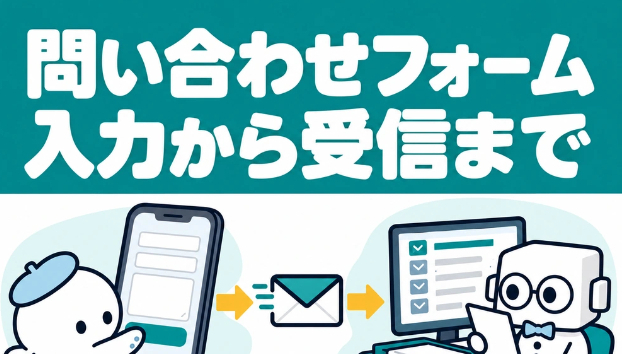
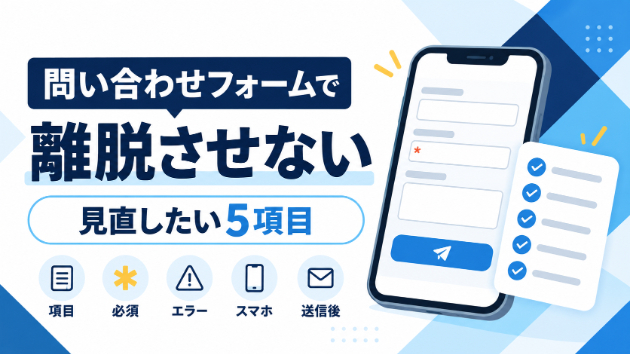
問い合わせフォームの完成は、ボタンが押せることではなく、必要な内容を書けて、間違いを直せて、担当者が相談を受け取れることです。項目数やデザインだけでなく、入口から社内受信まで点検しましょう。手順や依頼シートは編集部の実務上の提案で、改善率を保証するものではありません。
1.問題が起きる段階を四つに分ける
入口:相談内容に合う案内から正しいフォームに進めるか。
入力:質問が理解でき、必要な入力・選択ができるか。
送信処理:処理中、成功、失敗の状態が正しく伝わるか。
社内受信:メールや管理画面で担当者が案件を見つけられるか。
問い合わせ件数だけでは、どこに問題があるか分かりません。実際の入口から操作し、端末、ブラウザ、日時、画面状態、再現手順を残します。実在顧客の情報は使わず、管理できるテスト連絡先で、関係者に知らせて実施します。受信できない不具合は見た目の比較より先に対応します。
2.項目を減らす前に、使い道を聞く
共通の最適項目数はありません。各情報を誰が何の判断に使うか確認し、「初回に必要」「後から聞ける」「今は使っていない」に分けます。必要な項目まで消すと初回返信で聞き直すことになります。
任意化、相談種別による表示切替、初回返信での追加確認を検討します。条件付きの欄は非表示になっても必須チェックだけ残らないか確認してください。自由記述には短い入力の手がかりを添え、実際に受け付けられるなら予算未定や日程相談も選べるようにします。不要な機密・機微情報を求めないことも重要です。
3.ラベル・必須表示・入力支援を整える
入力欄内の薄い文字だけでは、入力後に項目名が消えます。項目名は欄の近くに常時表示し、読み上げ機能にも対応関係が伝わる実装を確認します。必須・任意は色や記号だけでなく文字で示し、形式の指定や入力例は入力前に分かる位置へ置きます。
スマホは見るだけでなく実際に入力します。キーボードで欄が隠れないか、選択肢を押せるか、自動入力後に読み直して修正できるかを確認します。名前・住所・電話の表記を過度に制限せず、受け付けられる範囲と安全な検証を実装担当と調整します。
キーボードのみでも自然な順序で移動し、現在位置が分かり、選択・修正・戻る・送信ができるかを試します。迷惑送信対策にも代替手段やエラー復帰が必要かを確認します。この点検だけでアクセシビリティ全体への適合を証明できるわけではありません。
4.エラーの場所・理由・直し方を伝える
「入力内容に誤りがあります」だけでは修正箇所を探す負担が生じます。該当欄の近くに説明し、複数エラーなら一覧から該当箇所へ進めるかも確認します。赤枠だけに頼らず、文字や読み上げで把握できる状態にします。
例えばメールの形式を確認する処理なら「例のような形式で入力してください」と伝えます。「このアドレスは存在しません」とは断定できません。添付形式のエラーなら、受け付ける種類も別途明示します。これらは案内の仮例で、実際の検証内容に合わせてください。
一つのエラーで長い相談文まで消えないか、確認画面から戻って選択・チェックが保持されるかも確認します。添付を再選択する必要があるなら明示します。修正のための保持と長期保存は別設計です。共有端末に情報が残るリスクも踏まえ、保存場所・内容・期間を決め、安全対策を理由なく弱めないようにします。
5.通信失敗と入力ミスを混ぜない
入力が正しくても通信やサーバーの問題で送れない場合があります。入力エラー、処理中、受付失敗、結果不明を区別します。通信が切れても受信側では受付済みということがあるため、何度も再送を促すだけでは重複につながります。
処理中のボタン制御に加え、再読み込みや受信側の重複扱い、受付確認・再試行を相談します。確認画面の有無だけで誤送信が防げるわけではありません。設けるなら修正へ戻れて値が残ること、設けないなら送信前に見直せることを確認します。ブラウザ側のチェックだけに依存せず、受信側にも必要な入力検証を実装します。
6.完了画面・自動返信・社内受信を照合する
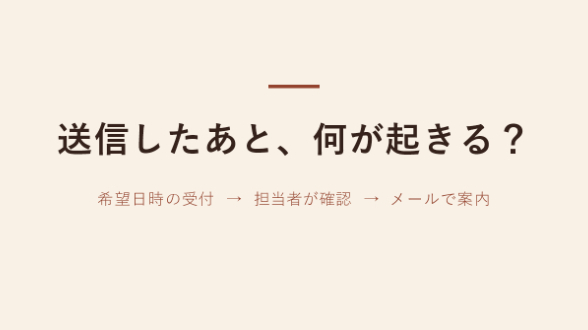
どの処理が成功したら完了画面を出す設計かを確認します。メール受付か、管理画面へ保存して通知する方式かでも確認先が変わります。
完了画面:受付状態と次の行動が分かるか。
自動返信:送信元、件名、返信先、案内が適切か。
社内受信:通知先・管理画面で案件を確認できるか。
対応体制:休日や担当者不在でも運用が決まっているか。
返信目安は守れる条件にそろえます。自動返信に相談本文をすべて転載すると、入力されたアドレスが誤っていた場合に第三者へ送る可能性があります。受付確認に必要な範囲を管理担当と決め、迷惑メール振り分けや通知先変更の影響も確かめます。
7.正常送信以外も検収条件にする
一般的なテスト例は次のとおりです。
・スマホ・PCの正常入力:完了表示、社内受付、自動返信が一致する。
・必須欄の空欄:対象と直し方が分かり、他の値が残る。
・形式ミス:修正して送信できる。
・キーボード操作:選択、修正、戻る、送信まで進める。
・通信失敗:受付状態の確認と復帰ができる。
・戻る・再読み込み:入力保持と重複処理が想定どおり。
通信失敗などは実装担当と安全な環境・方法を決めて行います。環境、操作、期待結果、実結果、修正担当、再確認日を記録し、改修後に同じ操作で副作用も確認します。外部フォームやプラグインは、設定変更で直る範囲と追加開発が必要な範囲を分けます。
8.同じ定義で効果を見て、改修依頼を具体化する
到達、入力開始、受付成功を同じ定義で比較し、ボタンを押した回数と社内到着件数を混同しません。広告流入や端末構成も変わるため、改修週に増えたことだけでは改修の成果と断定できません。少数なら短期の改善率は保留し、不具合解消や操作成立の確認と合わせて判断します。
氏名、メール、相談本文を解析へ送らず、入力値ではなく進行段階を確認する設計にします。URL、ページタイトル、イベントにも個人情報が混ざらないか点検します。
改修依頼は、対象フォームとツール、問題の再現手順、期待結果、改修範囲、正常・異常時の検収条件、社内受信、公開後の担当を一枚にまとめます。画面のみの改修と通知・受信処理を含む改修は別範囲です。まず既存フォームで直せる部分を調べ、全体刷新はその後に判断します。
フォーム改善の相談はココナラ内のメッセージから。対象、困っている操作、端末、現在の受信方法を分かる範囲でお知らせください。
出典と補足
W3C WAI「Forms Tutorial」「Labeling Controls」「Validating Input」「User Notification」
W3C「キーボード操作の解説」
東京都「入力フォームガイダンス ver1.1」
Google Analytics「個人を特定できる情報の送信を避ける」
行政向けガイダンスの全仕様を、民間サイト共通の法的義務と扱うものではありません。既存記事を非対話へ再構成した実務上の確認案です。