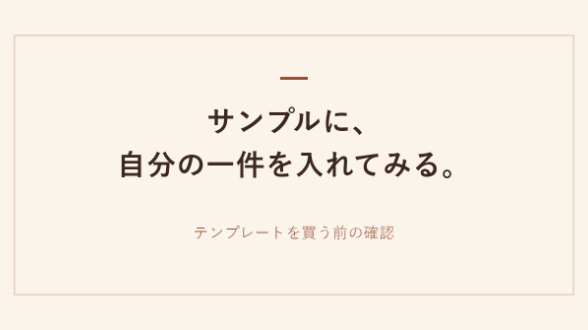
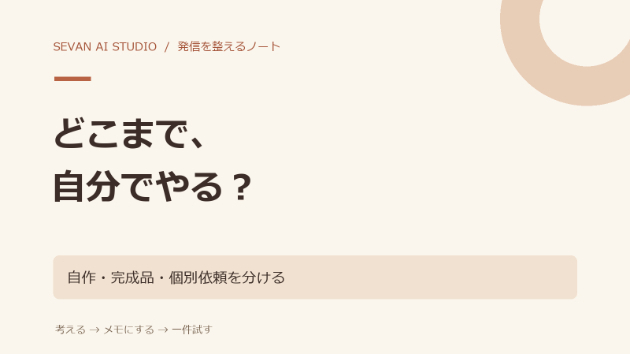
記入例は分かりやすかったのに、自分の仕事で使おうとすると、最初の欄で止まってしまう。テンプレートを選ぶときは、サンプルの見た目に加えて、自分が書く内容を一度当てはめてみると判断しやすくなります。
購入前に公開されている見本だけで試せる、三つの確認手順を紹介します。
■ 1.今週使いたい場面を一つ決める
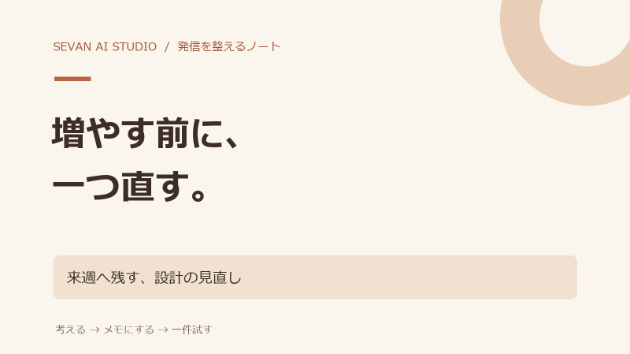
「発信を整えたい」だけだと、いろいろな商品が候補になります。今週の作業を「来週の投稿を一本考える」「投稿した一本を振り返る」のように、一つに絞ります。
場面が決まったら、使い終わったときに手元へ何を残したいかも書きます。投稿準備なら「そのまま原稿にできる短い構成」、振り返りなら「次回変える点が一つ」などです。
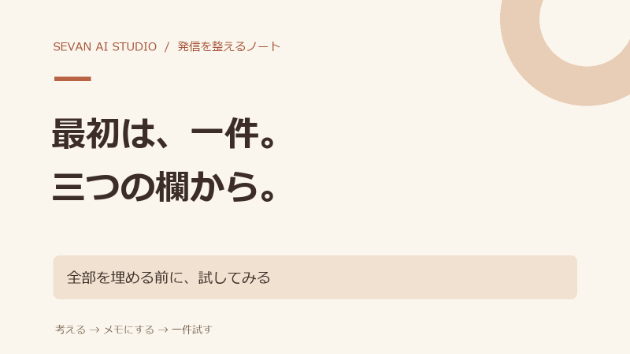
■ 2.見本の一欄に、自分の言葉を入れてみる
たとえば、仕事と家事の合間にハンドメイド作品を紹介する人が、次の投稿を考えるとします。以下は仮例です。
見本の欄名が「読者の悩み」なら、「ギフト用に選びたいが、実物の大きさが想像しにくい」と手元のメモに書いてみます。「投稿で伝えること」には「手に持った写真で大きさを見せる」と続けます。
二つの欄で、投稿の内容が少し具体的になりました。見本にない欄や機能は、商品説明で収録内容を確認します。
■ 3.埋められない欄を、買う判断に使う
たとえば「投稿後の反応」を入力する欄があっても、使う媒体でクリック数を見られるとは限りません。先に、表示回数やいいねなど、自分が実際に確認できる項目を書き出します。
「手元に情報がないので保留」と書いても作業を続けられるなら、その欄は後から埋められます。必須の欄か、空欄でも使えるかが分からない場合は、購入前に商品説明を確認しましょう。
■ 購入前のチェック
□ 最初に使う場面を一つ決めた
□ サンプルの一欄に、自分の言葉で記入できた
□ 書き終わったときに残るものが分かった
□ 手元にないデータが必要な欄を確認した
迷ったら、公開サンプルの欄を一つ選び、自分の作業を当てはめてみてください。
投稿準備から振り返りまでを一つのファイルで進めたい方は、ココナラの「発信設計と改善のExcelキット」で収録内容をご確認ください。