MADE IN CREW 編集部|構成・編集
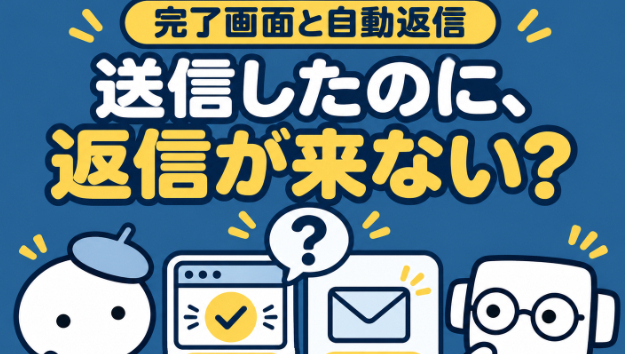
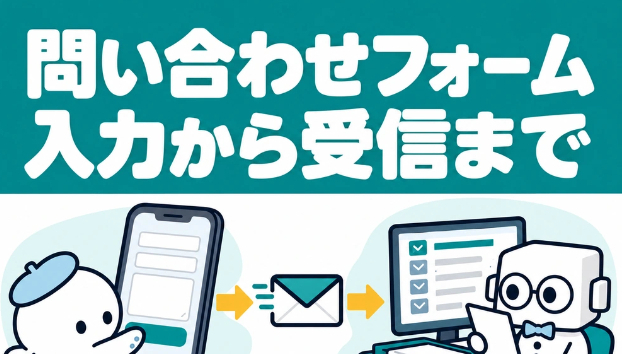
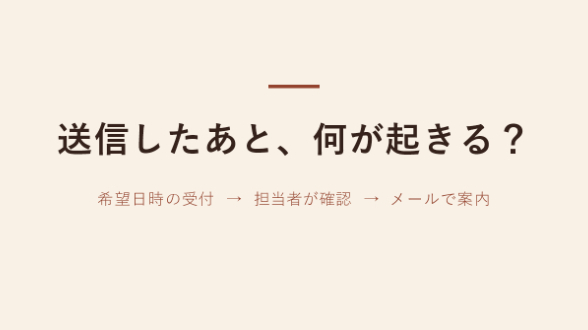
問い合わせは、送信ボタンを押した後にも案内が必要です。完了画面は送信の結果と次の行動、自動返信は後から見返せる受付控えとして整理します。受付完了と個別回答を区別し、実際に守れる連絡の目安と、連絡がない場合の確認方法を伝えましょう。
※以下の窓口・対応・文例は架空です。特定のサービスの返信時間を示すものではありません。
■ 1. 送信後にも不安は残る
送信後に案内がないと、届いていないのか、担当者が確認しているのか、利用者が追加の操作をする必要があるのか判断できません。問い合わせの内容を送るまでだけでなく、その後の待ち方も含めて設計します。
受付の状態は、システムの動作に合わせて表現します。実際には受付を確認できていないのに、常に成功と表示する設計では、文面だけ丁寧にしても安心できません。まず成功・失敗のフィードバックが正しく届くかを技術担当と確認し、その上で文章を整えます。
■ 2. 完了画面に置く情報
完了画面では、送信結果と直近の行動を短く伝えます。広告や長いサービス紹介を先に出して、肝心の結果を探させないようにします。受け付けた相談の種類や、今後の連絡方法を必要な範囲で案内します。
・送信結果
案内する内容:受け付けたかどうか
注意すること:実際の状態と一致させる
・次の連絡
案内する内容:担当者から連絡する方法
注意すること:未確定の約束をしない
・利用者の行動
案内する内容:控えの確認など
注意すること:不要な再送を促さない
・困った場合
案内する内容:確認できる窓口
注意すること:普段対応できる方法を使う
受付番号を使う場合は、実際に社内で相談を探せるものにします。見た目のためだけに番号を付けても、担当者が検索できなければ対応には使えません。番号がない運用なら、問い合わせ日時など、確認に必要な情報を窓口の手順に合わせて決めます。受付番号は相談を探す手掛かりであり、それだけで本人だと確認できるとは限りません。相談内容の開示や登録情報の変更を行う場合は、必要な本人確認を別途、社内の手順に沿って行います。
■ 3. 自動返信を受付控えとして整える
自動返信には、受付の控えであること、個別の回答は別であること、今後の連絡、内容を訂正したい場合の扱いなどを整理します。件名はサービス名と用件が分かる形にし、宣伝だけの件名にしないようにします。差出人や返信先も、実際の運用と一致しているか確認します。
・件名
役割:どの問い合わせの控えか識別する
・冒頭
役割:受付したことと、自動送信であることを伝える
・次の案内
役割:個別連絡の方法や対応の目安を示す
・確認方法
役割:未着、訂正、追加情報の連絡方法を示す
自動返信へ入力内容を転載する場合も、受付控えに本当に必要な情報を選びます。添付資料や機密情報を不用意に再配布しないよう、自社の扱いを確認します。誤入力された宛先へ届く可能性も踏まえ、必要以上の情報を含めない設計を検討します。
■ 4. 返信がない場合の案内
自動返信の未着と、担当者からの回答がない状態は分けます。前者は受付控えを受け取れていない状態、後者は控えは届いていても個別対応を待っている状態です。利用者が同じフォームを何度も送る前に、何を確認し、どこへ連絡すればよいか分かるようにします。
案内した時間を過ぎた相談を誰が探すかも決めます。「連絡がなければお問い合わせください」とだけ書いて、社内で未対応を追えない状態にはしないようにします。問い合わせを見落とした際に、利用者が再連絡することだけを前提にしない運用が必要です。
■ 5. 画面の約束と社内対応を合わせる
返信の目安を決める前に、誰が受付し、担当者へ引き継ぎ、何を確認して連絡するかを整理します。休業日や担当者不在時の扱い、専門担当への確認が必要な相談も含めて考えます。
公開前には実際にテスト送信し、完了画面、利用者の受信メール、社内の受付情報を並べて見ます。何の問い合わせか分かるか、連絡方法が一致しているか、担当者が相談を見つけられるかを確認します。送信後の文章を整えることは、受付から回答までの業務を確認する機会でもあります。
■ 実践編|受付した相談が担当者へ渡るまでを確認する
架空の制作相談について、次の記録を考えます。
・受付
担当者が確認すること:相談内容が記録されたか
利用者へ伝えること:受付完了と次の流れ
・担当決定
担当者が確認すること:誰が回答を進めるか
利用者へ伝えること:必要な場合は担当者から連絡
・追加確認
担当者が確認すること:回答に不足する情報は何か
利用者へ伝えること:必要な質問とその理由
・回答準備
担当者が確認すること:社内確認に時間が必要か
利用者へ伝えること:遅れる場合の状況案内
・回答済み
担当者が確認すること:内容と送信先が正しいか
利用者へ伝えること:具体的な回答・次の行動
■ 回答が遅れる場合の文面
架空の文面例です。
「お問い合わせ内容について、現在、対応範囲を社内で確認しております。ご案内した目安よりお時間をいただいており、申し訳ございません。確認できた事項からご案内いたします。お急ぎのご事情がございましたら、このメールへの返信でお知らせください。」
実際には、次の連絡時期を確約できる場合はその日程を示します。決まっていないことを断定せず、利用者が期限を伝えられる窓口を用意します。「確認中です」を繰り返すだけでは、待つ負担は減りません。社内では何を誰が確認しているかを明確にします。
■ 追加・訂正・二重送信を扱う
・内容を訂正したい
案内を考えるポイント:元の受付と訂正内容を対応付ける
・資料を追加したい
案内を考えるポイント:安全に受け取れる方法を案内する
・二重送信したか不安
案内を考えるポイント:受付状況を確認できる窓口を示す
・予定が変わった
案内を考えるポイント:変更の連絡方法を明示する
利用者から追加連絡が来た場合、別の案件として処理してしまわないように記録します。照会のために必要な情報も、過剰に求めないようにします。受付番号を使えるなら、詳細な相談内容を何度も書いてもらわずに済むことがあります。
■ 実務チェック|休業日と返信先の事情まで試す
架空の制作相談窓口なら、「内容を確認し、担当者よりご連絡します」と「ご提案をお送りします」は別の約束です。資料の確認や専門担当との調整が必要なのに提案時期まで一律に示すと、担当者の作業と案内が食い違います。対応時間、休業日、初回連絡の意味を短く整理し、実際に運用できるものだけを掲載します。特定の日数を載せない場合も、連絡がないときにどうすればよいかは分かるようにします。
・休業日前の送信
利用者に必要な情報:営業日の扱いと連絡の目安
確認先:窓口の勤務・休業体制
・入力メールの誤り
利用者に必要な情報:控えがなくても確認できる連絡方法
確認先:受付記録と本人確認の運用
・自動返信だけ届いた
利用者に必要な情報:受付済みで、個別回答は別であること
確認先:担当への引き継ぎ状況
・添付確認に時間が必要
利用者に必要な情報:何を確認中で、次に誰が連絡するか
確認先:資料を見る担当者
・電話連絡を希望した
利用者に必要な情報:希望が伝わっているか、対応可能か
確認先:連絡手段の選択と社内記録
自動返信が届かない理由を、必ず迷惑メール設定のせいにすることも避けます。入力、配信、受信のどこで問題が起きたかは、画面だけでは断定できません。利用者には確認してほしい場所と問い合わせ方法を伝え、運営側は実際の送信状況を調べる担当へつなぎます。根拠のない原因説明より、確認の進め方が明確な方が対応しやすくなります。
公開前の試験は、完了画面のスクリーンショットだけでなく、実際に届いたメールと受付担当の画面を並べて行います。件名で何の控えか分かるか、スマホで長い本文を読めるか、返信先が使えるか、担当者が相談を探せるかを一つずつ確認します。受付内容に不要な情報まで自動返信へ転載していないかも見直しましょう。三つの画面で約束がそろって初めて、送信後の案内と対応を一つの流れとして扱えます。
■ 送信後の導線も相談の範囲に
ココナラのメッセージでご相談いただく際は、フォームの画面だけでなく、現在の自動返信と社内の対応方法も整理すると、改善する範囲を具体化できます。
■ 参考資料
・W3C:フォームの通知
ご相談はココナラのメッセージでお知らせください。用途や困っていること、未確定の点からお伺いします。