紙の本のデータをKDPに入稿して、弾かれる。あるいは通ったのに、届いた本を見たら文字がにじんでいる。
この2つには共通点があります。画面で見ているかぎり、何も問題がないように見えるということです。
私は幼児向けのワークブックを10冊、原稿から表紙・入稿まで自分で通して出版しました。その過程で何度も踏んだ落とし穴のうち、とくに「目で見ても分からない」3つを書きます。
■ 1. Type3フォント
いちばん危なかったのがこれです。
いつも使っていた書き出し方法が、Type3というフォント形式を113件も埋め込んでいました。気づいたのは、機械で検査する仕組みを作ったあとです。それまで何冊も同じ方法で書き出していました。
Type3は、文字の形を図形として持つ古い形式です。画面では他のフォントと見分けがつきません。拡大しても、そこそこきれいに見えます。ところが印刷では輪郭が荒れます。KDPの入稿でエラーになることもあります。
厄介なのは、原稿の作り方ではなく、PDFの書き出し方法が原因だという点です。同じ原稿でも、書き出す手順を変えれば混入しません。だから「原稿を見直す」では直りません。
検査するには、PDFに埋め込まれたフォントの一覧を取り出して、形式がType3になっていないかを見ます。フォント名も一緒に出るので、どこから混入したかを追えます。
■ 2. 画像の「実効解像度」
KDPは画像に300DPI以上を求めています。ここで多くの人が見るのが、画像ファイルの「解像度」欄の数字です。
その数字は、ほとんど意味がありません。
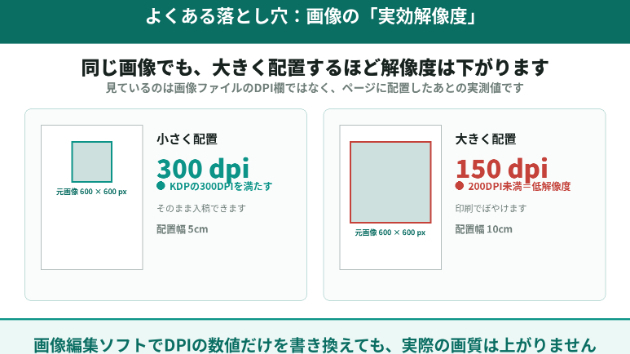
印刷で効いてくるのは、ページに配置したあとの解像度です。計算はこうです。
実効DPI = 画像のピクセル数 ÷ ページ上で占める大きさ(インチ)
600×600ピクセルの画像を、2インチ(約5cm)幅で置けば300DPI。同じ画像を4インチ(約10cm)幅で置けば150DPIです。画像は1枚も変えていないのに、配置を変えただけで半分になります。
KDPは200DPI未満を「低解像度」と定義しています。150DPIはその下です。
もうひとつ、画像編集ソフトでDPIの数値だけを書き換えても、実際の画質は上がりません。これはKDPのヘルプにも同じ注意が書かれています。ピクセル数が増えるわけではないからです。
対処は2つしかありません。ピクセル数の多い元画像に差し替えるか、配置を小さくするかです。
■ 3. カラースペースの混在
写真はカメラから来たRGB、イラストは印刷用に作ったCMYK、図はグレースケール。1冊の中でこれが混ざることがあります。
画面では分かりません。混ざっていても普通に表示されます。
KDPは、1つのファイルの中で複数のカラースペースを使うことを推奨していません。印刷したときに色のばらつきが出るためです。
なお、本文の画像をRGBとCMYKのどちらにすべきかは、KDPの公式ヘルプに書かれていません(表紙についてはCMYK推奨と明記があります)。ですので「どちらが正しい」とは言えません。言えるのは、1冊の中で混ぜないほうがよいということだけです。
ついでにもう1つ。カラープロファイルの埋め込みも、KDPは推奨していません。公開前に自動で除去される、とヘルプに書かれています。
■ 目で見て分からないものは、機械で見るしかない
この3つに共通するのは、画面を何時間見ても気づけないことです。校正の丁寧さでは防げません。
だから私は、納品前に機械で判定する仕組みを作りました。判型、ページサイズの揺れ、総ページ数の偶奇、最小ページ数、フォントの埋め込み、Type3フォント、余白、カラー混入、画像の解像度、カラースペース、カラープロファイル、暗号化・パスワード保護、ページの回転指定。落ちた原因が見つかるたびに、項目を足してきました。
結果は数値つきのレポートにして、データと一緒にお渡ししています。「検査しました」という言葉ではなく、何をどう測ったかが残る形にしたかったからです。
■ この検査について
この記事に書いた「画面では見えない3つ」は、ココナラで出している入稿前チェックで測っています。フォントが埋め込まれているか、画像がページ上で実際に何DPIになっているか、カラースペースが混ざっていないか。結果は数値でレポートに残します。
Kindleペーパーバックの入稿PDFを検査します