PowerPointでチラシや学会ポスター、研修資料を作成していると、写真や図を入れることがあります。
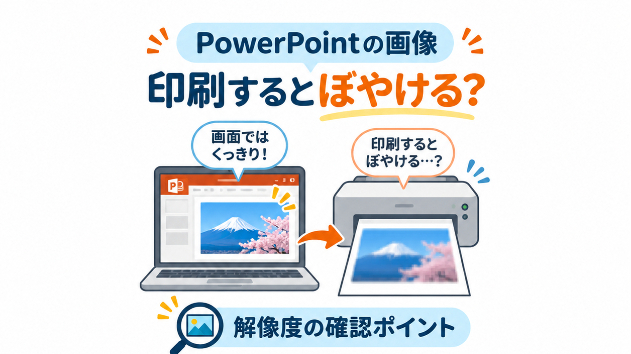
パソコンの画面ではきれいに表示されていたのに、印刷してみると画像がぼやけている。
特に、写真を大きく配置した部分や、細かな文字が入った図などで気になることがあります。
「PowerPointでは問題なかったのに、どうして?」
このような場合、画像の解像度が関係していることがあります。
ただし、解像度という言葉は聞いたことがあっても、実際に何を確認すればよいのか、分かりにくい部分もありますよね。
今回は、PowerPointで資料を作成するときに知っておきたい、画像の大きさと印刷品質の関係について書いてみます。
画面できれいに見えても、印刷すると違いが出る
例えば、学会発表のスライドに写真を入れたとします。
スライドの一部分に配置しているときは、特に気になるところがありません。
ところが、その画像を大きな学会ポスターに使用しようとして拡大すると、輪郭がぼやけたり、細かな部分が見えにくくなったりすることがあります。
これは、画像を大きく表示したからといって、元の画像に含まれる情報が増えるわけではないためです。
写真やスクリーンショットなどの画像は、一般的に「ピクセル」という小さな点の集まりでできています。
画像を拡大すると、その点をより広い範囲に配置することになります。
その結果、元の画像に十分な情報がなければ、粗さが目立つようになります。
つまり、画面上できれいに見えることと、大きく印刷してもきれいに見えることは、必ずしも同じではありません。
「画像の大きさ」は何を見ればよい?
画像を確認するときには、縦と横のピクセル数に注目してみてください。
例えば、次の2つの画像があったとします。
・画像A:1200 × 800ピクセル
・画像B:3600 × 2400ピクセル
同じ内容の写真で、画質や圧縮状態などが同程度であれば、画像Bの方が大きく印刷しても細部を表現しやすいと考えられます。
ただし、ピクセル数が多ければ必ずきれいな写真というわけではありません。
もともとピントが合っていなかったり、強く圧縮されていたりすれば、画素数が大きくても鮮明にはなりません。
また、小さな画像をソフトで拡大してピクセル数だけ増やした場合も、元の細部が正確に復元されるとは限りません。
大切なのは、元の画像にどの程度の情報が含まれているかということです。
300dpiという数字を聞いたことはありませんか?
印刷用の画像について調べると、「300dpi」という言葉を見かけることがあります。
画像の印刷解像度については、厳密にはppi(1インチあたりのピクセル数)という単位で考えることができます。
一般的な高品質の印刷では、300ppi程度が一つの目安とされています。
ただし、すべての印刷物で300ppiが必要というわけではありません。
例えば、手元で読む小さな印刷物と、離れた位置から見る大型ポスターでは、求められる解像度が異なる場合があります。
印刷方式や用紙、印刷会社の指定によっても変わります。
では、実際に画像を配置するとどうなるのでしょうか。
例えば、横幅1200ピクセルの画像を使用するとします。
この画像を横幅約10cmで印刷する場合、印刷解像度は約305ppiになります。
一方、同じ画像を横幅約20cmに拡大すると、約152ppiになります。
元の画像は同じでも、印刷する大きさによって解像度が変わるのです。
この違いを知っておくだけでも、画像を配置するときの考え方が変わると思います。
スクリーンショットを大きく使う場合は注意
資料作成で気をつけたいものの一つが、スクリーンショットです。
例えば、Excelで作成したグラフを画面に表示し、その部分をスクリーンショットで保存したとします。
その画像をPowerPointに貼り付ければ、簡単にグラフを掲載できます。
しかし、スクリーンショットは、取得した時点の表示情報を画像として保存したものです。
小さな画面から切り取った画像を大きく引き伸ばすと、グラフの文字や線がぼやけることがあります。
特に、研究発表のポスターでは、数値や項目名が正確に読めることが大切です。
そのため、Excelなどの元データが残っているのであれば、単純にスクリーンショットを拡大するのではなく、元のグラフを利用する方法も検討したいところです。
また、WordやPDFに掲載されている図をスクリーンショットで切り取る場合も同じです。
もとの図が鮮明であっても、スクリーンショットの取り方によっては画質が低下することがあります。
図やグラフは、できるだけ元のデータを活用する。
これも印刷用の資料を作る際には意識したい部分です。
なお、他者が作成した図を使用する場合には、著作権や利用条件の確認も必要になります。
PowerPointの画像圧縮にも注意する
もう一つ確認しておきたいのが、PowerPoint側の設定です。
PowerPointには、ファイル容量を抑えるために画像を圧縮する機能があります。
写真を多数使用する場合などには便利ですが、設定によっては画像の品質が低下することがあります。
特に、印刷用のポスターや細かな画像を含む資料では注意したいところです。
Windows版PowerPointでは、バージョンによって多少異なりますが、
「ファイル」→「オプション」→「詳細設定」→「イメージのサイズと画質」
から画像に関する設定を確認できます。
ここには「ファイル内のイメージを圧縮しない」という項目などがあります。
また、既定の解像度として「高品質(High fidelity)」を選択できる場合もあります。
ただし、設定を変更しても、すでに失われた画像の細かな情報が自動的に戻るわけではありません。
画像が粗くなっている場合は、元の画像ファイルから挿入し直す方がよいこともあります。
以前、PowerPointのファイル容量を小さくする方法について記事を書きましたが、今回は逆に、印刷のために必要な画質を維持することがポイントになります。
画像が粗いとき、どうすればよい?
では、実際に画像が粗く見える場合、どのような対応が考えられるでしょうか。
まず確認したいのは、元の画像ファイルが残っているかどうかです。
例えば、スマートフォンで撮影した写真を使用しているのであれば、メールやメッセージアプリで縮小された画像ではなく、元の写真を利用できないか確認してみます。
また、Excelで作成した図やグラフであれば、元のファイルが残っていないか探してみます。
元のデータがあれば、画像を作り直したり、適切な方法で書き出したりできる場合があります。
一方、元のデータがなく、小さな画像しか残っていない場合もあると思います。
そのような場合は、画像を使用する大きさを小さくする方法も考えられます。
大きく引き伸ばすほど粗さが目立つのであれば、無理に拡大せず、別のレイアウトにするという選択です。
ただし、文字が入った図の場合には、小さくしすぎると読みにくくなることもあります。
印刷品質と読みやすさの両方を考える必要があります。
PDFに変換すればきれいになる?
PowerPointを印刷会社へ入稿するとき、PDF形式で保存することがあります。
そこで気になるのが、PDFにすれば画像がきれいになるのかということです。
結論として、PDFに変換するだけで、元の画像に不足していた細かな情報が増えるわけではありません。
例えば、粗いJPEG画像をPowerPointに貼り付け、そのままPDFへ変換したとしても、元の画像が自動的に高画質になるわけではありません。
もちろん、PDFへの書き出し設定によって画像の品質が変わる場合はあります。
そのため、印刷用のPDFを作成したら、実際に開いて画像を確認することが大切です。
また、印刷会社によって推奨されるPDFの形式や画像解像度が異なる場合があります。
最終的には、入稿先の指定を確認することをおすすめします。
印刷前には、実際の大きさで確認する
PowerPointでポスターやチラシを作成した場合、完成後に一度確認しておきたいことがあります。
それは、実際に印刷される大きさで画像がどのように見えるかという点です。
編集画面で小さく表示していると、細かな粗さには気づきにくいことがあります。
例えば、ポスターに掲載する写真の一部分を拡大表示してみると、輪郭の粗さや文字のぼやけが分かる場合があります。
また、A4サイズの資料であれば、試しに印刷してみることもできます。
大型ポスターの場合は、ポスター全体を縮小印刷するだけでは、原寸での画質を判断できません。気になる画像部分を原寸相当で確認する方法もあります。
特に、数値を示す図表や細かな説明が入った画像では、内容を正確に読み取れるかどうかが重要です。
画像が配置されているだけで安心せず、実際に使用する場面まで考えて確認したいところです。
最後に
今回は、PowerPointに入れた画像を印刷すると、ぼやけてしまう原因について考えてみました。
画像の品質は、元のピクセル数だけでなく、印刷する大きさや圧縮状態などによっても変わります。
特に、学会ポスターや研修資料などでは、写真や図表が内容を理解するための重要な情報になることがあります。
そのため、画像を大きく配置したい場合には、元の画像の画素数や品質を確認しておくことが大切です。
「画面できれいだから大丈夫」ではなく、「実際に使う大きさでも読み取れるか」。
この視点を持つことで、資料の仕上がりを確認しやすくなると思います。
関連記事
資料作成・修正について
PowerPointを使用した講義資料や研修資料、学会発表資料などについて、図表や画像の配置、レイアウトの調整をお手伝いしています。
元の画像や資料の状態を確認しながら、見やすい資料へ整えたい場合など、お気軽にご相談ください。