研修会や勉強会、イベントのチラシを作るとき、QRコードを載せることがあります。
例えば、参加申し込み用のGoogleフォームや、イベントの詳細ページ、主催者のホームページなどです。
URLを長々と書かなくても、スマートフォンで読み取るだけで目的のページを開けるので便利ですよね。
ただ、資料を作るときに少し気になることがあります。
そのQRコード、本当に読み取れる状態になっていますか?
画面上では問題なく見えていても、印刷すると小さくなりすぎたり、背景との区別がつきにくくなったりすることがあります。
また、読み取れたとしても、リンク先が間違っていたら意味がありません。
今回は、チラシやポスターにQRコードを掲載するときに、確認しておきたいポイントについて書いてみます。
QRコードは、載せることが目的ではない
例えば、研修会の案内チラシを作るとします。
日時、会場、講師、参加費、申し込み方法など、必要な情報を整理して配置していきます。
その中に「参加申し込みはこちら」とQRコードを載せることがあります。
しかし、QRコードが掲載されているだけでは、申し込みにつながるとは限りません。
大切なのは、読み手が迷わず目的のページに移動できることです。
例えば、QRコードだけが小さく載っていたら、何のためのコードなのか分からないかもしれません。
「参加申し込みはこちら」
「研修会の詳細はこちら」
「資料のダウンロードはこちら」
といった説明があるだけでも、読み手にとって分かりやすくなります。
QRコードの役割を明確にすることも、チラシの情報整理の一つだと思います。
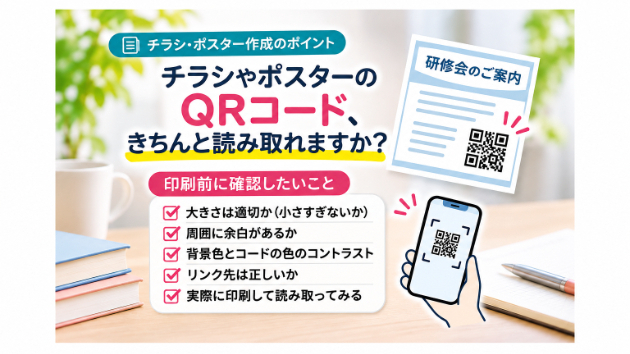
① QRコードを小さくしすぎていないか
チラシを作成していると、必要な情報が増えて、余白が足りなくなることがあります。
そんなとき、QRコードを少し小さくしてスペースを確保したくなるかもしれません。
しかし、小さくしすぎると、スマートフォンで読み取りにくくなる場合があります。
特に、A4サイズのチラシを縮小印刷する場合は注意が必要です。
画面上では十分な大きさに見えていても、実際に印刷すると、思っていたより小さくなることがあります。
また、QRコードの中に含まれる情報量や印刷品質によっても、読み取りやすさは変わります。
そのため、何センチなら必ず読み取れるという単純なものではありません。
大切なのは、実際に使用する大きさで確認することです。
PowerPointやIllustratorの画面で見て終わりにせず、印刷した状態で読み取れるか試してみる。
これだけでも、トラブルを減らしやすくなります。
② QRコードの周囲に余白があるか
QRコードを配置するときには、コードそのものだけでなく、周囲の余白にも注意したいところです。
例えば、QRコードのすぐ横に文字やイラストを配置したり、周囲を装飾したりすることがあります。
デザインとしてはおしゃれに見えるかもしれません。
しかし、QRコードには、周囲に何も配置しない余白が必要です。
この余白は「クワイエットゾーン」と呼ばれています。
標準的なQRコードでは、周囲に小さなマス4個分の余白を確保することが基本とされています。
余白が不足すると、読み取りに影響する場合があります。
特に、QRコードをデザインに組み込む場合には注意が必要です。
背景の模様や装飾が、読み取りの邪魔にならないように考えたいところです。
③ 背景色とQRコードの色にも注意する
QRコードといえば、白い背景に黒い模様が一般的です。
しかし、チラシのデザインに合わせて、QRコードの色を変更したくなることもあると思います。
例えば、淡いピンク色の背景に薄いグレーのQRコードを配置する場合です。
見た目は柔らかくなりますが、色の差が小さいと読み取りにくくなる場合があります。
また、写真の上にQRコードを直接載せると、背景の色や模様によって読み取りが不安定になることも考えられます。
QRコードは装飾のための画像ではなく、情報へアクセスするためのものです。
そのため、読み取りやすさを優先することが大切です。
個人的には、特別な理由がなければ、白い背景に濃い色のQRコードを配置する方法が無難だと思います。
デザイン性を高めることも大切ですが、まずは読み取れることを確認したいですね。
④ QRコードのリンク先は正しいか
これは意外と見落としやすい部分です。
QRコードを作成したあと、掲載するページやGoogleフォームのURLを変更することがあります。
また、チラシの制作途中で申し込みフォームを作り直すこともあるでしょう。
そのような場合、以前作成したQRコードが古いリンク先のままになっている可能性があります。
例えば、研修会の申し込みフォームを作成し、QRコードをチラシに掲載したとします。
その後、フォームを新しく作り直したのに、チラシに掲載したQRコードは以前のままだった。
これでは、参加希望者が正しい申し込みページにアクセスできないかもしれません。
QRコードは読み取れればよいというものではありません。
読み取った先が、正しいページになっていることも確認する必要があります。
特に印刷物の場合は、印刷後にQRコードを修正することが難しくなります。
そのため、印刷前に確認しておくことが重要です。
⑤ 実際に印刷して確認する
ここまでいくつかのポイントをご紹介しましたが、最も大切なのは実際に試してみることだと思います。
例えば、A4サイズのチラシを作成したのであれば、完成後にA4サイズで印刷してみます。
そして、スマートフォンでQRコードを読み取ってみてください。
このとき、できれば複数のスマートフォンで確認できると安心です。
また、確認するのは読み取りの可否だけではありません。
・自然な距離から読み取れるか
・コードが小さすぎないか
・リンク先は正しいか
・申し込みページが正常に表示されるか
・申し込みに必要な操作まで進めるか
といった部分も確認しておきたいところです。
特に研修会やイベントの申し込みフォームでは、リンク先が表示されても、回答できる設定になっていない場合があります。
例えば、Googleフォームの回答受付が停止されていたり、アクセス権限が制限されていたりする場合です。
そのため、可能であれば、実際の参加者に近い環境で確認することをおすすめします。
QRコードが使えない場合のことも考える
もう一つ考えておきたいのが、QRコードを利用できない場合です。
例えば、パソコンでチラシのPDFを開いている人は、画面上のQRコードをスマートフォンで読み取る必要があるかもしれません。
また、スマートフォンの操作が苦手な方もいると思います。
そのような場合、QRコードだけでなく、申し込み方法を文章でも説明しておくと親切です。
例えば、短いURLを併記したり、問い合わせ先を記載したりする方法があります。
ただし、情報を増やしすぎると、今度はチラシが見にくくなってしまいます。
誰に向けた案内なのか、どのような方法で配布するのかを考えながら、必要な情報を整理することが大切です。
最後に
今回は、チラシやポスターにQRコードを掲載するときの注意点について考えてみました。
QRコードは便利ですが、作成して貼り付けるだけで終わりではありません。
大きさ、余白、配色、リンク先、印刷時の読み取りやすさなど、確認しておきたいことがあります。
特に研修会やイベントの案内では、QRコードが読み取れないことで、申し込みの機会を逃してしまう可能性もあります。
せっかくチラシを作るのであれば、見た目だけでなく、実際に使いやすいものにしたいところです。
QRコードは、読み手を次の行動につなげるためのもの。
そう考えると、配置や大きさの決め方も少し変わってくるのではないでしょうか。
関連記事
チラシ・ポスター制作について
研修会や勉強会、イベントなどのチラシ・ポスター制作をお手伝いしています。
必要な情報を整理し、見やすさだけでなく、読み手にとって使いやすい資料になるよう心がけています。
既存のチラシの修正や、PowerPointなどで編集できる資料の作成についても、お気軽にご相談ください。