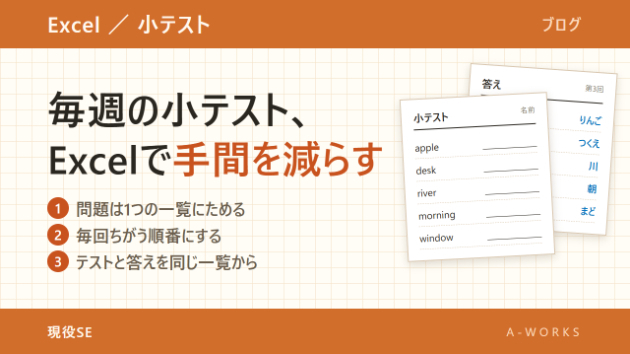
塾や教室、おうちの勉強で、毎週の小テストを手作りしていませんか?
問題を選んで、順番を考えて、テストに写して、答えのプリントも別に作る。
1回なら大したことはなくても、毎週となると、けっこうな時間になります。
この記事では、Excelでこの手間を減らすコツを3つご紹介します。
特別なソフトやマクロは使いません。いつものExcelでできます。
■ コツ① 問題は「1つの一覧」にためておく
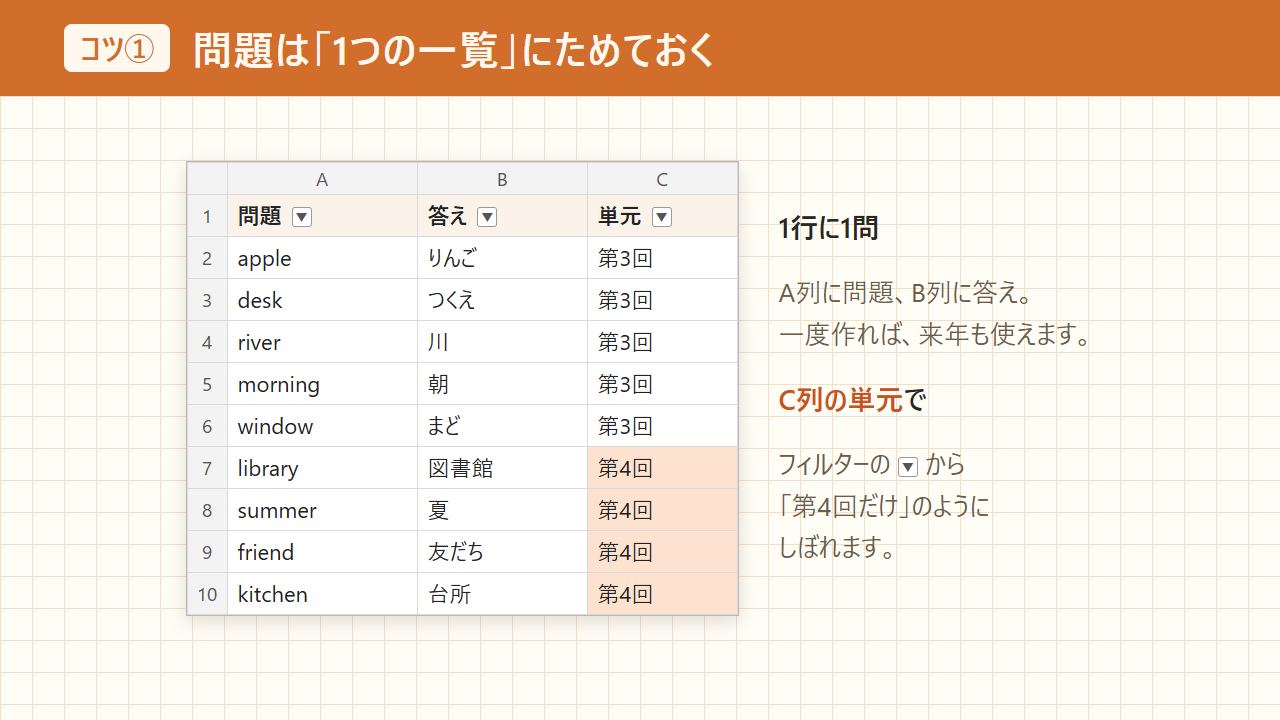
まず、問題と答えを、1行に1問ずつ並べた一覧を作ります。
A列:問題 (例:apple)
B列:答え (例:りんご)
C列:単元や回 (例:第3回)
テストを作るたびに、問題を考え直したり、前のプリントから写したりしなくてよくなります。
一度作った一覧は、来年もそのまま使えます。
C列があると、「第3回の分だけ」「動物の単語だけ」のように、
Excelのフィルター(データ → フィルター)で、出す範囲をしぼれます。
■ コツ② 毎回ちがう順番にする
毎回同じ順番だと、答えを順番で覚えてしまう子がいます。
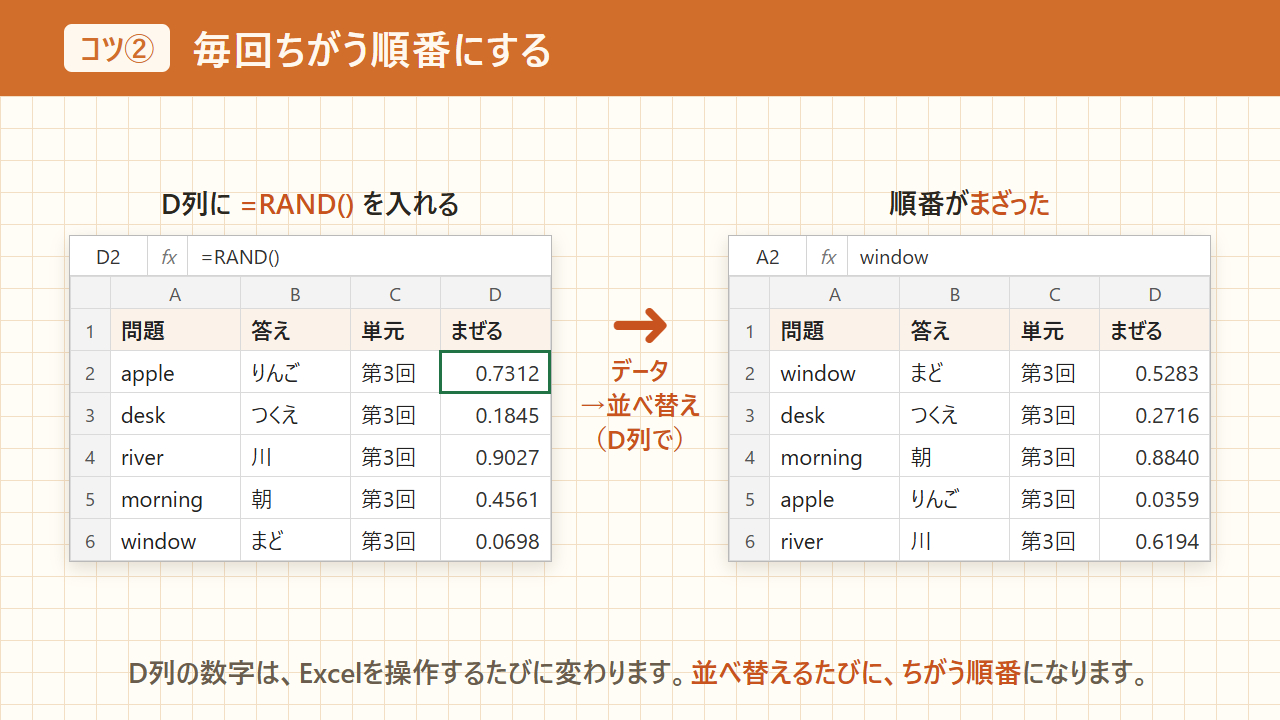
Excelの RAND(ランド)という関数を使うと、かんたんに順番をまぜられます。
① 空いている列(D列など)の2行目に「=RAND()」と入れる
② 下の行まで、同じ式をコピーする
③ 表を選んで、データ → 並べ替え → D列で並べ替える
並べ替えるたびに、ちがう順番になります。
上から10問だけ使えば、「毎回ちがう10問」のテストができます。
■ コツ③ テストと答えは「同じ一覧」から作る
答えのプリントを別に作ると、順番がずれたり、写しまちがえたりしがちです。
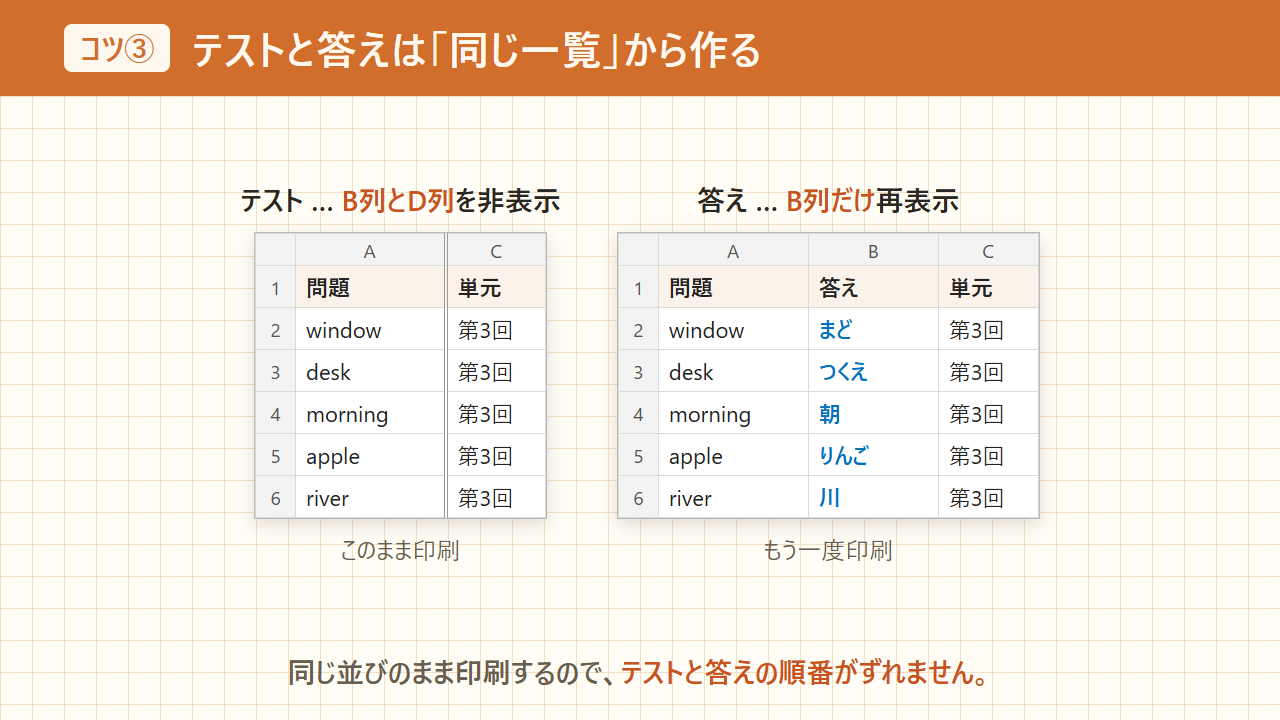
まぜた一覧から、テストと答えを両方作ると、ずれません。
① B列(答え)とD列(RANDの数字)を選んで、右クリック →「非表示」→ 印刷する … これがテスト
② B列だけ「再表示」して、もう一度印刷する … これが答え
さらに、ページレイアウト →「印刷タイトル」で見出しの行を指定しておくと、
2枚目以降にも見出しが付きます。名前や日付の欄は、ヘッダーに入れておくと毎回書かなくて済みます。
■ 毎回やるなら、ボタン1つにできます
3つのコツで、手作りよりはずっと楽になります。
ただ、毎週となると「式を入れて、並べ替えて、答えを隠して、印刷して…」の操作も、
地味に手間がかかります。
この流れを、ボタン1つでできるようにしたExcelのツールを、コード全文と使い方つきで公開しています。
問題の一覧を貼って、問題数を決めて、ボタンを押すと、テストと答えの2枚ができます。
▽小テスト(ランダム・答えつき)
同じ「問題の一覧」から、ほかの形のプリントも作れます。
▽暗記カード(切って使う・表と裏で両面印刷)
▽マッチングカード(問題と答えをそろえる、神経衰弱のように遊べる)
▽九九テスト(段を選べば、問題はおまかせで作れます)
ほかのツールは、こちらの一覧にあります。
■ 教室やご家庭の形に合わせたいとき
「プリントに教室の名前を入れたい」「B5にしたい」「穴あきの問題もほしい」など、
お使いの形に合わせてお作りする専用版もお受けしています。
コードを触らずに、すぐ使えるExcelファイルでお渡しします。
▽小テストなど学習プリントを教室・家庭に合わせます
「こんなプリントも作れる?」だけのご相談も歓迎です。プロフィールからお気軽にどうぞ。
▽プロフィール
現役のSEとして、専門用語はなるべく使わずにご説明します。