Googleスプレッドシートで動くツール(GAS)を使うときに、
最初の1回だけ必要な準備を、画面の写真つきでまとめました。
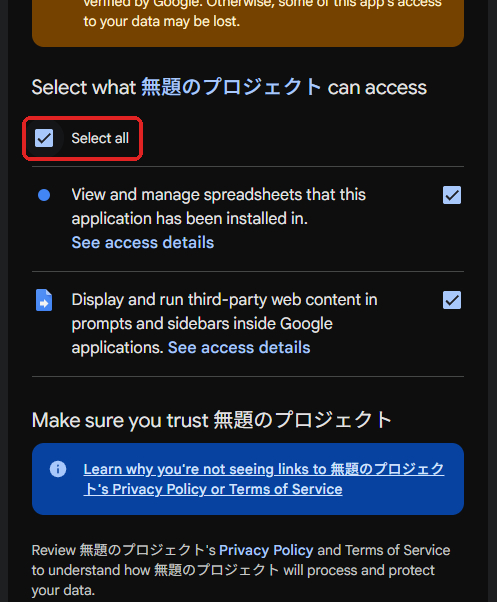
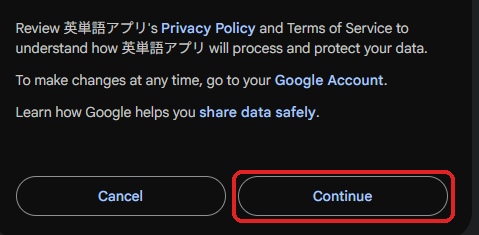
とくに「承認」の画面は、英語で警告が出たり、押す場所が青いボタンではなかったりして、
ここで止まってしまう方が多いところです。押す場所は赤い枠で囲んであります。
私がココナラで出しているGAS版のツール(暗記カードアプリ・小テストなど)は、どれもこの手順で使えるようになります。
──────────────────────────────
【1】コードを貼る
① Googleスプレッドシートを新しく作ります(sheets.google.com →「空白のスプレッドシート」)
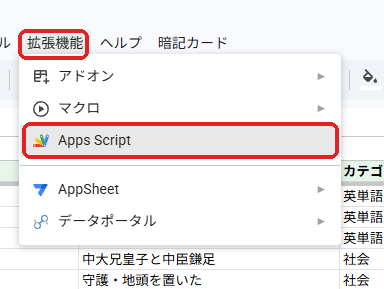
② 上のメニューの「拡張機能」→「Apps Script」をクリックします
③ 新しいタブで、コードを書く画面が開きます
左上の「無題のプロジェクト」をクリックすると、名前を変えられます(ツールの名前にしておくと分かりやすいです)
④ 最初からある「コード.gs」の中身を全部消して、記事のコードを貼り付けます
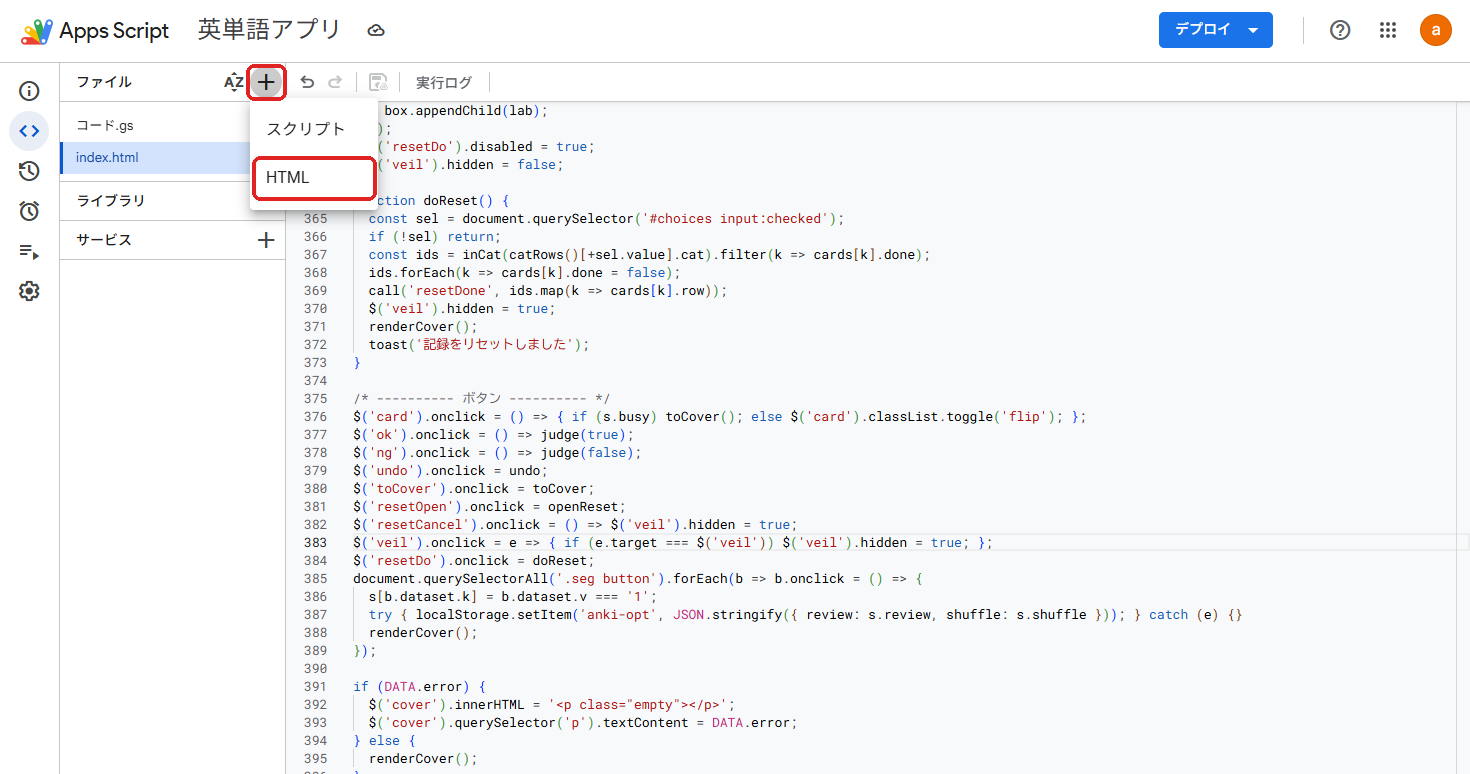
⑤ ファイルが2つ以上あるツールは、「ファイル」の横の「+」→「HTML」で追加して、
記事に書いてある名前を付けて貼り付けます(「.html」は自動で付くので入力しません)
⑥ 上の保存ボタン(フロッピーの形)を押します
──────────────────────────────
【2】スマホで使うツールは「ウェブアプリ」として公開する
スマホで開いて使うツール(暗記カードアプリなど)は、この手順が必要です。
スプレッドシートの中だけで使うツールは、【2】を飛ばして【3】へ進んでください。
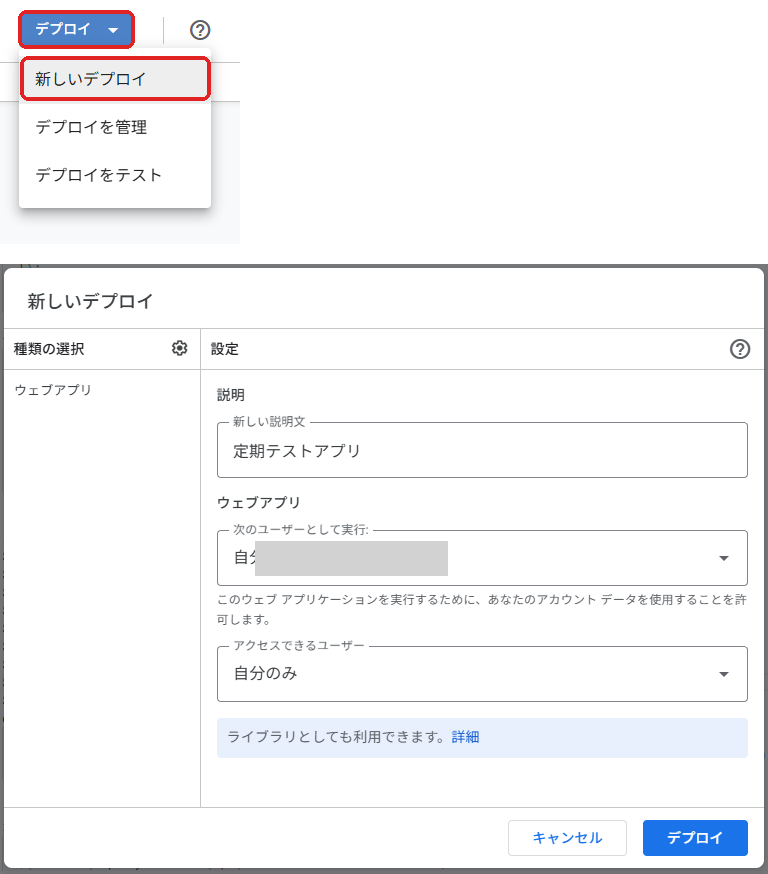
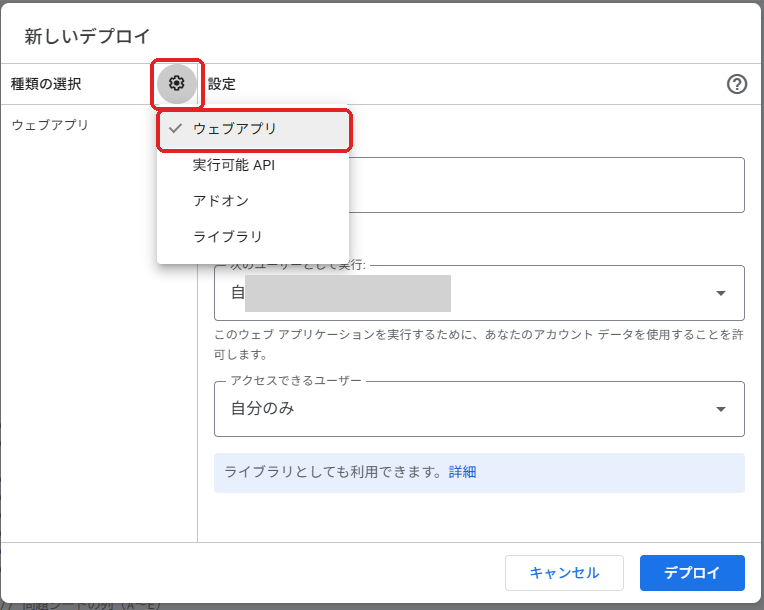
① 右上の「デプロイ」→「新しいデプロイ」をクリックします
② 「種類の選択」の歯車マークをクリックして、「ウェブアプリ」を選びます
③ 次のように選んで、右下の「デプロイ」を押します
説明 … 空欄でも、好きな名前でもかまいません
次のユーザーとして実行 … 自分
アクセスできるユーザー … 自分のみ
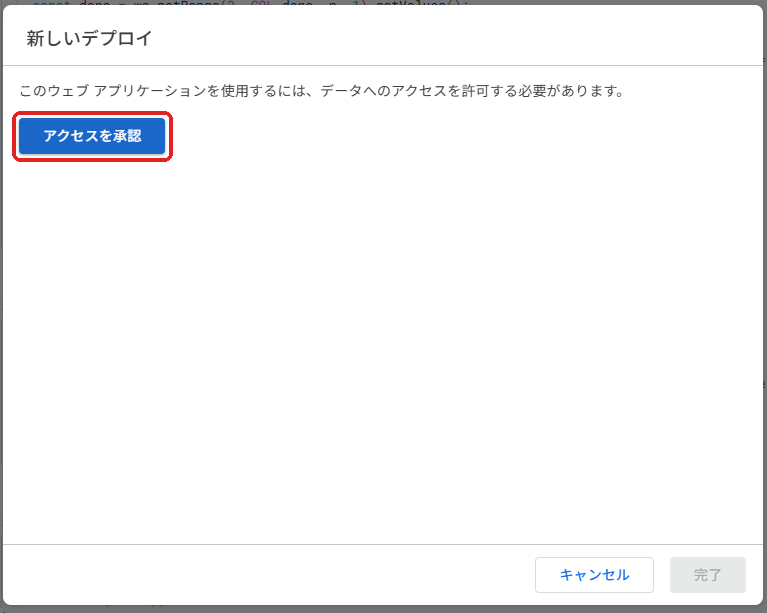
④ 初めてのときは「アクセスを承認」と出ます。押すと、【3】の承認の画面に進みます
──────────────────────────────
【3】承認する(最初の1回だけ)
承認の画面は、ブラウザの別のウィンドウで開きます。
英語で出ることがありますが、押す場所は決まっています。
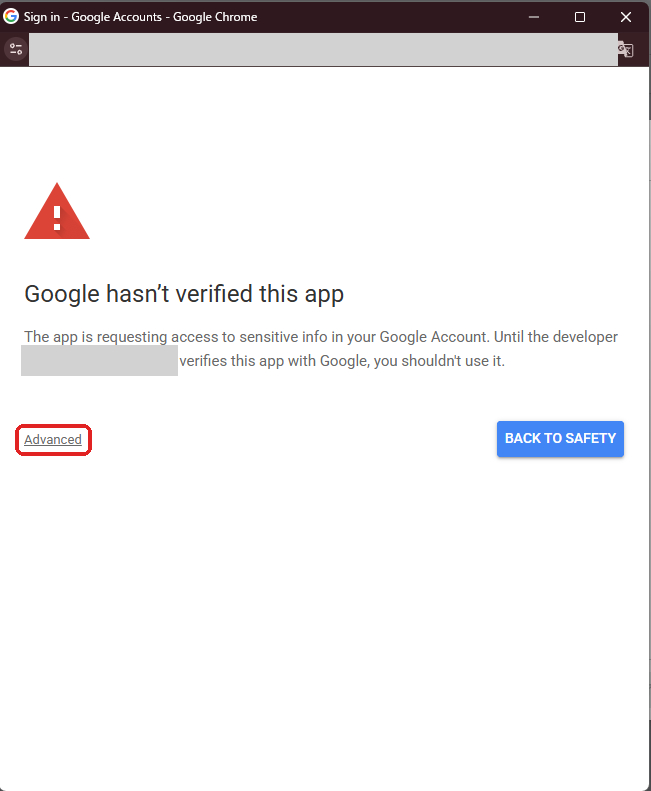
◆ 1.「Google hasn't verified this app」と出たら
青い「BACK TO SAFETY」ではなく、左下の小さい「Advanced」(詳細)を押します。
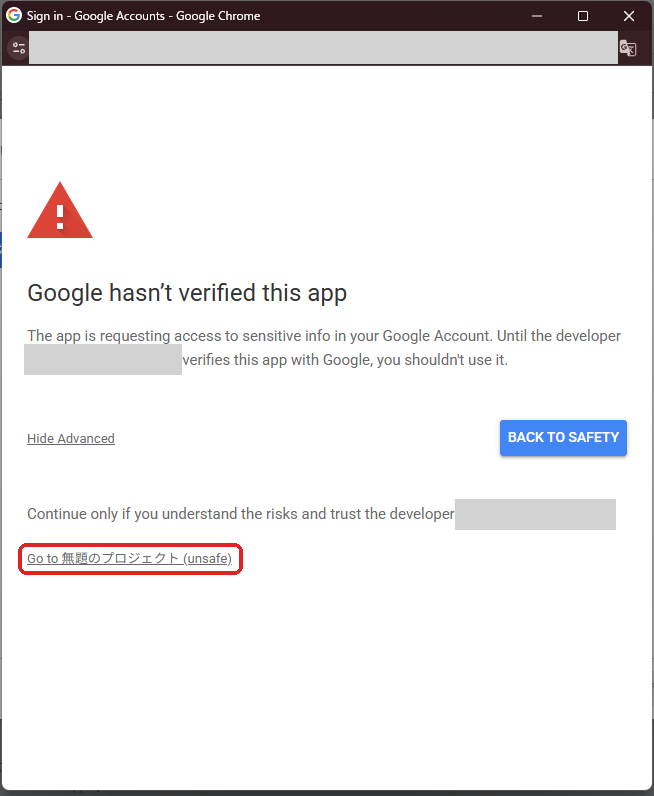
◆ 2. 下に出てきた「Go to 〇〇 (unsafe)」を押します
「〇〇」には、プロジェクトの名前が入ります。
◆ 3.「Select all」(すべて選択)にチェックを入れます
◆ 4. いちばん下の「Continue」(続行)を押します
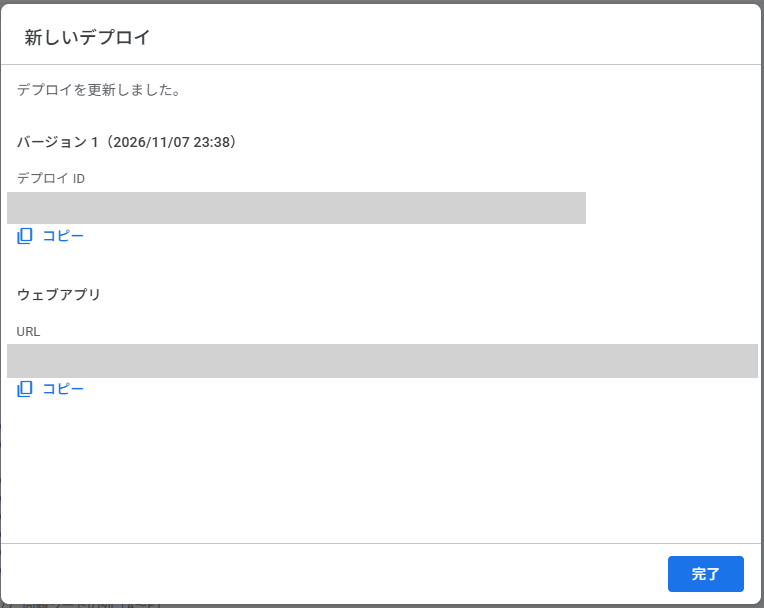
これで承認は終わりです。ウェブアプリとして公開しているときは、次のような画面になります。
「完了」を押して閉じます。ここに出ている「ウェブアプリのURL」が、スマホで開くアドレスです。
◆「unsafe」「確認されていません」と出るけど、大丈夫?
自分で作ったスクリプト(コードを貼ったもの)には、必ずこの表示が出ます。
Googleの審査を受けていない、という意味で、あなた自身のアカウントで、あなたのスプレッドシートを使うためのものです。
私のツールは、コードを貼ったスプレッドシートだけを読み書きするように作っています(承認の画面に出る許可も、その範囲だけです)。
◆ 画面がちがうときは
承認の画面は、初めてかどうか、日本語か英語か、などで少しずつ見た目が変わります。
・日本語なら「詳細」→「〇〇(安全ではないページ)に移動」→「すべて選択」→「続行」です
・2回目以降は、チェックの欄が出ずに「Continue」だけのことがあります
・最後のボタンが「Allow」(許可)のこともあります
画面がちがっても、押す場所の順番は同じです。
◆ スプレッドシートのメニューから実行したときも同じです
ツールによっては、スプレッドシートのメニューを押したときに「承認が必要です」と出ます。
「続行」を押すと、上と同じ画面になります。
──────────────────────────────
【4】スマホで開いて、ホーム画面に追加する
① 【3】の最後の「ウェブアプリのURL」を、スマホに送ります(自分あてのメールやLINEなど)
(ツールによっては、スプレッドシートのメニューからURLを表示できます)
② スマホのブラウザで開きます。Googleのログインが出たら、スプレッドシートと同じアカウントでログインします
③ ホーム画面に追加します
◆ iPhone(Safari)の場合
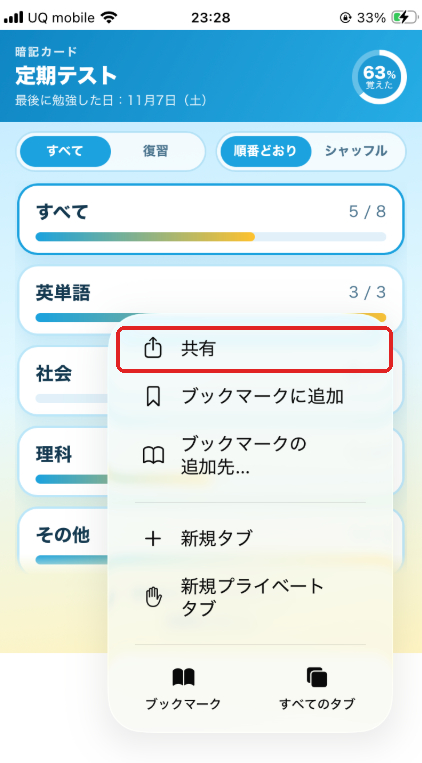
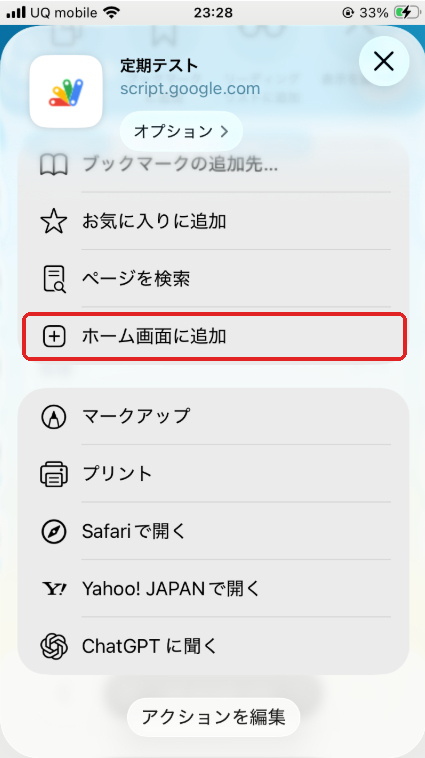
・下の「…」→「共有」を押します
・「ホーム画面に追加」を押します
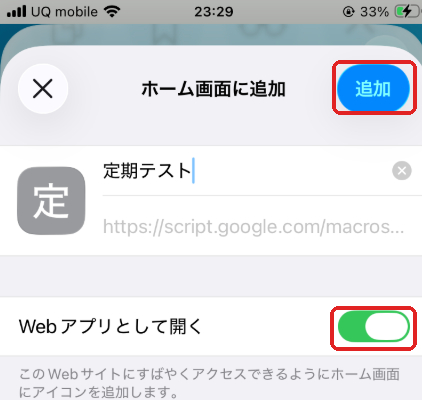
・「Webアプリとして開く」が出たら、オンにしてから「追加」を押します
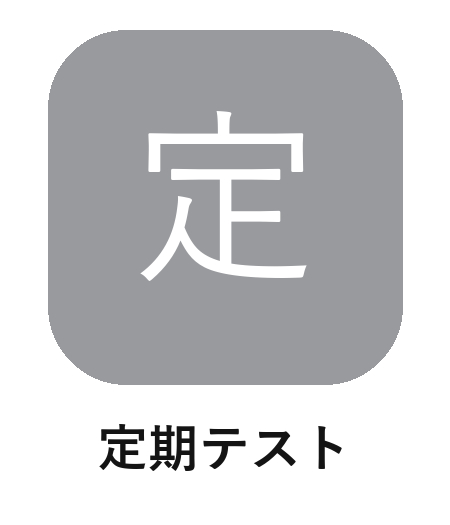
ホーム画面にアイコンができます。ここから開くと、アドレスバーのない全画面で、アプリのように使えます。
アイコンの文字は、ページのタイトルの1文字目になります(追加したときに決まり、あとから変わりません)。
変えたいときは、アイコンを削除して、もう一度追加してください。
◆ Androidの場合
Chromeの右上の「︙」→「ホーム画面に追加」です。
(私はiPhoneで動作を確認しています。Androidは画面が少しちがうことがあります)
──────────────────────────────
【5】コードを直したとき(ウェブアプリだけ)
ウェブアプリは、コードを直しただけではスマホの画面が変わりません。
次の手順で、新しいバージョンとして公開し直します。
① 「デプロイ」→「デプロイを管理」
② 鉛筆マーク(編集)を押します
③ 「バージョン」を「新バージョン」にして、「デプロイ」を押します
「新しいデプロイ」を選ぶと、URLが変わってしまいます(ホーム画面のアイコンも作り直しになります)。
直したときは「デプロイを管理」の方を使ってください。
──────────────────────────────
【6】うまくいかないとき
◆ 学校や会社のアカウントで動かない
管理者の設定で、GASが止められていることがあります。個人のGoogleアカウントでお使いください。
◆ スマホで開くと「アクセス権がありません」と出る
「自分のみ」で公開しているので、スプレッドシートと同じGoogleアカウントでログインしてください。
◆ 承認の画面が出ないまま止まった
ブラウザがポップアップ(別ウィンドウ)を止めていることがあります。アドレスバーの右に出るマークから、ポップアップを許可してください。
──────────────────────────────
GASで作ったツールは、ほかにもこちらで出しています。
「この作業もスマホでできたら」「うちの形に合わせたい」などのご相談は、プロフィールからお気軽にどうぞ。