昨日まで動いていたGASが止まった。作った前任者には聞けない。直すにも、人に頼むにも、まずどのファイルに入っているのかが分からない。そんな時に、事務の方が自分でたどれる手順を、探す順に5つ並べました。
GASの置き場所は、大きく分けて2つです。スプレッドシートなどのファイルの中か、ファイルとは別の、単独の Apps Script のプロジェクトです。
先に、やらないこと
見つけても、中身が分からないうちは「実行」のボタン(「選択した関数を実行」)を押さないでください。シートの書き換えやメールの送信など、何が動くか分からないためです。
■1. そのGASで動いていたスプレッドシートの中を見る
最初に、そのGASで動いていたスプレッドシートを開きます。GASの入っていないファイルでこの手順を踏むと、空のプロジェクト(「無題のプロジェクト」)ができることがあります。何も動かさないものです。
1. 上のメニューで「拡張機能」→「Apps Script」を押します。
2. 開いた画面の左の「ファイル」の下に、「コード.gs」などのファイルが並びます。1つずつ開いて中を見ます。
どれかに処理が書かれていれば、見つかりました。どれも「function myFunction()」と波かっこだけなら、空のプロジェクトです。このシートには入っていないと考えて、次へ進みます。
■2. ほかのファイルを見る
GASは、ドキュメント・スライド・フォームにも付けられます。シートに無い時は、関係しそうなファイルを開きます。
・ドキュメント・スライド:「拡張機能」→「Apps Script」
・フォーム:「その他」のメニュー →「Apps Script」
■3. 単独のプロジェクトを見る
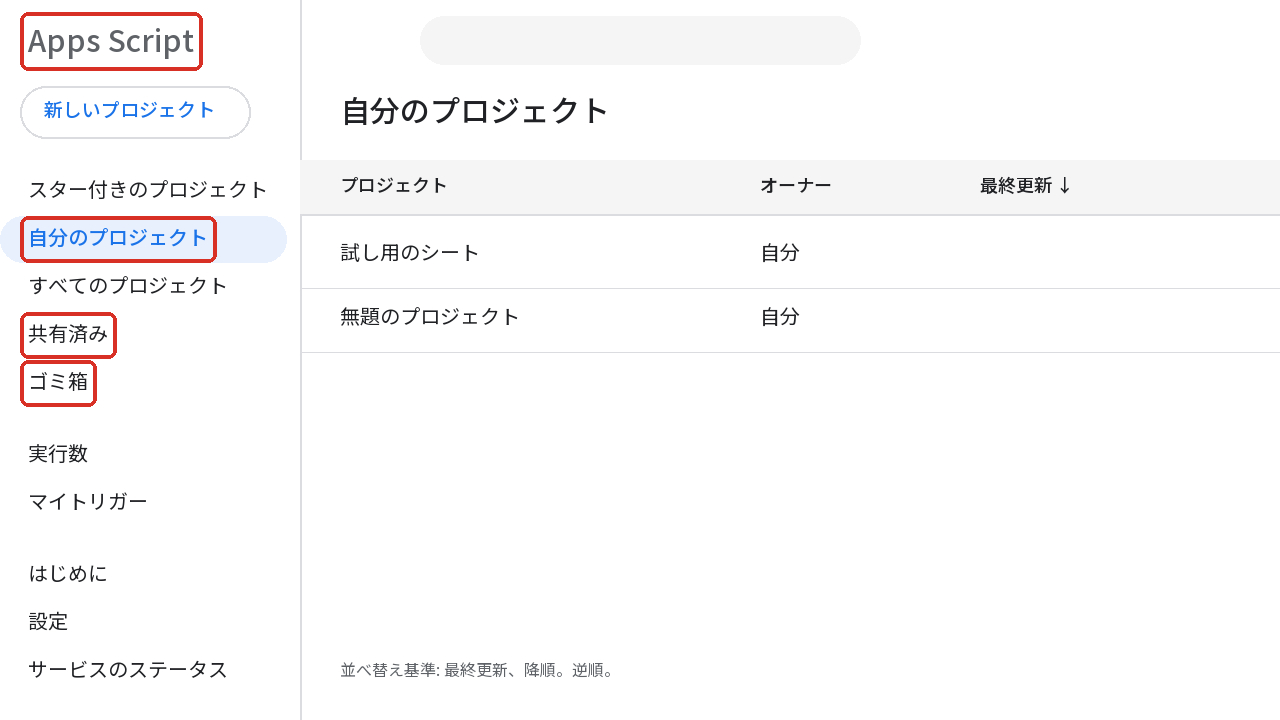
1. ■1で開いた Apps Script の編集の画面で、左上の「Apps Script」の文字を押します。見当たらない時は、ブラウザで script.google.com を開きます。どちらも、下の図Aの「自分のプロジェクト」の一覧(図Aの左上の赤い枠が、押す文字と同じ場所です)に移ります。
2. 左の並びの「自分のプロジェクト」と「共有済み」を見ます。
3. 消された可能性があるなら、同じ並びの「ゴミ箱」も見ます。
■4. ほかのアカウントを考える
単独のプロジェクトは、たいてい作った人のアカウントに置かれます。前任者が今の仕事用とは別のアカウントで作っていたら、共有されていなければ、そのアカウントでないと見えません。
使っていた可能性があるアカウントを、前任者や上司に確かめてください。会社のGoogleのアカウントなら、社内の管理者に聞く道もあります。
ここで「前任者の別のアカウントにありそう」となったら、そこで止めて大丈夫です。どこまで探したかのメモは、相談する時にそのまま使えます。記事の最後に筆者の窓口もあります。
■5. トリガーが残っていないかを見る
置き場所が分からなくても、トリガー(毎朝8時に動く、のような自動の設定)が残っていれば、一部の処理だけがまだ動いていることがあります。
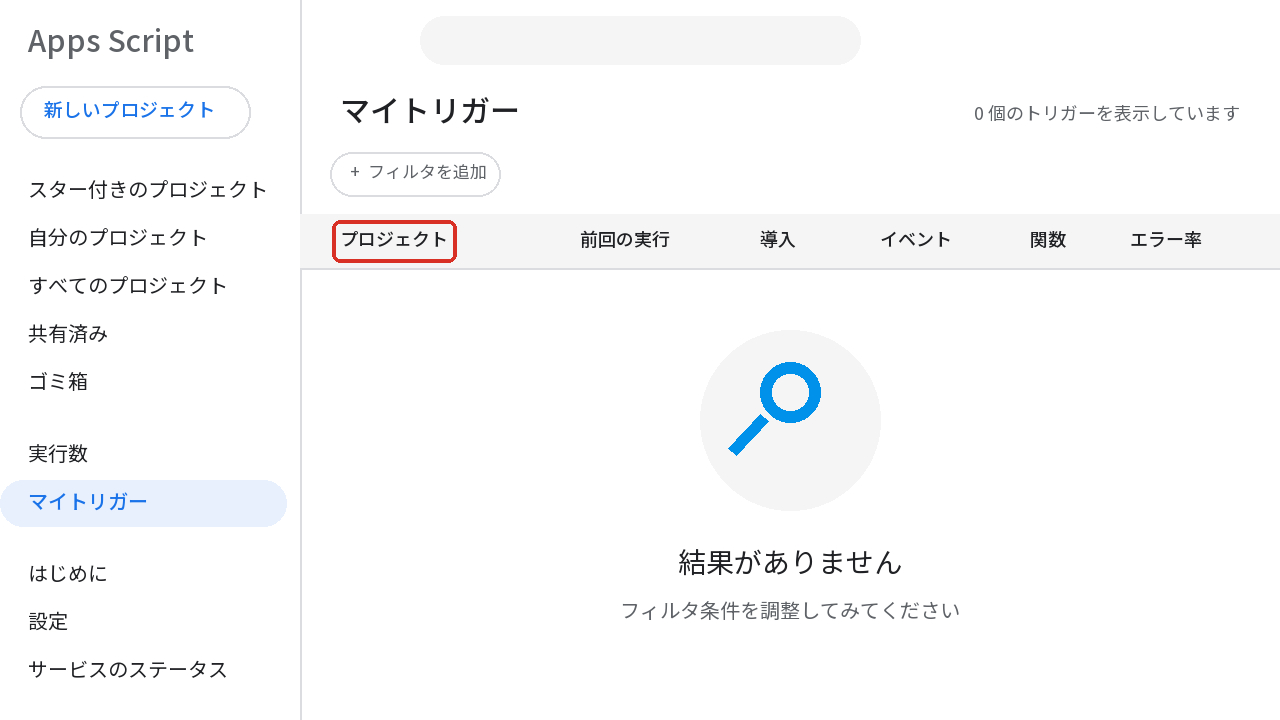
1. ■3の図Aの画面の、左の並びで「マイトリガー」を押します。
2. 自分のアカウントで登録したトリガーが並びます。「プロジェクト」の列で、どのプロジェクトのものかが分かります。
ここが空なのに処理が動いている時は、前任者など、別のアカウントで登録されているのかもしれません。Googleの説明では、別のアカウントが入れたトリガーは、自分のアカウントでは表示できません。
見つけたら、最初にすること
中身を読む前に、控えを取ります。
1. スプレッドシートの「ファイル」→「コピーを作成」で、シートの控えを作ります。
2. Apps Script の画面で、左の「ファイル」の下の物を1つずつ開き、コードを全部選んでコピーして、メモ帳に貼って保存します。
それでも分からない時
見つかったけれど、どう直せばよいか分からない。見つかったGASが止まっている。どこを探しても見つからない。そんな時は、ご相談ください。見つからない時も、どこまで探したかを送っていただければ、作業できるかどうかを無料でお答えします(前任者のアカウントの中は、筆者からも見られません)。
最初のご相談で送っていただくものは、2つで足ります。見つかったファイルの名前(見つからない時は、どこまで探したか)と、止まっているならエラーの文。パスワードや実在の個人情報は伏せてください。ご購入の後は、表の列名と数行の架空のデータをお願いします。購入の前に、出品ページの「無料で見積り相談」から、ご相談いただけます。作業の可否と金額をお答えします。料金は1件3,000円からで、超える場合は作業の前に金額をお伝えします。直した時は、コードと一緒に、修正箇所の一覧と、導入とエラー対処の手順書をお渡しします。
▼ご相談はこちら(筆者の出品です)
※画面の名前は、Googleの更新で変わることがあります。違う時は、近い名前の項目を探してください。図は、試し用のアカウントで Apps Script の画面を開いて確かめ、それをもとに描き起こしたものです。表の名前は例です。