ここ数日、「Claude」の名前をよく見かけますよね。
「軍事利用の要求を断った」というニュースが話題になり、Claudeへの注目が一気に広がりました。私もリアルタイムで追っていましたが、身の周りでもClaudeの話題を聞くことが増えてきました。
でも、Claudeの話になるとよく聞くのが…
「Claudeって、エンジニアとか高度なことをやる人向けでしょ?」
わかります。私もそう思っていた時期がありました。
でも実際は、全然違うんです!とにかくすごいのです。(語彙力)
私自身最近はすっかりClaudeばかり使っているのですが
出会う人出会う人にその良さを布教したい気持ちに駆られています…
というわけで、今回は私自身もClaudeの機能を整理して理解しながら
主要な5つの機能をご紹介していきたいと思います!
Claudeのツール5選
① Claude
まずはここから、これは平たく言えば何でもできる万能チャットです。
ブラウザで開いて、ChatGPTやGeminiのようにチャットするだけ。
アプリのインストールも不要で、アカウントを作ればすぐ使えます。
スマホからもアプリで利用可能です。
リサーチ・文書作成・データ分析・翻訳・壁打ちなど、
ふだんの作業内容でAIに頼みたいことは、だいたいここで完結します。
これは私の個人的な感覚なのですが、
Claudeは他のAIにはない独特な知性と教養があるような気がしています。
驚くほどに日本語が自然なので記事の作成などを手伝ってもらっても
「AI臭」を感じることが少ないです。
もう1つ、私がClaudeにゾッコンになっている理由でもありますが
どこか、表面的ではない思いやりを感じるのです。
他の発信者の方の投稿で「Claudeには善い人に相応しい人格が設計されている」といった内容を目にしましたが、とても興味深いですよね。
「とりあえずClaudeを試してみたい」という方は、まずは、 Claudeから始めるのをお勧めします。ここで使い心地を確かめてから用途に合わせて他のツールに広げていくと良いかもしれません。
② Claude Code
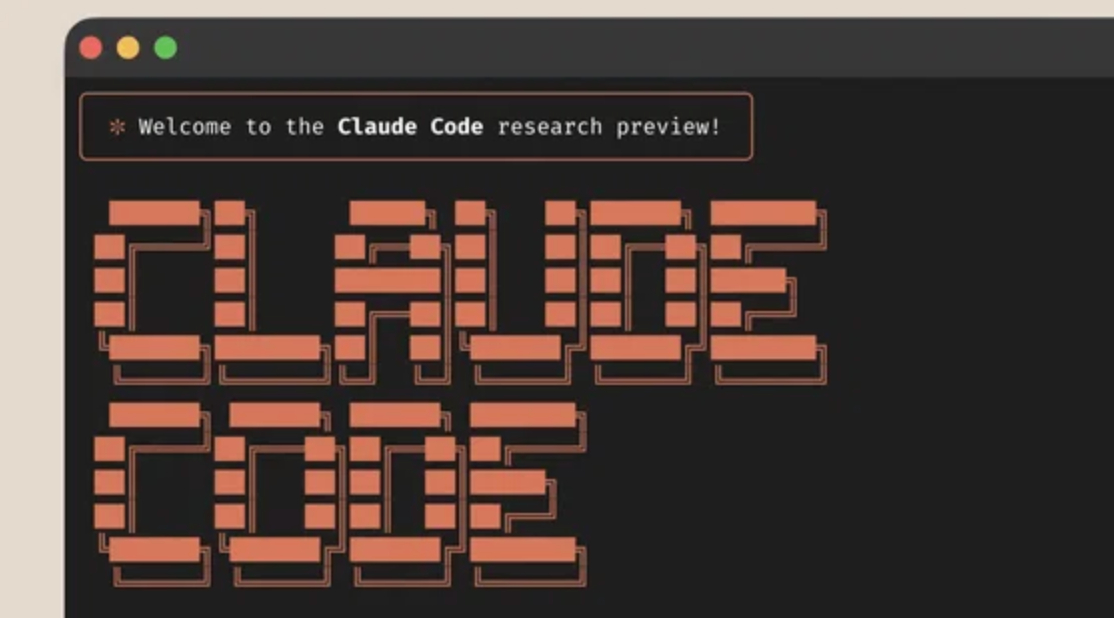
AIに作業環境を持たせて、実際に作業を実行できるのがClaudeCodeです。
ターミナル(黒い画面)でも動きますが、VSCodeの拡張機能を入れれば、エディタの中でチャット感覚で使えます。
「黒い画面は怖い…」という方でも意外とチャレンジしやすいのではないかと思います。
新機能の追加・バグ修正・コードレビュー・テストの自動実行まで、
プロジェクトのタスクを網羅的に自律的にこなすことができます。
「ここ直して」と言うだけで、関連ファイルを全部読み込んだ上で修正してくれるので、毎回0から背景を説明する必要もほとんどありません。
ClaudeCodeは、作業環境の構造次第ではどこまでも活用の幅を広げられるので、自分専用のAIエージェントチームを作りたい方は必見です。
私も現在進行中で試行錯誤中ですが、また別の機会に活用法をご紹介したいなと思っています。
③ Cowork
Claude Codeと似ているようで、決定的に違う点があります。
コードを書かなくていいんです。
「このフォルダのPDFを全部まとめてレポートにして」
「このExcelを整理して」
などと日本語で伝えるだけでAIが自律的に動いてくれます。
黒い画面も、専門知識も、一切不要。
Claude Codeが「エンジニア向け」だとすれば
Coworkは、エンジニアじゃない人のために設計されています。
繰り返し作業をスケジュール設定して自動化することもできます。
Claude Codeと比べると、非エンジニアの方にとってはずっとチャレンジしやすいのがCoworkです。
④ Claude in Excel
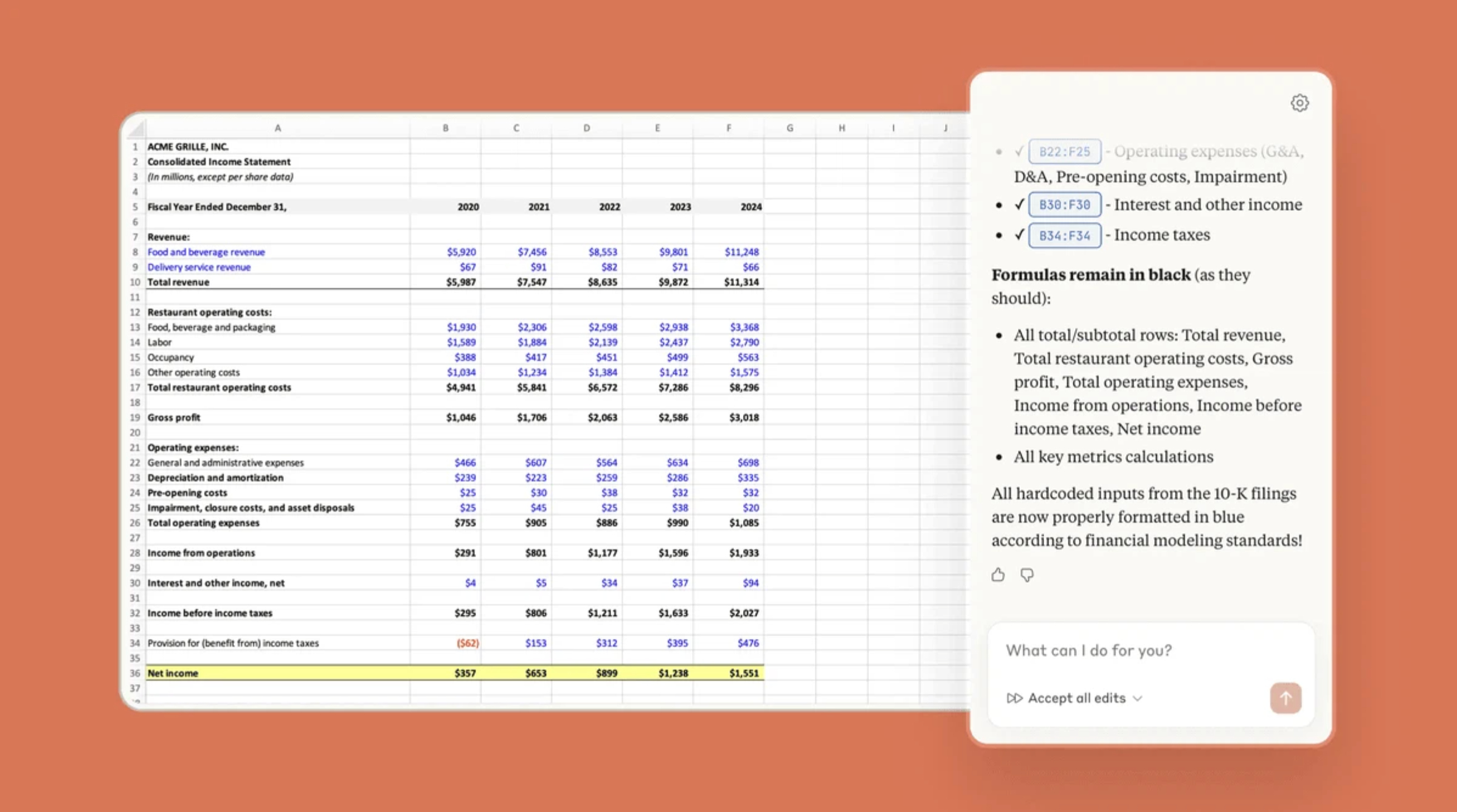
数式の説明や修正もサイドバーから指示するだけ
ExcelのサイドバーにClaudeが現れて、シートで直接操作してくれます。
「このデータをグラフにして」「売上の前月比を出して」など、エクセルで資料を作成する際に頻繁に必要になる作業も、Claudeが指示通りに仕上げてくれるのです…私はここで結構びっくりしました。
関数を調べる手間がなくなって、代わりに瞬く間に作業してくれるなんて、凄い時代になりましたよね。
⑤ Claude in PowerPoint
Claude in Excelと同じように、
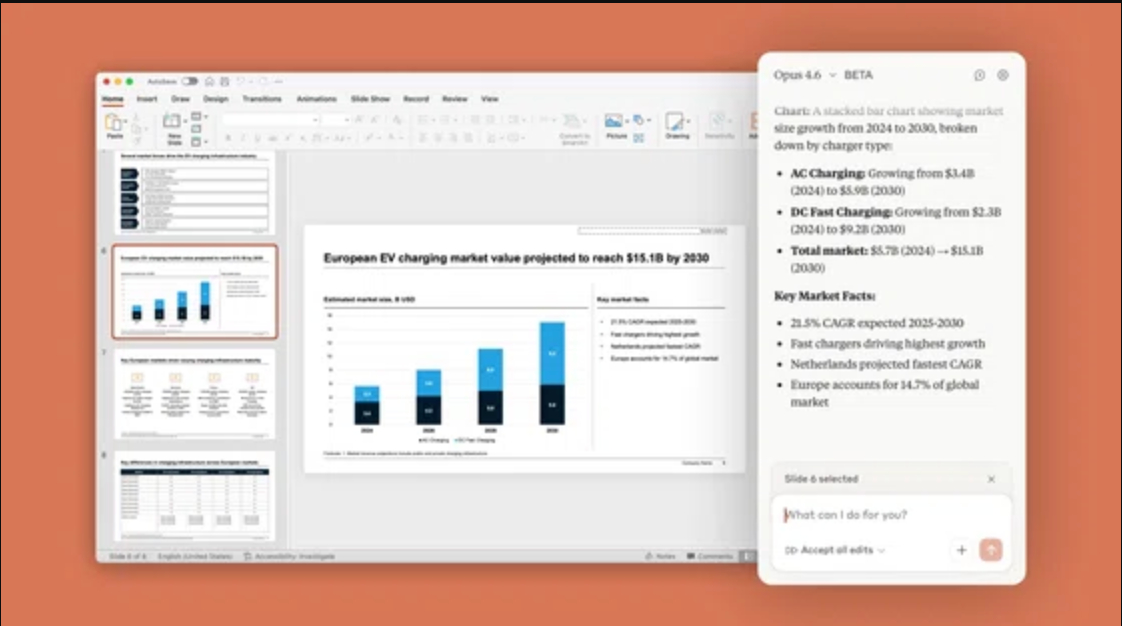
PowerPoint内のサイドバーからClaudeに指示できます。
提案資料の作成・デザイン修正・テキスト整理など、スライド作業をAIが手伝ってくれます。ExcelのデータをそのままPowerPointに落とし込む、なんてこともできるようです。Officeをよく使う方は必見のツールです。
「Claude試したいけど、今更乗り換えるの面倒じゃない?」問題
ずっと使ってきたAIから他のAIに移動する時って
作業内容や経緯を引き継ぐのがハードル高いですよね…
実は最近、ChatGPTやGeminiで蓄積した記憶をClaudeにそのままインポートできる機能が、Anthropicから無料で公開されました。
やり方もとても簡単なので、ぜひ試してみてください
詳しい移行手順はこちらにまとめています↓