自動化ツールを作っています。Kaiです。
業務の自動化で、いちばん多い形がこれです。
毎朝、〇〇からデータを落として、Excelに貼って、
形を整えて、別の場所にアップロードしています。
どの業種でも、名前が違うだけで中身はほぼ同じです。
どういう手順で無くしていくのかを、順番どおりに書きます。
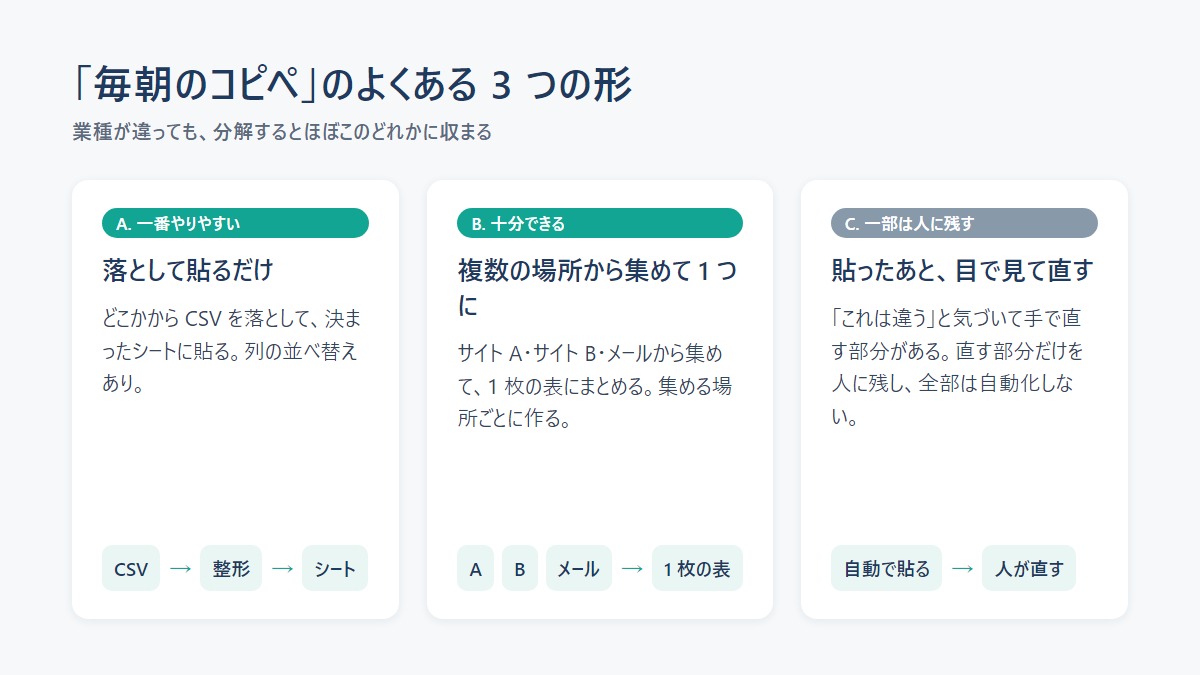
よくある3つの形
A. 落として貼るだけ
どこかからCSVを落として、決まったシートに貼る。列の並べ替えあり。
→ 一番自動化しやすい形です。
B. 複数の場所から集めて1つにする
サイトAとサイトBとメールから集めて、1枚の表にまとめる。
→ 集める場所ごとに作りますが、これも十分できます。
C. 貼ったあと、目で見て直す
貼ったあとに「これは違う」と気づいて手で直す部分がある。
→ 直す部分だけを人に残す形にします。全部は自動化しません。
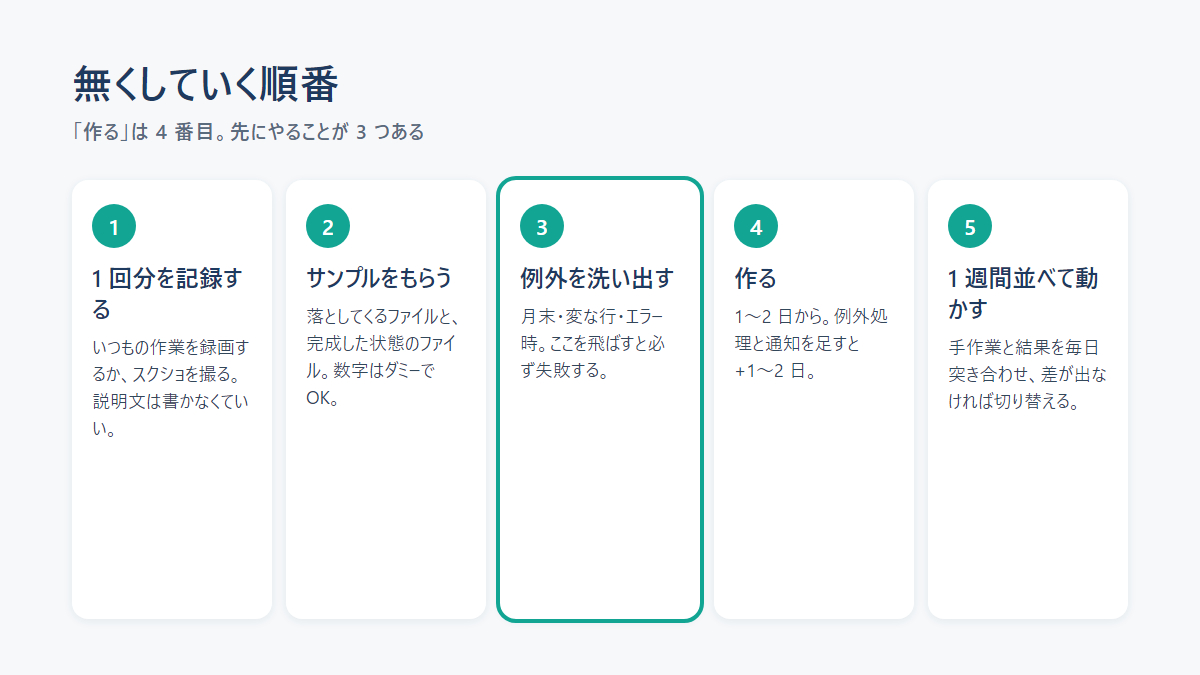
無くしていく順番
「作る」は4番目です。先にやることが3つあります。
手順1:1回分を、そのまま記録する
最初にお願いするのはこれだけです。
いつもの作業を1回やりながら、画面を録画する(またはスクショを何枚か撮る)
説明を書いていただく必要はありません。
むしろ、書こうとすると「当たり前すぎて書かないこと」が漏れます。
その漏れた部分が、あとで一番問題になります。
録画なら、無意識にやっている操作まで全部残ります。
手順2:入力と出力のサンプルをもらう
・落としてくるファイルの実物(1日ぶんで十分です)
・完成した状態のファイルの実物
実データでなくて構いません。数字はダミーで大丈夫です。
列の名前と並びが分かれば十分です。
手順3:例外を洗い出す
ここが一番重要で、ここを飛ばすと必ず失敗します。
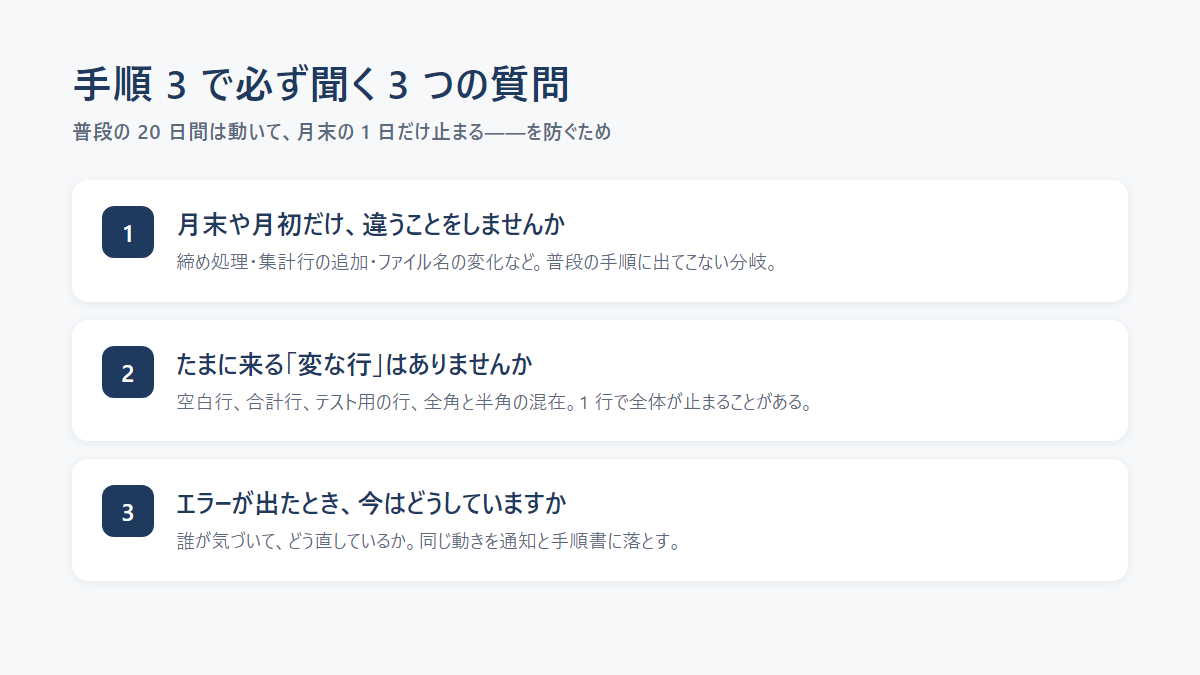
聞くのはこの3つです。
1. 月末や月初だけ、違うことをしませんか
2. たまに来る「変な行」はありませんか(空白、合計行、テスト用の行など)
3. エラーが出たとき、今はどうしていますか
自動化が止まる典型は、ここを聞かなかったときです。
普段の20日間は完璧に動いて、月末の1日だけ形式が違って止まる。
そうならないように、先に全部聞きます。
手順4:作る
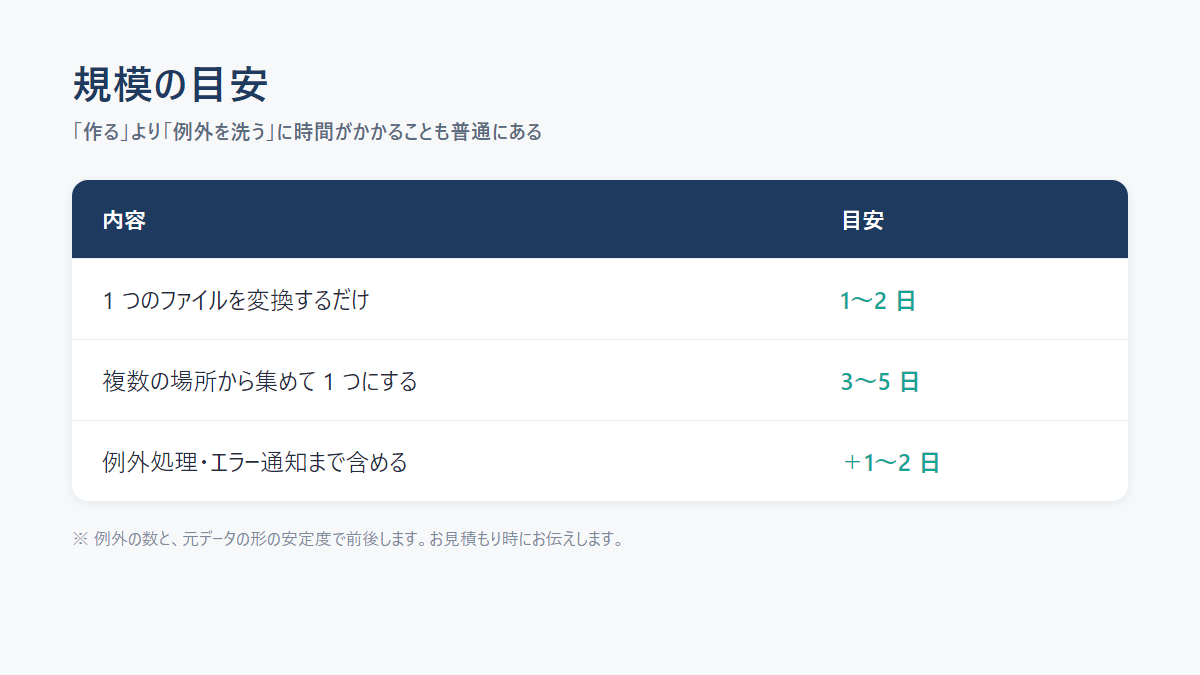
規模の目安です。
「作る」より「例外を洗う」ほうに時間がかかることも普通にあります。
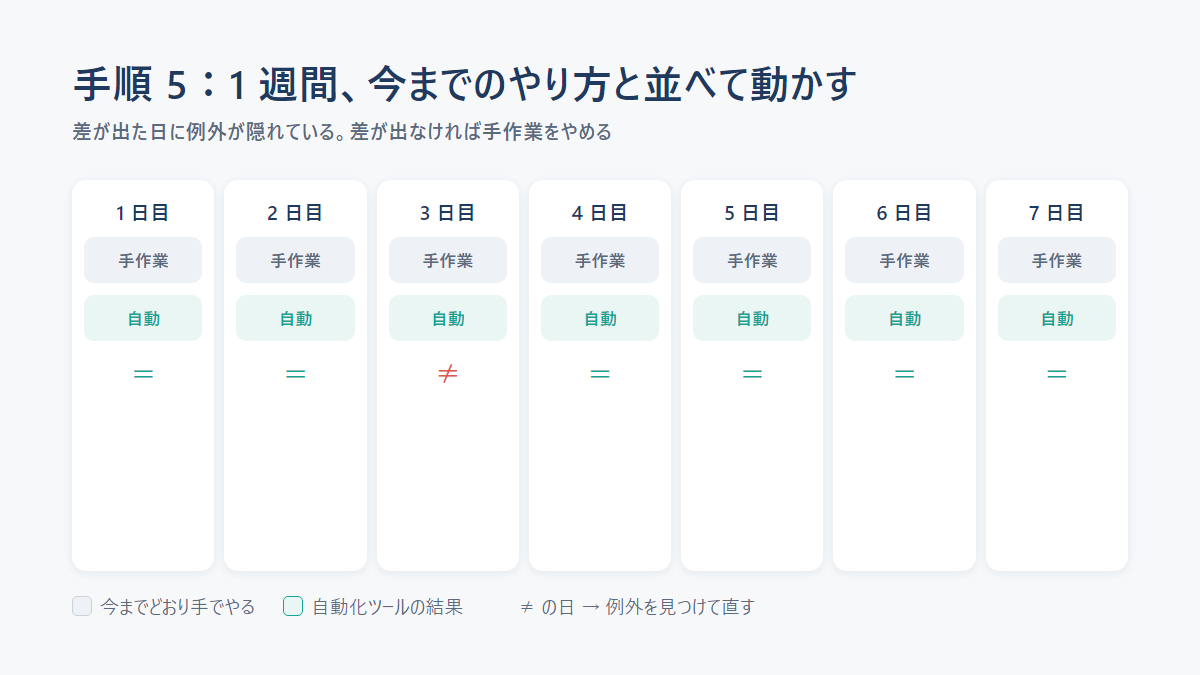
手順5:1週間、今までのやり方と並べて動かす
これを必ずやります。
いきなり切り替えません。
1週間は、今までどおり手でもやっていただき、
出てきた結果が一致するかを毎日確認します。
一致しない日が出たら、そこに例外が隠れています。
1週間で一度も差が出なければ、手作業をやめます。
この期間があるかどうかで、あとのトラブルがまったく変わります。
結果として何が変わるか
作業時間が減るのは当然として、効き目が大きいのはこちらです。
・朝いちばんの時間が空く — 頭が動く時間を単純作業に使わなくなる
・ミスが消える — コピペのミスは、気づくまでに時間がかかるので怖い
・担当者が休んでも止まらない — 属人化が減る
複数の事業を回している立場だと、3つ目が一番効きます。
おわりに
「うちのは特殊なので」と思われがちですが、
分解すると上の3パターンのどれかに収まることがほとんどです。
まずは画面のスクリーンショットを1枚だけ見せてください。
そこから「できるか・いくらか・何日か」をお答えします。