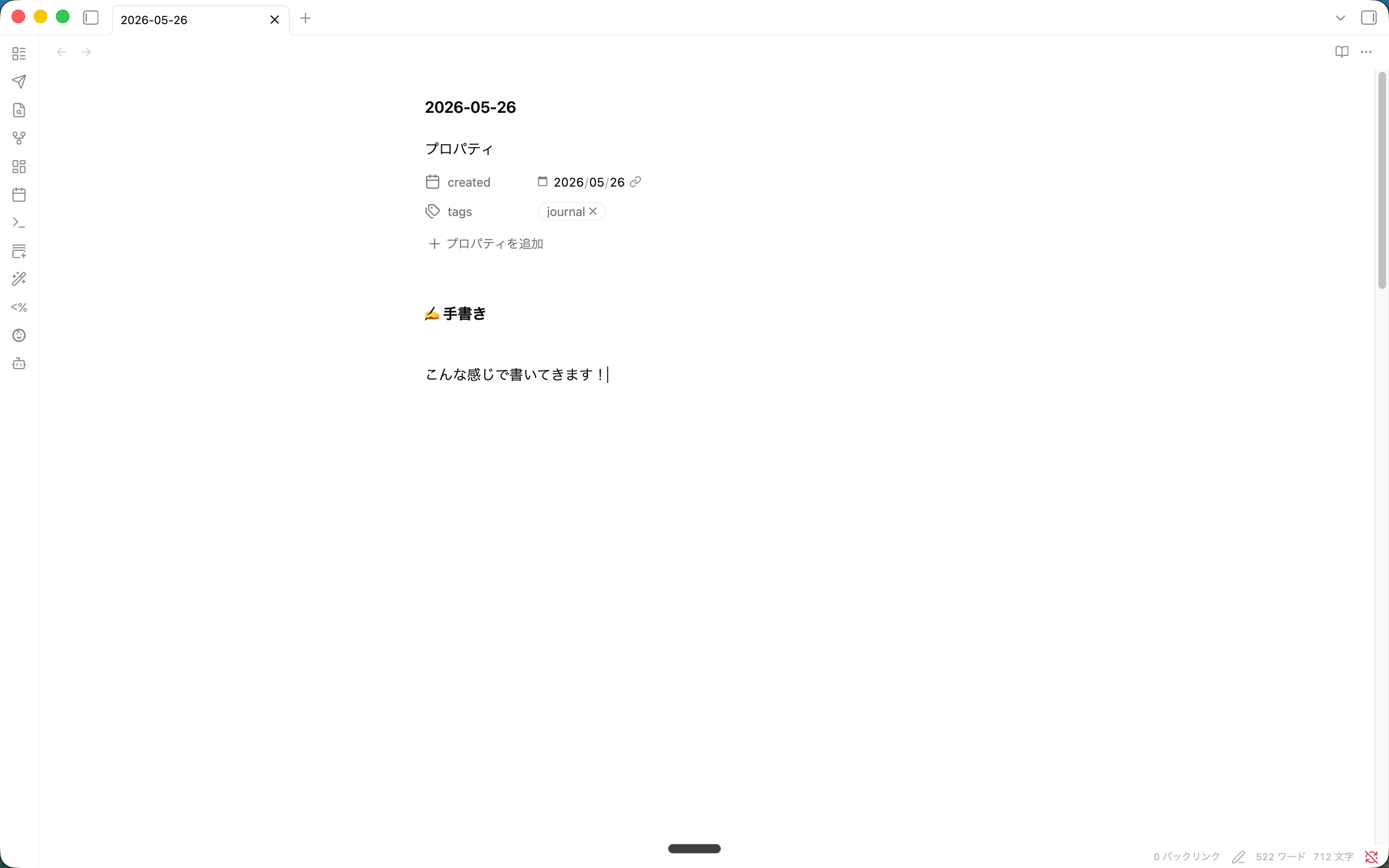
Obsidianを入れたまま止まっていませんか
Obsidianをダウンロードしたのに、何も書いていない。
そういう状態になっていませんか。
フォルダ設計から始めようとして、気づいたら1時間が経っている。
プラグインを調べているうちに、そもそも何がしたかったか分からなくなっている。
「正しい使い方」を探しているのに、検索するたびに情報が増えていく。
これはObsidianが難しいのではありません。
「完璧にセットアップしてから使う」という順番が、止まる原因になっています。
まずCmd+D ひとつだけ設定する
設定は一つだけやってください。
Cmd+D でデイリーノートが開くようにキーを設定する。
これだけです。
設定方法は「設定 → コアプラグイン → Daily notes」を有効にして、ホットキーから割り当てるだけです。5分もかかりません。
この一手で、毎日Cmd+Dを押すだけでその日のページが自動的に作られます。
ファイル名を考える必要も、フォルダを選ぶ必要もありません。
自分がこれをやってから、Obsidianを開くハードルが一気に下がりました。
「どこに書こうか」という判断が消えて、開いたら書くだけになったからです。
完璧にやらなくていい。まず今日の一行から
最近、音質が悪いままObsidianの解説動画を出しました。
マイクの音が思っていた以上にひどかったです。
でも「ポッドキャストじゃあるまいし、伸びてきたら整えればいい」と判断して、そのまま出しました。
Obsidianも同じです。
フォルダ設計が完璧でなくていいです。
デイリーに書いた内容が散らかっていてもいいです。
まず開いて、一行書く。それだけが大事です。
---
初期設定サービスは二つ用意しております。
ご覧いただきありがとうございました☺️
Obsidianを始めるにあたって、大変苦労された方もいらっしゃるかと思いますので、一年以上使っている私の方でサービスをご用意させていただきました。今回は二つの種類をご紹介させていただきます。
1つ目は、設定済みVaultを使って自分で始める方法です。
デイリーノート、テンプレート、ホットキー、Claude連携用のサンプルノートまで入っているので、一から設定する手間を減らして、すぐに書き始められます。
自分で触りながら進めたい方はこちらがおすすめです。
2つ目は、60分のビデオサポートで一緒に整える方法です。
Vaultの開き方、デイリーノートの設定、テンプレート、新規ノート作成、Claudeとの使い分けまで、画面共有しながら一緒に進めます。
Obsidianを入れたけど止まってしまった方、設定で力尽きたくない方、自分の生活に合う形で使い始めたい方はこちらがおすすめです。


.png)