こんにちは。ゆっくり解説動画の台本エンジニア・SSです。
今回は、YouTubeチャンネルの成長に欠かせない「コメント欄」の活用法について、初心者にもわかりやすく解説します。
「再生数はあるのに、コメントが全然こない…」
「返信って必要?」
「ピン留めって効果あるの?」
そんな疑問を持つYouTube制作者に向けて、コメント機能の基本からSEOへの影響まで、実例を交えてお届けします!
1. コメント欄は「見られる場所」ではなく「育てる場所」🌱
コメント欄って、視聴者の感想を眺めるだけの場所だと思っていませんか?
実はそこには、動画の価値を高める会話のチャンスがたくさん詰まっています。
投稿者のほうから「どう思いましたか?」「あなたのおすすめは?」と問いかけるだけで、コメント数が増えるケースはよくあります。
特に、コメントをピン留めして目立たせることで、やりとりの起点をつくることができるんです。
2. コメント返信はSEOに直結するって本当?📈
はい、本当です。
YouTubeのアルゴリズムは、「コメント数」「返信の数」「コメントへのリアクション」も評価対象にしています。
📌 投稿直後にコメントがつき、それに素早く返信すると「エンゲージメントの高い動画」とみなされやすい傾向があります。
たとえ短い返事でも、反応することで視聴者との距離が縮まり、またコメントしよう!という気持ちが生まれます。
3. コメントを増やすには「ピン留め」と「誘導」がカギ📌
「コメントがほしい」と思っているだけでは、なかなか増えません。
効果的なのは、投稿者のコメントを先に書いてピン留めすることです。
たとえば👇
この動画、どう感じましたか?
あなたのおすすめ設定は?
〇〇について、みんなの意見を教えてください!
質問形式にすることで、視聴者は答えやすくなります。
視聴者が書きたくなる場をつくる工夫が、反応を生む第一歩です。
4. コメントが増えたら管理機能を活用しよう🧹
コメントが10件、50件、100件…と増えてくると、すべてに対応するのは難しくなってきます。
そんなとき役立つのが、YouTube Studioのコメントフィルター機能です。
🔍 こんな絞り込みが可能です:
未返信のコメントだけ表示
質問を含むコメントだけ抽出
ハートをつけていないコメントを検索
これを使えば、見逃しや対応漏れがグッと減ります。
5. コメント欄を安全に保つための設定ガイド🛡️
残念ながら、誹謗中傷やスパムもゼロではありません。
そこで使えるのが「コミュニティ設定」のフィルター機能です。
🔧 設定できる項目の例:
不適切なコメントを自動で保留にする
NGワードを登録してブロックする
指定ユーザーのコメントを非表示にする
コメント欄は「開放するけど、制御する」のが大事なスタンス。
閉じてしまうとエンゲージメントが落ち、SEO的にもマイナスになることがあります。
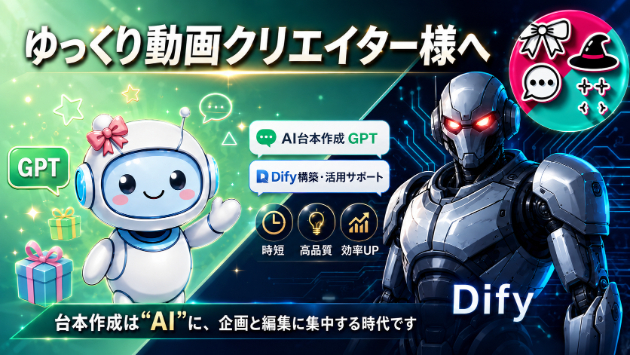
6. 作業が追いつかない人へ:🛠YukkuriAutomationToolのススメ
「コメントも管理したいけど、編集時間が足りない…」
そんなときにおすすめなのが、YukkuriAutomationToolです。
📌 こんなことができます:
台本を読み込むだけで字幕・画像を自動挿入
キャラごとの色分けやレイアウトも一発反映
編集にかかる時間を大幅に短縮!
コメントに集中するためにも、編集の自動化でリソースを確保するのは大きな武器になります。
✅ まとめ
💬 コメント欄は、動画の「外側」じゃない。チャンネルの「中心」になる場所です。
●返信は信頼を生み、SEOに効く
●ピン留めと誘導でコメント数アップ
●管理機能で荒らし・スパムを回避
●コメント欄を閉じずに「整える」意識が大事
●編集負荷はツールで軽減しよう
🎯 視聴者ともっとつながりたいなら、コメント欄から始めよう!
📣 あなたはどんな工夫をしていますか?
コメント欄でぜひ教えてください!









%E3%81%AE%E3%82%B3%E3%83%94%E3%83%BC%E3%81%AE%E3%82%B3%E3%83%94%E3%83%BC%E3%81%AE%E3%82%B3%E3%83%94%E3%83%BC%20(1920%20x%201080%20px).png)