じめに
パソコンの自作というと、なんとなく「難しそう」「自分には無理かも」と感じてしまう方が多いのではないでしょうか。確かに、最初は聞き慣れないパーツ名や専門用語が出てくるため、ハードルが高く思えるかもしれません。しかし、実はパソコンの組み立ては、一つひとつ手順を追っていけば初心者の方でも十分にできる作業です。この記事では、これから自作PCに挑戦してみたいという方に向けて、実際に50台以上のPCを組み立ててきた経験をもとに、初めての自作PCで「つまずきやすいポイント」「組み立ての流れ」「パーツ選びのコツ」「失敗しないための注意点」など、わかりやすく解説していきます。この記事を読めば、きっとあなたも自分だけの理想のパソコンを作れるようになります。
自作PCの魅力とメリット
まず、自作PCの最大の魅力は「自分の用途にピッタリ合った1台を作れること」に尽きます。市販のパソコンだと、余計な機能やソフトが入っていて価格が高かったり、逆に欲しいスペックが足りなかったりすることもよくあります。しかし自作なら、パーツを自分で選んで組み合わせるため、予算や目的に応じてカスタマイズが可能です。たとえばゲームや動画編集を本格的にしたい人なら高性能なグラフィックボードや大容量のメモリを重視できますし、ネット閲覧や事務作業中心ならコストを抑えつつ必要十分な性能のPCを作ることもできます。また、パーツの組み換えやアップグレードも簡単なので、将来の拡張性にも優れているのが自作PCの大きなメリットです。パーツ単位で買い替えができるため、長く使い続けることもできます。
パソコンを自作するために必要なもの
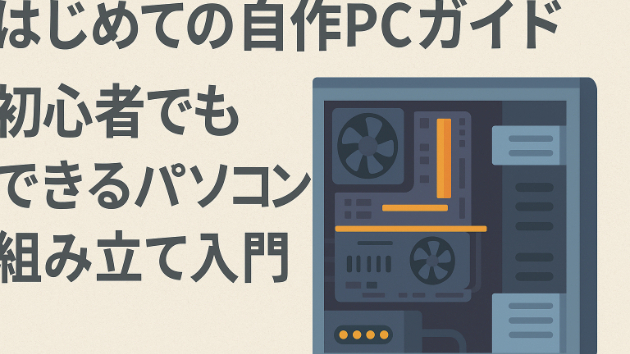
パソコンを自作するには、いくつかの主要パーツが必要になります。具体的には、CPU(パソコンの頭脳にあたる部品)、マザーボード(各パーツを接続する基盤)、メモリ(作業スペースとなる部品)、ストレージ(SSDやHDDなどのデータ保存用パーツ)、グラフィックボード(ゲームや動画編集など映像処理を重視するなら必要)、電源ユニット(全パーツに電力を供給)、PCケース(各パーツを収める箱)、OS(パソコンを動かす基本ソフト)といったものです。それぞれのパーツにはたくさんの種類がありますが、まずは「自分が何のためにパソコンを使いたいか」を明確にすることが大切です。用途と予算が決まれば、必要なスペックも自然と絞り込めます。
組み立ての流れと注意点
パーツが揃ったら、いよいよ組み立てに挑戦です。自作PCの作業は、想像以上に「プラモデル」に近い感覚で進みます。まずは、静電気対策を忘れずに行いましょう。手が乾燥している場合や冬場は、静電気防止手袋やリストバンドを使うと安心です。
作業の最初は、マザーボードにCPUとメモリ、そしてM.2 SSDを取り付けるところから始めます。特にCPUの取り付けは初めてだと緊張しますが、マザーボードとCPUの向きをよく確認し、ピンを曲げないようにやさしくセットすれば大丈夫です。次に、CPUクーラーをしっかり装着し、メモリをカチッと音がするまで差し込みます。M.2 SSDを使う場合は、専用のスロットに差し込んで固定しましょう。
その後、マザーボードごとPCケースに慎重に固定し、続いて電源ユニットやストレージ、グラフィックボードを取り付けていきます。配線は説明書を見ながら、落ち着いて一つずつ接続していきましょう。すべてのパーツが正しく取り付けられたら、最後に配線をまとめて美しく整えます。こうすることで冷却効率も上がり、見た目もスッキリします。
組み立てが完了したら、いよいよ電源をON。最初の起動時には「BIOS(バイオス)」という画面が表示されます。もしここでエラーが出てしまっても、落ち着いて原因を確認しましょう。メモリの差し忘れやケーブルの接続ミスが多いので、慌てず一つずつチェックすれば解決できます。問題なくBIOSが起動したら、あとはOS(Windowsなど)をインストールし、ドライバーを入れれば完成です。
初心者がつまずきやすいポイントと対策
実際に多くの方から相談を受けてきた経験上、初心者がよくつまずくのは「パーツ選び」「配線」「最初の電源ON」の3点です。まずパーツ選びでは、規格の違いや相性問題に注意が必要です。たとえば、CPUとマザーボードのソケットが合っていないと動作しませんし、メモリも規格が違うと認識されません。こうした部分は、ネットの情報やショップの店員さんに確認することも大切ですが、最近はココナラなどで「用途や予算を伝えるだけで、最適なパーツを選んでもらえる」サービスも増えています。初心者の方は無理せず、こういったサービスを活用するのも賢い方法です。
次に配線ですが、ケーブルが多くて混乱しがちですが、マザーボードや電源ユニットには差し込み口ごとに名前が書かれているので、説明書通りに差していけば問題ありません。もし間違って差してしまっても、電源を入れる前ならほとんどの場合大きなトラブルにはなりません。
最初の電源ONでは、動作しなかったときに焦ってしまいがちですが、慌てず一つひとつ確認していけば必ず原因は見つかります。例えば、ケーブルが一本外れていた、メモリがしっかり刺さっていなかった、など初歩的なミスがほとんどです。私自身も最初のころはよくこういったミスを経験しましたが、失敗するたびに知識が増えて、どんどんパソコンへの理解が深まりました。もし自分では解決できない場合でも、ネットで質問したり、プロに相談すればサポートを受けられます。
自作PCを成功させるコツ
自作PCは「難しそう」と感じるかもしれませんが、実際は順番を守って丁寧に作業すれば、必ず完成します。失敗やトラブルもすべて貴重な経験となり、今後のスキルアップに繋がります。なにより、自分の手でパソコンを組み立てて、実際に電源が入り、OSが起動した瞬間の達成感は本当に格別です。パーツの仕組みや役割が分かるようになると、ちょっとしたトラブルにも自分で対応できるようになるので、パソコンのある生活がより快適になります。
まとめ:不安なときはプロの手も活用しよう
ここまで読んで「やっぱり難しそう」「失敗したらどうしよう」と感じた方もいるかもしれません。でも安心してください。最近はココナラなどのサービスを使えば、あなたの予算や用途に合わせたパーツ選びから組み立て代行、トラブル時の相談まで、一貫してサポートを受けることができます。
私はこれまでに50台以上のパソコンを自作してきた実績があります。実際に「パーツ選びから組み立てのサポートまで一人では不安…」「仕事や子育てで時間がとれない…」という方から多くご相談をいただいてきました。ヒアリングを通じて「どんなパソコンが欲しいか」「予算はどれくらいか」など、ご要望に合わせて最適な構成を提案しますので、自作PCに一歩踏み出してみたい方はぜひお気軽にご相談ください。
自分でパソコンを作る体験は、一度味わうときっと「また作りたい!」と思うほど楽しいものです。パソコン選びや組み立てで悩んだときは、無理せずプロの力を借りることも大切な選択肢です。
最後まで読んでいただきありがとうございました。
少しでも「自作PCやってみたい!」と思っていただけたら、ぜひ私のココナラ出品ページをご覧ください。パソコン初心者の方も大歓迎です。あなたの理想の1台作りを、全力でお手伝いします。
▶︎ [ココナラ出品ページはこちら]
ご要望に合わせて、さらに細かいカスタマイズも可能です。修正や追加希望があればお気軽にご相談ください!