次に、ドメインを作成していきます。
ちなみに、ドメインとは簡単に言うと、インターネット上の住所みたいなもので、ホームページを開いた際に表示されるURLのことです。
ドメインとはURLの
htpps//:〜〜〜.net(.co.jpや.ne.jpなど)
「〜〜〜」の部分になります。
今回は、好きなドメインを作成していきますので、自身のページのドメイン名を何にするか考えておきましょう。
注意点!
すでに利用されているドメイン名は使えませんので、ご注意ください。ドメイン作成の際に、利用可能のドメイン名かどうか確認します。
独自ドメインを取得します。
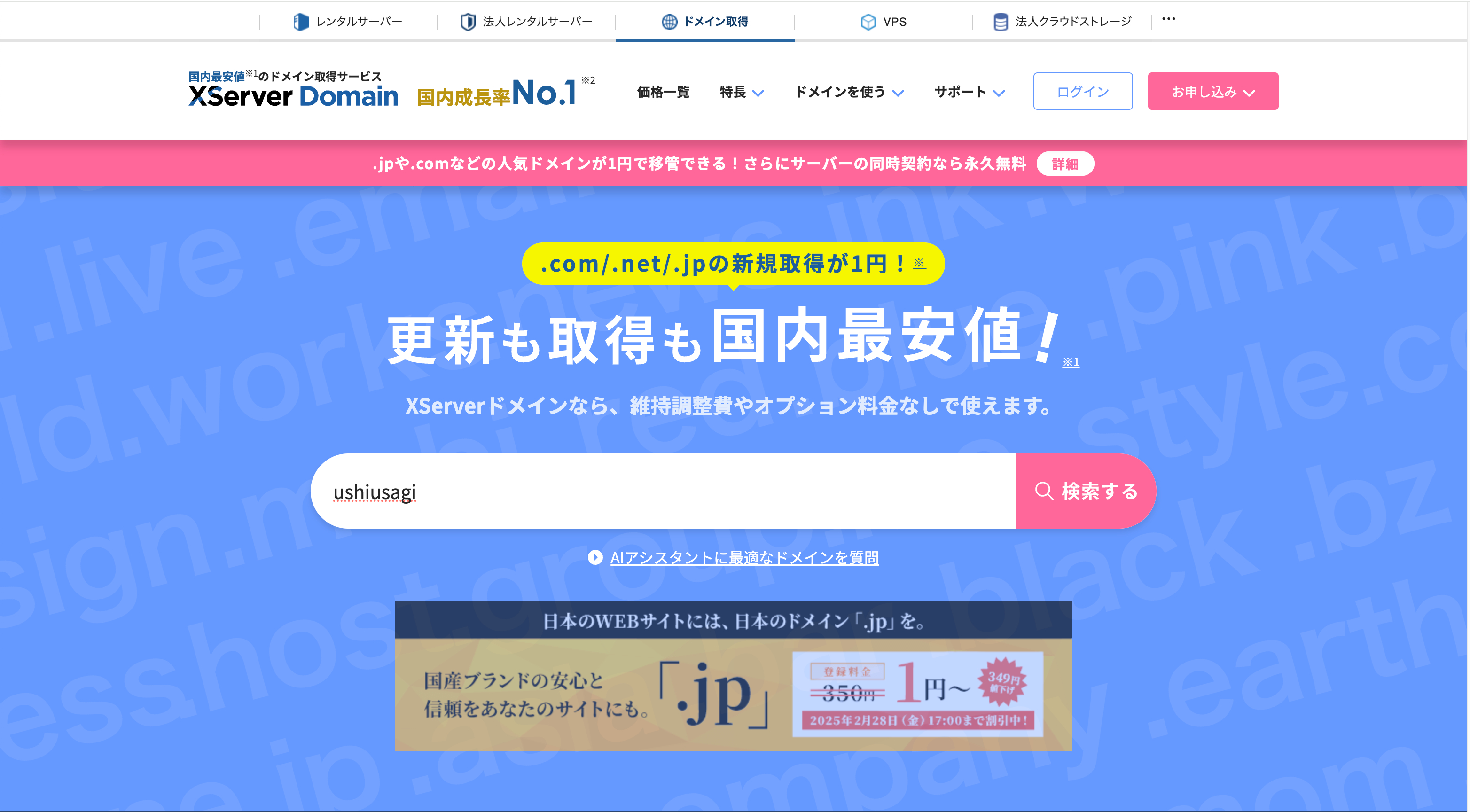
まずはXserverドメインにアクセスします。
検索窓に、取得するドメイン名(自分で考えた設定したいものを入力してください。)を入力し【検索する】をクリックします。
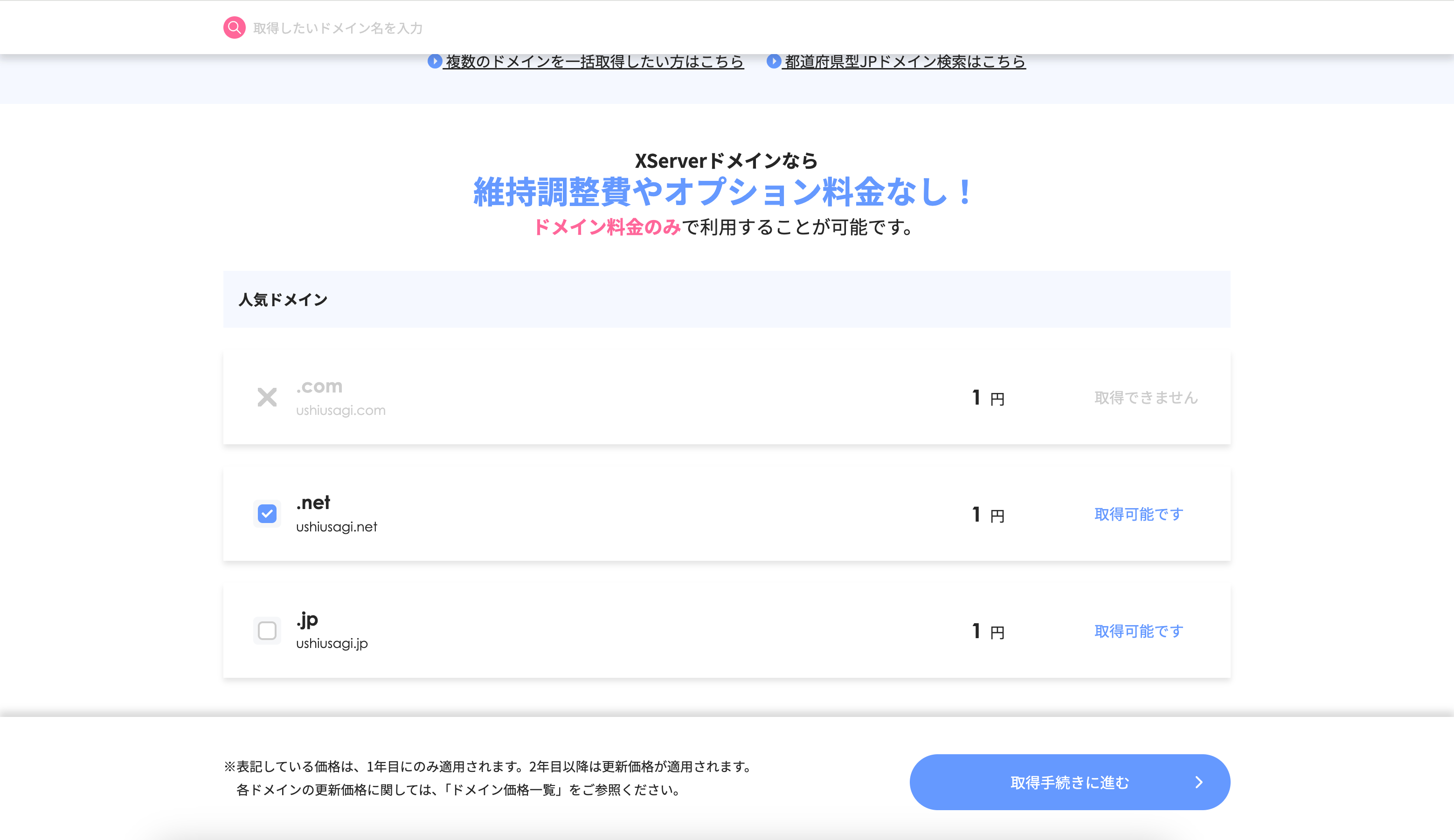
トップレベルドメイン(ドメインの末尾)が表示されるので、取得したいものにチェックを入れます。もし、好きな末尾が空いていなければ、ドメイン名を変更して試して見ましょう。
チェックを入れたら【取得手続きに進む】をクリックしましょう。
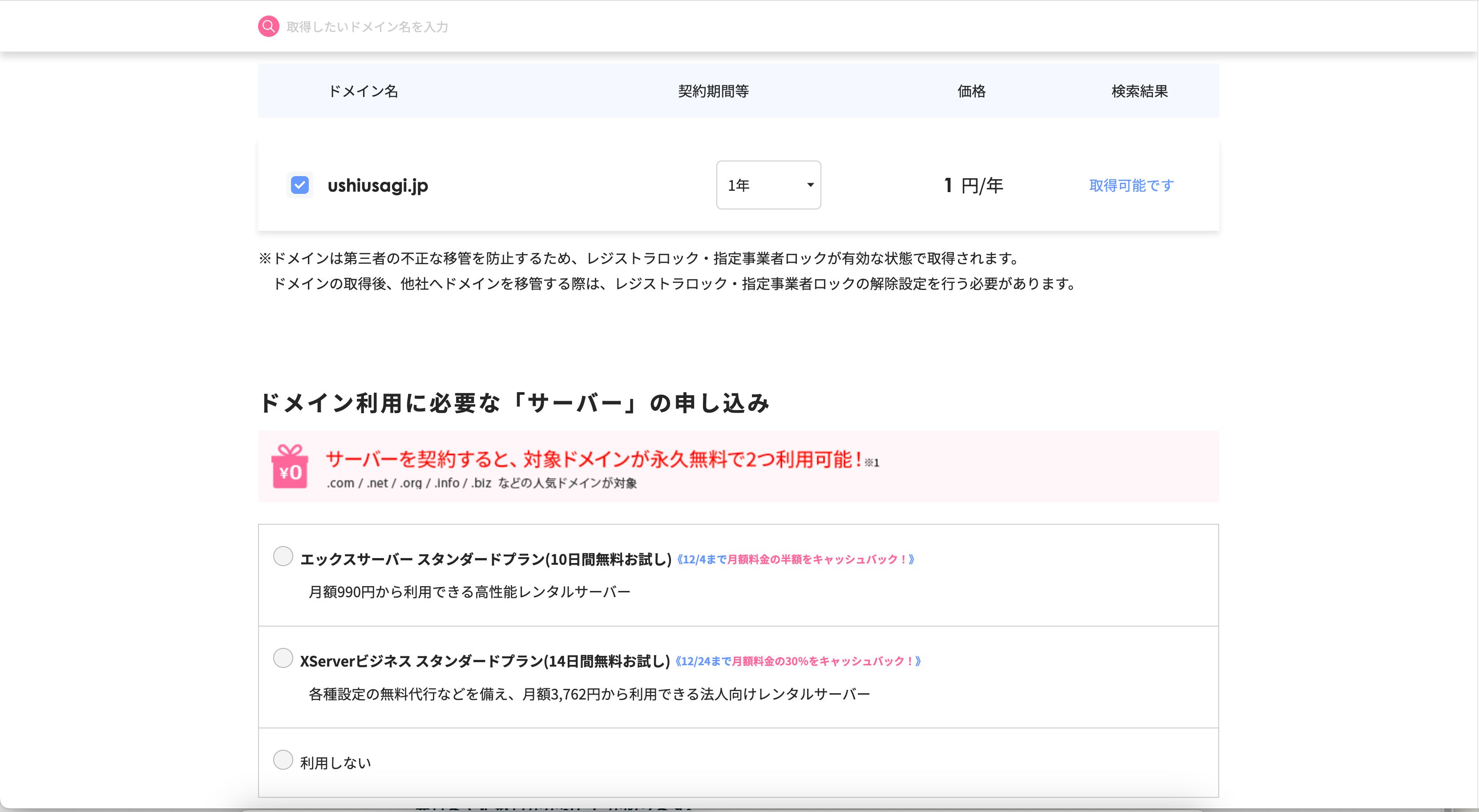
選択したドメインに空きがある場合は、検索結果に「取得可能です」と表示されます。
※ドメイン利用に必要なサーバーのお申し込みは、STUDIOを使用するため必要ありません。
「利用しない」にチェックを入れてください。
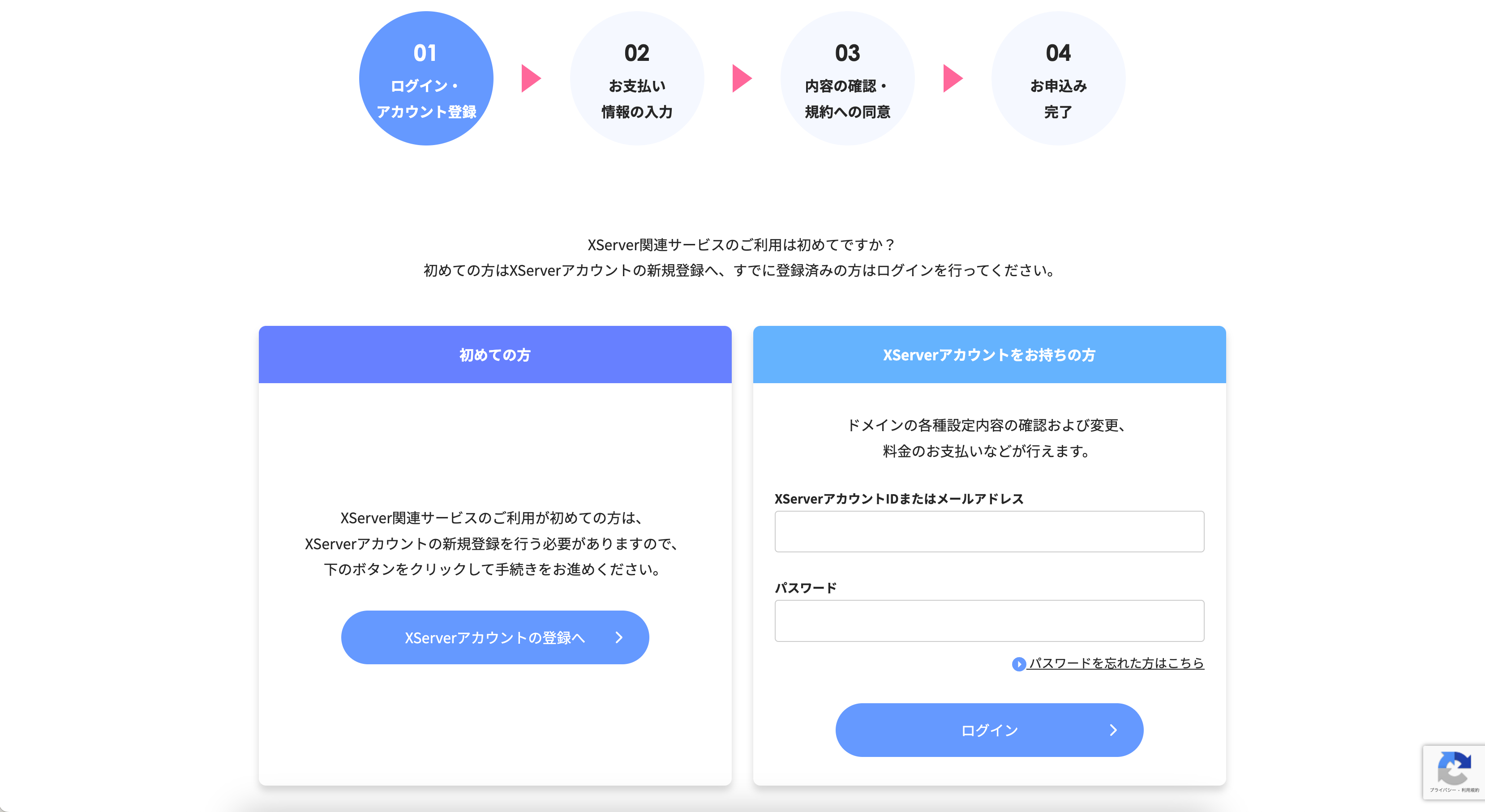
【Xserverアカウントの登録へ】をクリックします。
既にアカウントをお持ちの方はログインして「②-4 お支払い情報の入力」までお進みください。
アカウント情報を登録しましょう。
メールアドレス:XserverアカウントへのログインIDとなる
パスワード:Xserverアカウントへのログインパスワードとなる
契約者種別:個人を選択
契約法人名:個人利用の方は空欄
契約法人名(カナ):個人利用の方は空欄
契約法人名(ローマ字):個人利用の方は空欄
名前
名前(カナ)
名前(ローマ字)
郵便番号
都道府県
住所
住所(ローマ字)
電話番号:後ほどSMS認証で利用する
FAX番号:空欄にする
WHOIS代理公開サービス:チェックを入れる
インフォメーションメールの配信:チェックを入れる
※【WHOIS代理公開サービス】には必ずチェックを入れましょう。
XserverドメインがWHOIS情報を代理公開してくれるため、個人情報の漏洩を防ぐことできます。
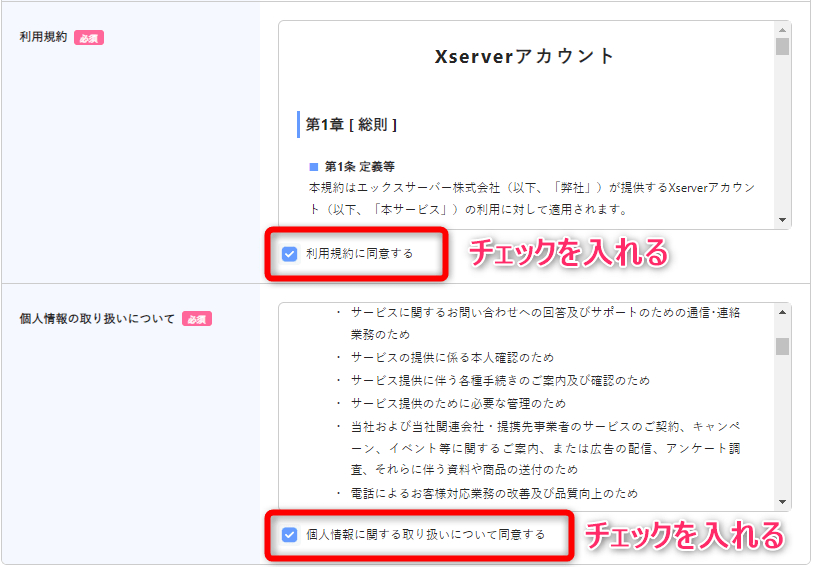
利用規約:【利用規約に同意する】にチェックを入れる
個人情報の取り扱いについて:【個人情報に関する取り扱いについて同意する】にチェックを入れる
設定が完了したら【確認画面へ進む】をクリックしましょう。
メールアドレスによる本人確認
登録したメールアドレスに認証コード(6桁の数字)が届きます。
【確認コード】の項目に、認証コードを入力し【確認画面へ進む】をクリックしましょう。
携帯電話によるSMS認証
【SMS認証・電話認証をする】をクリックします。
【テキストメッセージ(SMS)で受信】を選択しましょう。
携帯電話のショートメールで本人確認ができるためです。
選択したら【認証コードを受信する】をクリックします。
携帯電話に届いた認証コード(5桁の数字)を入力し【認証する】をクリックします。
料金の支払いを完了させる
支払い方法は以下から選択可能です。
クレジットカード
コンビニ決済
銀行振込
Paidy翌月払い(コンビニ/銀行)
ペイジー
※クレジットカード、ペイジー決済ですと即時発行されますが、それ以外ですと発行までに数日かかることがあります。
支払い情報を入力が完了したら【お申込み内容の確認】をクリックしましょう。
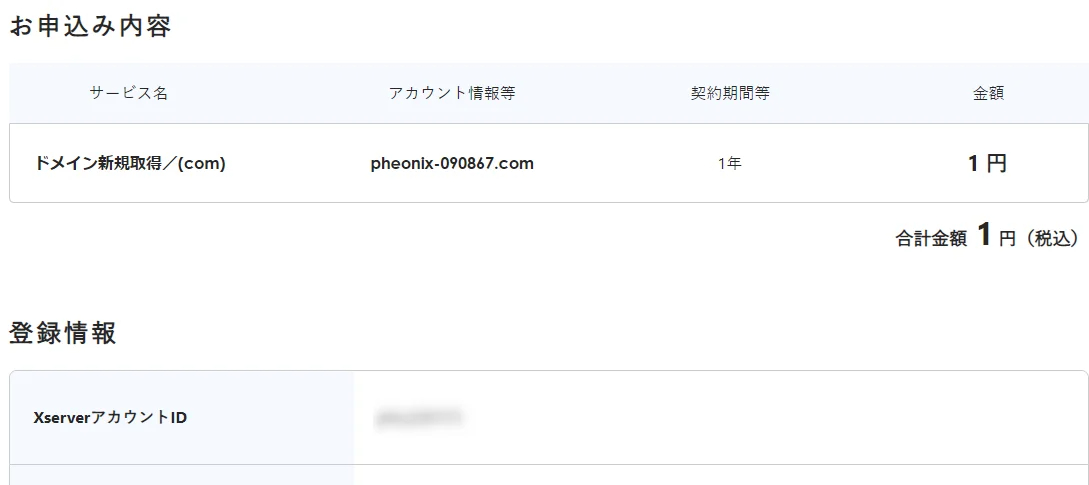
申し込み内容と登録情報を確認します。
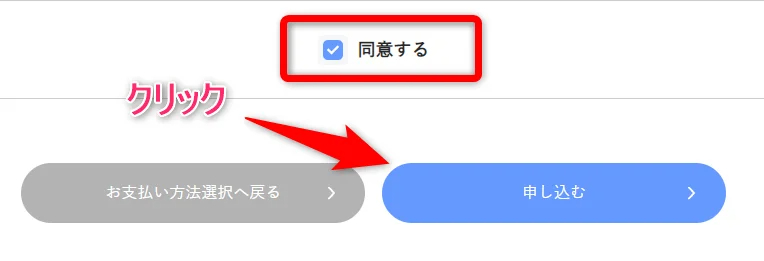
【利用規約に同意する】にチェックを入れて【申し込む】をクリックしましょう。
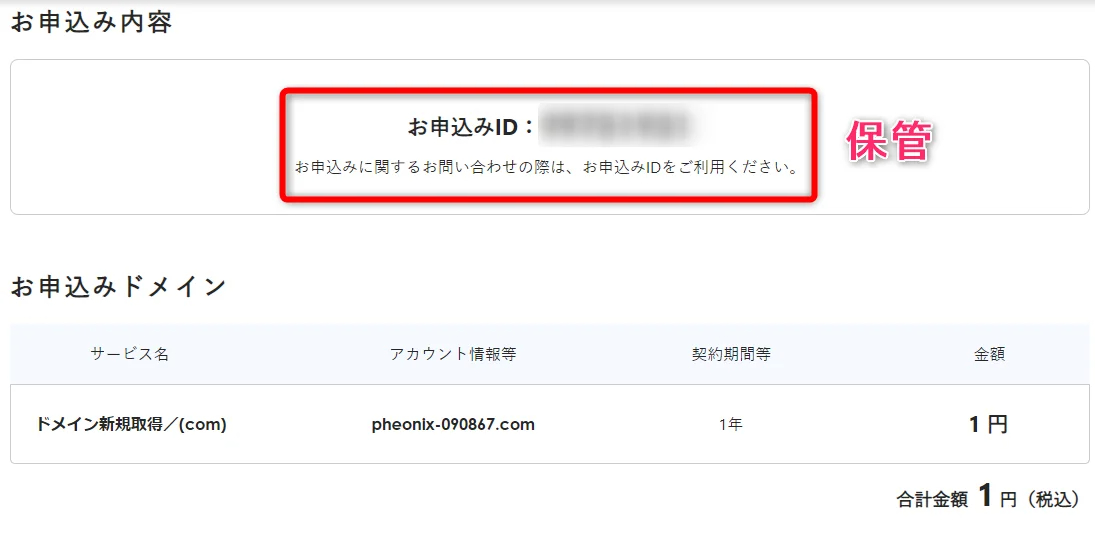
これでXserverドメインでのドメイン取得は完了です。
「お申込みID」が表示されるので、保管しておきましょう。
独自ドメイン購入後、問題が発生した場合に使用します。
お問い合わせセンターに「お申込みID」を伝えた後、要件を伝えるとやり取りの時間を短縮できます。