スケジュール
現在、新規のお客様からのご相談・ご依頼を受付しています。
Google Workspace・独自ドメインメール・WordPress・Webサーバーを中心に、企業・個人事業主のITのお困りごとをサポートしています。
メールが届かない、Google Workspaceへ移行したい、WordPressの不具合、ドメイン・DNS・SSL・サーバー設定などもご相談ください。
「何を依頼すればよいか分からない」という段階からでも大丈夫です。
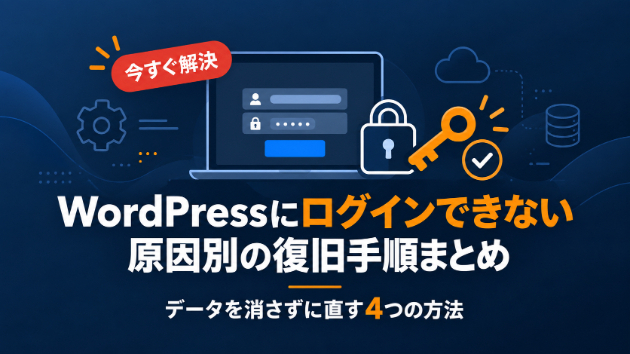
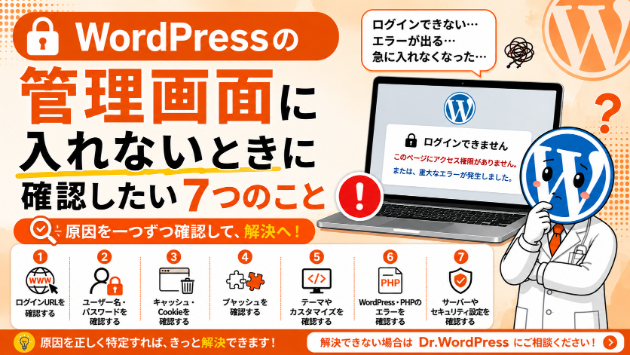
WordPressの管理画面にログインできない、エラーでサイトが表示できない場合は、できる限り優先して対応します。
Webサイト制作・カスタマイズも対応可能です。
午前中は連絡が遅くなる場合があります。21時以降のメッセージは翌日0時以降または早朝の返信となる場合があります。
リアルタイムのチャット対応は基本的に行っておりません。
ITパスポート
取得年 :
2011年
Webクリエイター能力認定
取得年 :
2010年
マイクロソフト オフィス スペシャリスト(MOS)
取得年 :
2013年
PHP:2年
CSS:10年
HTML:10年
JavaScript:10年
Python:1年
Perl:2年
Bootstrap:0年
MySQL:1年
SQLite:0年
GitHub:1年
Canva:3年
STUDIO:1年
Wix:1年
WordPress:4年
ペライチ:0年
JIMDO:1年
Excel:3年
PowerPoint:1年
Shopify:2年
Google Search Console:3年
Stable Diffusion:1年
ChatGPT:1年
Bard:0年
DALL-E:1年
Microsoft Designer:0年
Adobe Photoshop:1年
Adobe Premiere Pro:1年
Figma:0年
Blender:2年
GIMP:1年
Webサイト制作・Webデザイン WordPressを使ったサイト作りFacebookページ制作