WordPressで「致命的なエラー」が出た時の原因と直し方3パターン

記事
IT・テクノロジー
「このサイトで重大なエラーが発生しました」「致命的なエラー」という表示が出て、サイトが真っ白になったりログインすらできなくなったりすると、誰でも焦ります。ですが実はこのエラー、原因のパターンはある程度決まっていて、落ち着いて順番に確認すれば自分で直せることも多いです。今回は、実際の修正対応でよく遭遇する3つの原因パターンと、それぞれの直し方を解説します。

【そもそも「致命的なエラー」はなぜ起きる?】
WordPressの「致命的なエラー」は、PHPのコードのどこかでプログラムが実行できなくなった時に表示されます。原因の多くは「プラグイン」「テーマ」「サーバー環境(メモリ不足など)」のいずれかにあります。

【原因パターン①:プラグインの互換性トラブル】
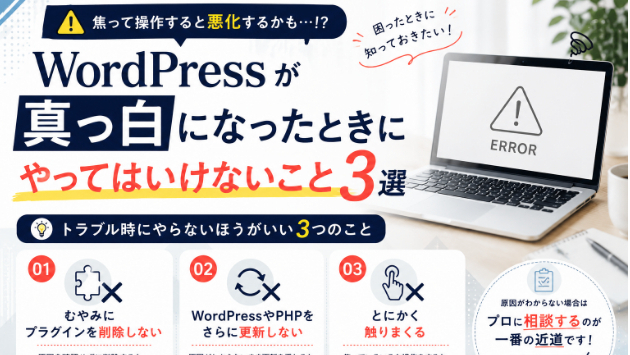
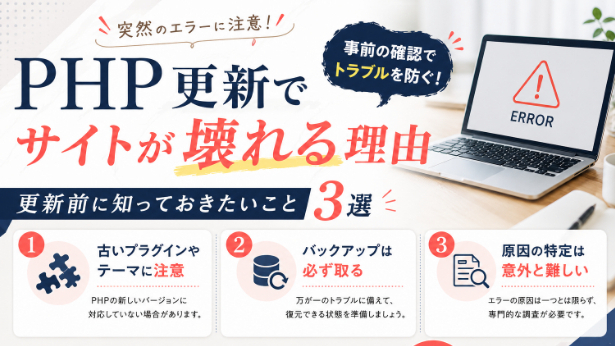
一番多い原因です。特に以下のようなタイミングで発生しやすくなります。
・WordPress本体やPHPのバージョンを更新した直後
・プラグインを一括更新した直後
・新しいプラグインを追加した直後

直し方:管理画面にログインできる場合は、プラグイン一覧から怪しいプラグインを一時的に「無効化」します。管理画面にすら入れない場合は、FTPソフトやサーバーのファイルマネージャーで wp-content/plugins フォルダにアクセスし、プラグインのフォルダ名を変更する(例:plugin-name → plugin-name_off)ことで強制的に無効化できます。

【原因パターン②:テーマのfunctions.php編集ミス】
テーマのカスタマイズ中に functions.php に構文ミス(閉じ忘れの括弧やセミコロン抜けなど)が入ると、サイト全体が止まります。

直し方:FTPで該当ファイルを開き、直前に編集した箇所を確認します。心当たりがなければ、編集前のバックアップに戻すのが最も確実です。バックアップがない場合は、エラーメッセージに表示される行番号を手がかりに該当箇所を探します。

【原因パターン③:サーバーのメモリ不足】
多機能なテーマやプラグインを複数入れていると、PHPの実行メモリが足りずにエラーになることがあります。

直し方:wp-config.php に以下の一行を追加して、メモリの上限を引き上げます。
define('WP_MEMORY_LIMIT', '256M');
改善しない場合は、レンタルサーバー側のPHPメモリ設定も確認が必要です。

【原因の見分け方に迷ったら】
wp-config.php に define('WP_DEBUG', true); を追加すると、画面に具体的なエラー内容が表示されるようになり、原因の特定がぐっと早くなります(確認後は必ずfalseに戻してください)。

【まとめ】
「致命的なエラー」は怖い表示ですが、実際には上記3パターンのいずれかであることがほとんどです。とはいえ、慣れていないと切り分けに時間がかかったり、誤った操作でさらに状況を悪化させてしまうこともあります。

これまで8件のWordPress修正対応をすべて評価5.0で完了してきました。「何が原因か分からない」「今すぐ直したい」という場合は、症状を教えていただければ最短でお調べします。

▼WordPressの不具合修正・カスタマイズします(3,000円〜)

公開できたら教えてください。カレンダーとログを「公開済み」に更新します。
サービス数40万件のスキルマーケット、あなたにぴったりのサービスを探す