WordPressで大きな作業をするときはバックアップを取ろう

記事
IT・テクノロジー
WordPressで、バージョンアップをするとかテーマを変更する、投稿や固定記事を削除したり、大きく書き換えるなどの大きな作業をするとき、失敗をして取り返しがつかなくなるなんてことがあります。

そこで、そのような大きな作業をするときは「バックアップ」を取得しておくことをおすすめします。

All-in-One WP Migration and Backupを使おう

この時、便利なのが「All-in-One WP Migration and Backup」というプラグイン。H2O spaceでも、すべてのお客様にインストールしている、絶大の信頼を置いているプラグインです。

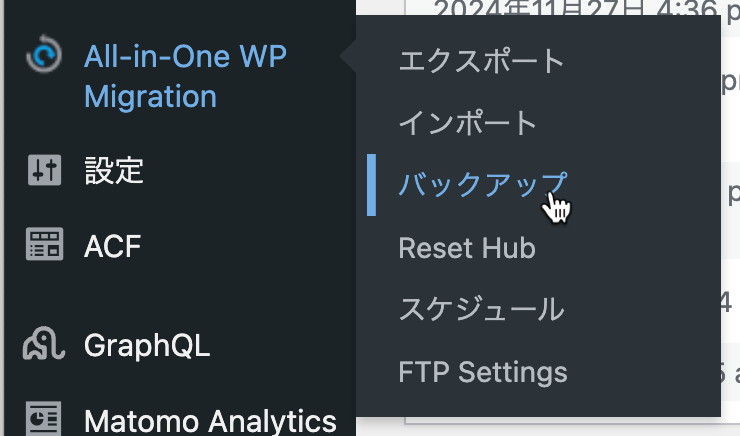
インストールをすると、サイドエリアにメニューが追加されるので「All-in-One WP Migration→バックアップ」メニューをクリックしましょう。
2025-09-19_11-06-10.png

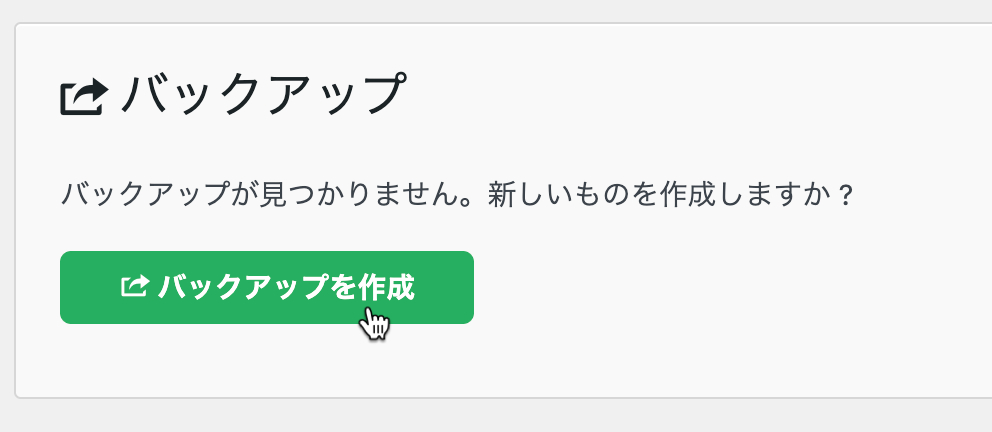
「バックアップを作成」ボタンをクリックします。
2025-09-19_11-07-39.png

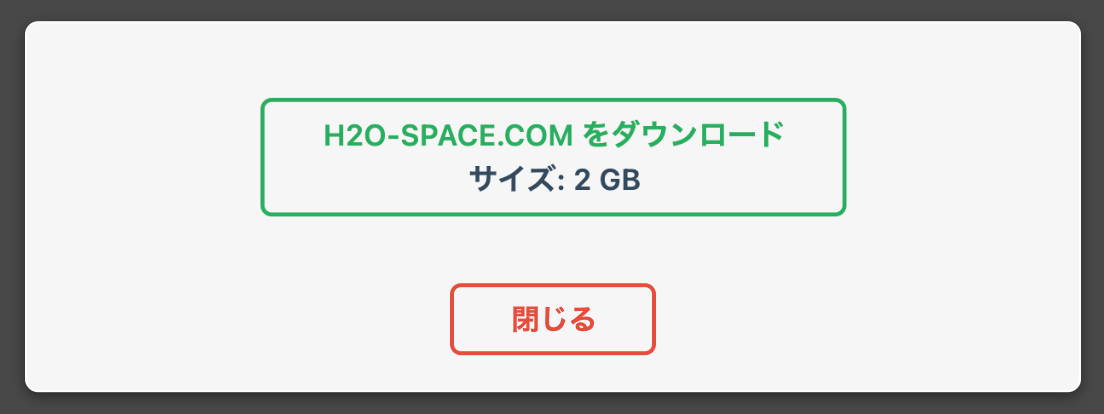
バックアップが開始され、終わるとファイル名が表示されます。これをダウンロードしておきましょう。
2025-09-19_11-08-46.png

これだけでバックアップ作業は完了です。安心して作業を開始しましょう。

作業に失敗したら元に戻そう

もし、この時作業に失敗して元に戻したくなったら、同じくこちらのバックアップ画面に移動しましょう。

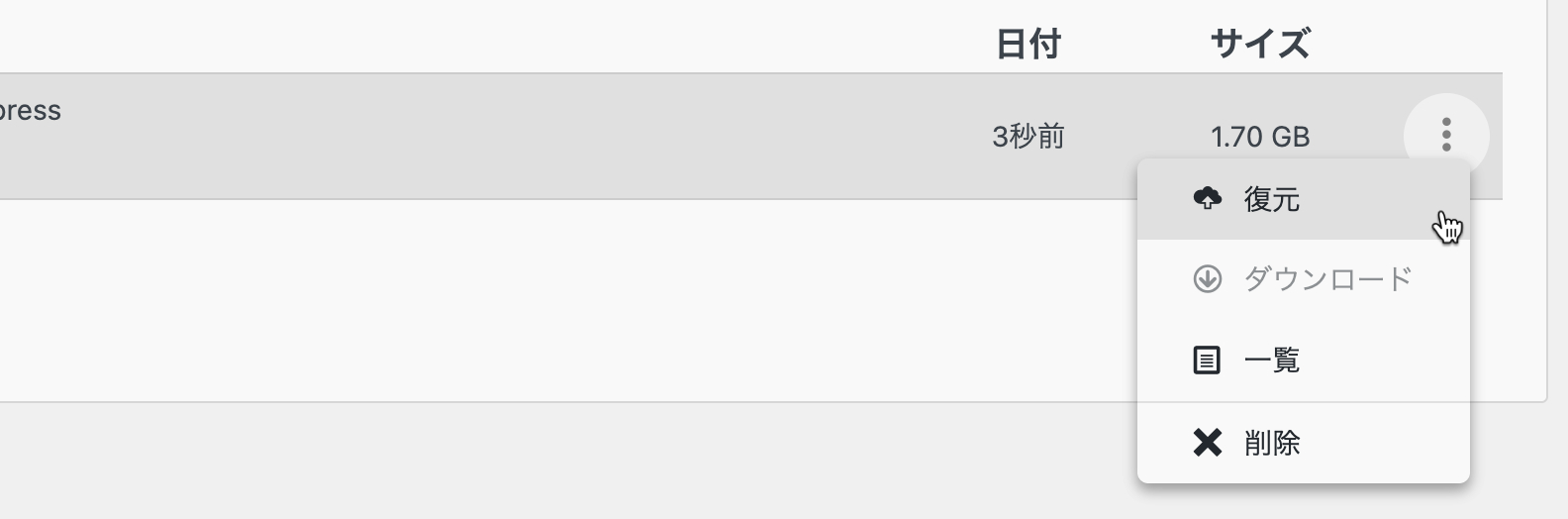
右端の「...」をクリックすると「復元」メニューがあるので、これをクリックします。すると、WordPressを元に戻すことができます。
2025-09-19_11-10-14.png

WordPressにアクセスできなくなったりした場合

もし、作業に失敗したときに画面が真っ白になってしまった場合や、管理画面にアクセスできなくなってしまった場合でも、バックアップをダウンロードしていれば安心です。

まずは、壊れたWordPressをすべて削除してしまいましょう。その後、新しくセットアップし直します。そして、初期状態のWordPressに「All-in-One WP Migration」を改めてインストールしましょう。

後は、「All-in-One-WP Migration→インポート」メニューから、先ほどダウンロードしておいたバックアップファイルを指定してアップロードすれば、元に戻すことができます。

ただし、無料版の場合はファイル容量に制限があるため、ファイルサイズが大きい場合は有料の「Unlimited Extension(年額69$)」を利用する必要があります。

復元作業にお困りのことなどありましたら、是非弊社の「修理・復旧サービス」をご利用ください。バックアップデータがあれば、すぐに復元対応させていただきます。夜間休日などでも対応できる場合がありますので、まずは是非ご相談いただければ幸いです。


サービス数40万件のスキルマーケット、あなたにぴったりのサービスを探す ココナラコンテンツマーケット ノウハウ記事・テンプレート・デザイン素材はこちら