WordPressでサイトを運用していたら、画像がアップロードできなくなったり、WordPressのバックアップやアップデートができなくなってしまうことがあります。
これらの原因は、サーバーのディスク容量不足であることが多く、実際にレンタルサーバーなどの管理画面から確認をすると、ほぼ容量を使い切ってしまっているのではないでしょうか?
こんな時、どんな対処をしたら良いでしょう?
まずはバックアップを取ろう
まずは何はなくともバックアップを取っておきましょう。前回の記事で紹介した、「All-in-One WP Migration&Backup」プラグインを利用するのが手軽ですが、ディスク容量がいっぱいの場合、このバックアップも失敗してしまう可能性があります。
そんな時はSFTPなどでサーバーに接続をして、ファイルをダウンロードする必要があります。いずれかの方法で、バックアップを取得してから作業をすると良いでしょう。
不要な画像を削除しよう
WordPressでディスク容量がいっぱいになる原因として、最も多いのが画像ファイルの増加です。WordPressは手軽な方法で画像をアップロードして、記事に貼り付けることができますが、この時デジカメやスマホで撮影したままの写真をアップロードしてしまうと、フルサイズの画像がそのまま保存されることになります。
これはもしWordPress上でリサイズ処理をしたとしても、元の画像は残ったままになってしまい、これがディスク容量を圧迫してしまいます。
そこで、『EWWW Image Optimizer』などのプラグインを使って、画像を最適化しましょう。
EWWW Image Optimizeの使い方
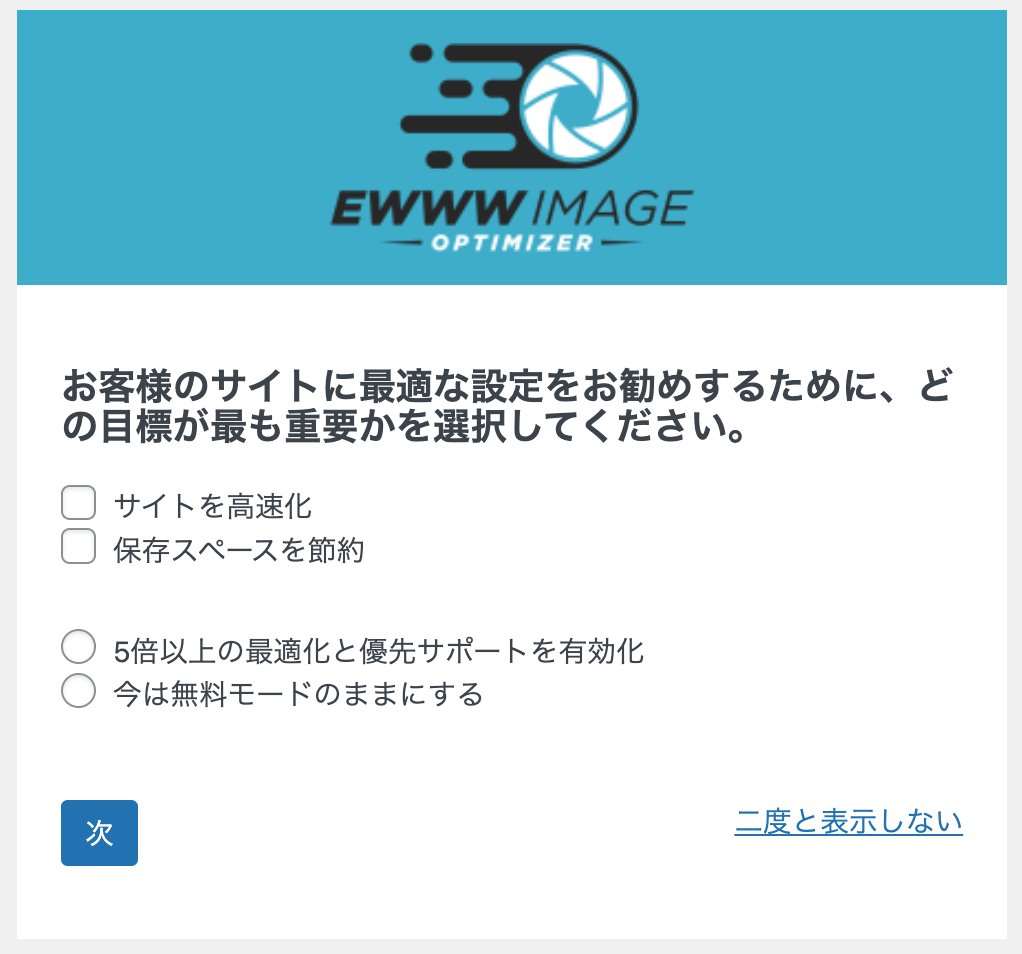
プラグインをインストールし、「設定→EWWW Image Optimizer」メニューをクリックすると、最初はガイダンスが表示されますが、右下の「二度と表示しない」をクリックしてしまって良いでしょう。
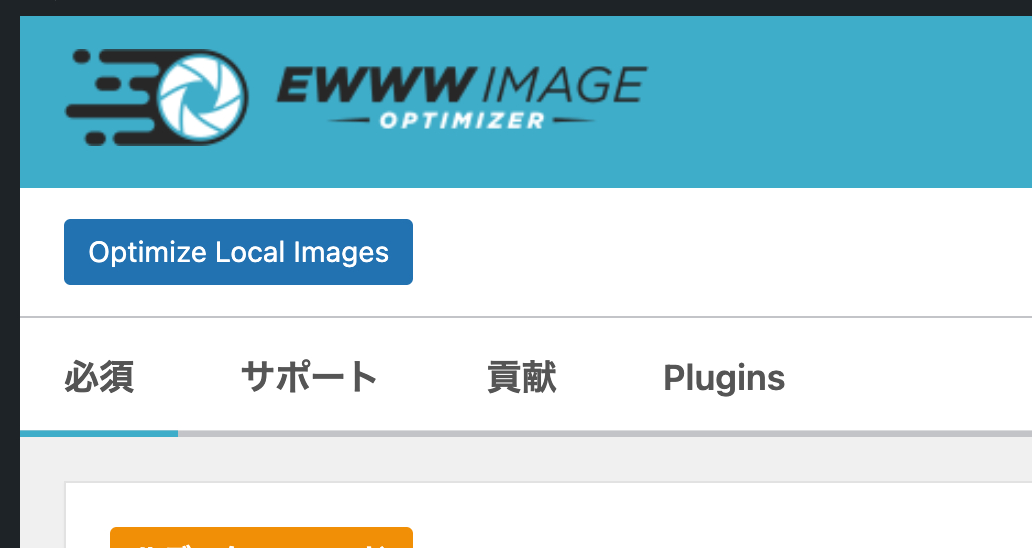
プラグインの画面が表示されたら、画面上部の「Optimize Local Images」ボタンをクリックします。
そして「最適化を開始」をクリックしましょう。作業が始まります。件数が多いと、かなり時間がかかるのでWebブラウザを開きっぱなしにしておきましょう。
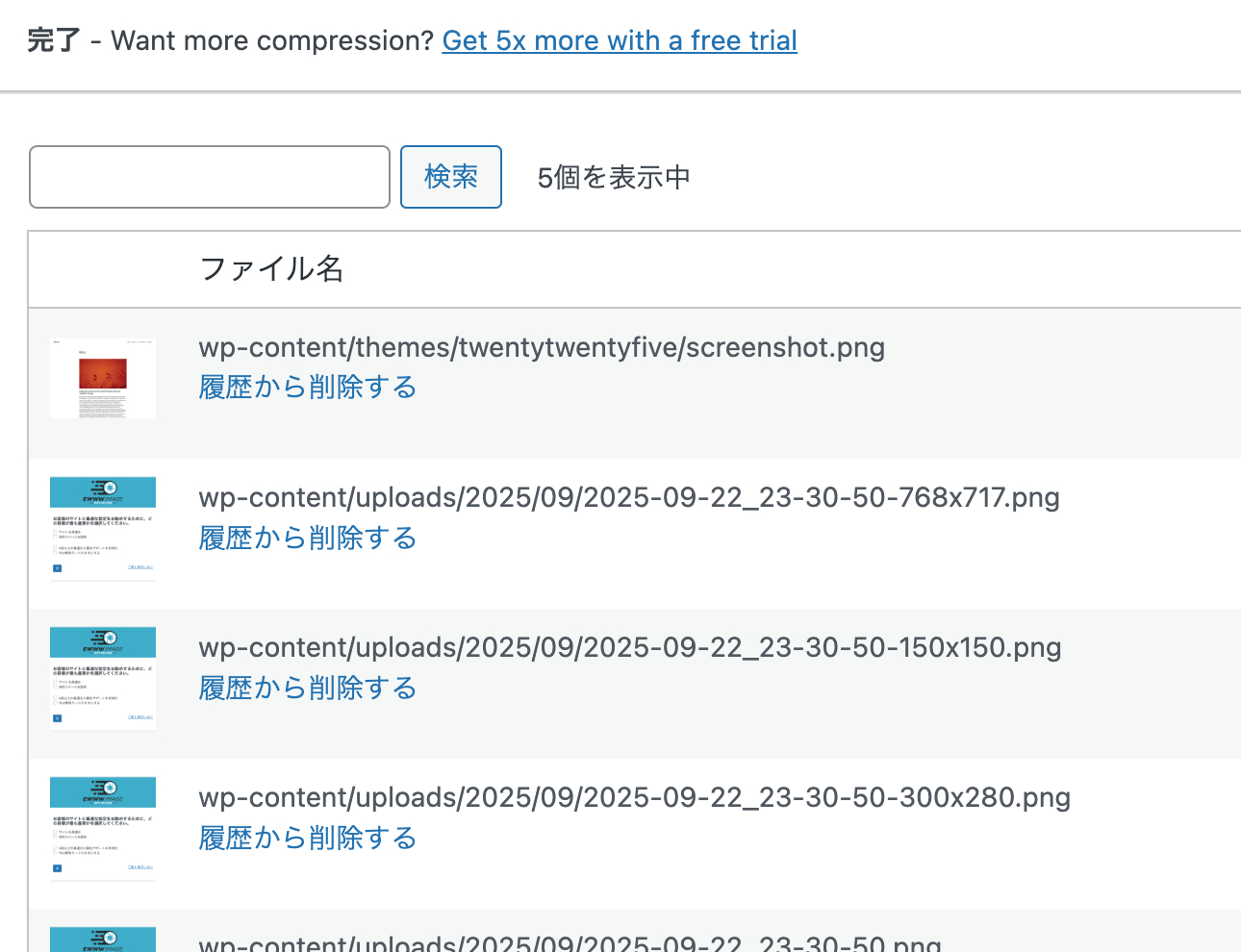
作業が終わると、結果の一覧が表示されます。
これで、未使用の画像ファイルが削除され、ディスク容量に余裕が生まれるはずです。定期的に行っておくと良いでしょう。
それでも解決しない場合は...
これをやっても解決しない場合、次のようなファイルが容量を圧迫している可能性があります。
・過去のバックアップファイル
・プラグインのキャッシュファイル
・プラグインのログファイル
例えば、弊社のお客様で実際にあった事例として「BackWPup」というプラグインに設定されていた、「定期バックアップ」の設定によってバックアップファイルが大量に残されていて、ディスク容量を圧迫していたというケースもありました。
これらのファイルを取り除くには、SFTPなどを使ってWebサーバーに接続する必要があります。これらのファイルは、通常次の場所に保存されます。
wp-content/uploads
そのため、このフォルダを開いて怪しいフォルダ名を探します。フォルダの内容を確認し、日付の古いファイルが大量に並んでいたり、容量が非常に大きいファイルがあったら削除してしまいましょう。
Webサーバーの容量を上げる
これらの作業や調査をしても、やはりディスク容量が足りないという場合、そもそも長年運営してきたWebサイトだったり、頻繁に更新したりなどで、実際に使い切ってしまっていることもあります。
そのような場合は、レンタルサーバーのプランを変えたり、オプションでディスク容量を増やすなどして対処することになります。
トラブル解決サービスをご利用ください
お困りの場合、自分で作業するのが怖い場合などは、お気軽にH2O spaceのトラブル復旧サービスをご利用ください。ご相談は無料、調査費用と復旧費用を含めて、25,000円(税抜)から対応しております。まずはご相談くださいませ。