「この数字、さっきも入力した気がする」
「Excelに入れたあと、別の管理表にも転記してください」
「フォームの回答を確認して、基幹システムにも登録してください」
「店舗から届いた報告を、本社用の集計表へまとめてください」
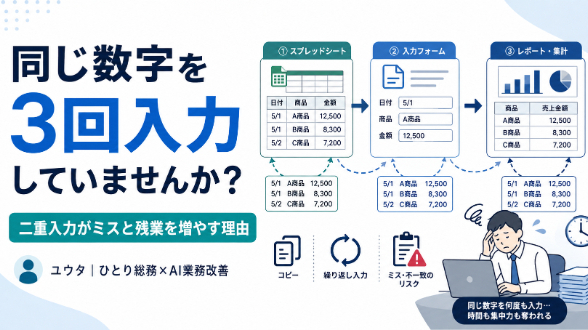
中小企業の事務や総務では、同じ情報を何度も入力する仕事が残りがちです。
売上。
従業員名。
申請内容。
問い合わせ内容。
報告件数。
在庫数。
一度入力したはずの情報を、別のExcel、メール、システム、帳票へもう一度入力する。
一つひとつは数分で終わる作業でも、毎日、毎週、毎月と繰り返すと大きな負担になります。
私自身、中小製造業でひとり総務に近い仕事をしています。
業務を見直していると、
入力そのものよりも、「同じ内容を別の場所へ移す作業」に時間を取られている
ことが少なくありません。
今回は、二重入力が残る理由と、転記・集計・報告を減らすための考え方を紹介します。
二重入力は、なぜなくならないのか
同じ情報を何度も入力していることに気づいていても、すぐにはなくなりません。
その理由は、現在の運用が複数の道具に分かれているからです。
例えば、問い合わせ対応なら、
1.Googleフォームで受付
2.回答内容をExcelへ転記
3.担当者へメールで共有
4.対応状況を別の管理表へ入力
5.月末に件数を集計
という流れがあります。
一つひとつの道具には役割があります。
Googleフォームは受付に便利。
Excelは一覧管理に便利。
メールは担当者への連絡に便利。
しかし、道具同士がつながっていないと、その間を人が埋めることになります。
つまり、二重入力の正体は、
システムとシステムの間を、人が手作業で接続している状態
です。
よくある二重入力の例
店舗の報告を本社の集計表へ転記する
各店舗が自分のExcelへ売上や在庫を入力する。
本社の担当者が、それぞれのファイルを開いて集計表へコピーする。
店舗数が増えるほど、作業量も増えます。
Googleフォームの回答を別の管理表へ入力する
問い合わせや申請はフォームで受け付けている。
しかし、担当者、期限、対応状況を管理するために、別の表へ再入力している。
メールの内容をExcelへ記録する
メールで届いた依頼を、受付日、会社名、内容、担当者ごとにExcelへ転記する。
返信後は、対応済みへ変更する。
紙の申請書をシステムへ入力する
申請者が紙へ記入する。
総務が内容を確認して、同じ情報をシステムへ入力する。
紙も保存するため、記録が二つ残ります。
Excelの数字を報告書へ転記する
月末に集計表を確認し、WordやPowerPointの報告書へ数字を書き写す。
さらにPDFへ変換して共有する。
二重入力の問題は「時間」だけではない
二重入力というと、単純に作業時間がもったいないと考えがちです。
しかし、実際には時間以外の問題もあります。
1.入力ミスが起こる
数字をコピーする行を間違える。
前月の数字を残してしまう。
小数点や桁を間違える。
氏名やメールアドレスを入力し間違える。
入力回数が増えるほど、ミスの機会も増えます。
2.数字が食い違う
元のExcelでは100件。
管理表では98件。
報告書では99件。
どれが正しいのか分からなくなる。
これは、単純な入力ミスよりも厄介です。
修正するたびに、どのファイルを更新すべきか確認する必要があります。
3.最新版が分からなくなる
元データを修正しても、転記先は古いまま。
管理表は直したが、報告書は修正されていない。
複数の場所に同じ情報があると、すべてを更新しなければなりません。
4.確認作業が増える
「この数字は最新ですか?」
「元データと合っていますか?」
「誰が最後に更新しましたか?」
転記作業だけでなく、転記後の確認まで必要になります。
5.担当者しか流れを知らなくなる
どのファイルから、どの列を、どこへコピーするのか。
どの数字を除外するのか。
どこまで終われば完了なのか。
こうしたルールが担当者の頭の中だけにあると、その人が休んだ日に仕事が止まります。
最初に決めるべきなのは「どれが正しいデータか」
二重入力を減らすとき、最初に自動化ツールを探す必要はありません。
まず決めるべきなのは、
どのデータを正式な記録とするか
です。
例えば、Googleフォームで受け付けた回答を正式な元データにする。
店舗ごとの入力表ではなく、本社のデータベースを正式な記録にする。
申請内容はフォーム回答を正式な記録にし、メールは通知だけに使う。
この基準がないと、複数のファイルがすべて正式な記録のようになってしまいます。
正式なデータは一つ。
ほかの一覧、帳票、メールは、そのデータから作る。
この形にすると、修正する場所も一つになります。
「入力は一度、利用は何度でも」に変える
理想は、一度入力したデータをさまざまな用途へ使うことです。
例えば、Googleフォームで申請を受け付けた場合、
1.回答内容をスプレッドシートへ保存
2.受付番号を発行
3.申請者へ受付メールを送信
4.担当者へ通知
5.管理表へ自動反映
6.部署別に集計
7.月末レポートを作成
まで、同じデータを使います。
人が再入力するのではなく、最初に入力された情報を必要な場所へ自動で表示します。
これが、
入力は一度、利用は何度でも
という考え方です。
すぐにできる二重入力の見つけ方
現在の業務で、次の言葉が出てきたら二重入力の可能性があります。
・コピーする
・貼り付ける
・転記する
・書き写す
・まとめ直す
・別の表へ入れる
・メールへ貼る
・報告書へ移す
・同じ内容をもう一度入力する
一つの業務について、情報の流れを書き出してみます。
例:
店舗がExcelへ入力
↓
本社担当者が集計表へ転記
↓
月次報告書へ転記
↓
PDFへして役員へ送付
この流れなら、店舗が入力したデータから本社集計と報告書を自動生成できる可能性があります。
二重入力を減らす5つの方法
1.入力場所を統一する
部署や店舗ごとに別の形式を使っている場合は、入力項目と形式をそろえます。
Googleフォームや共通入力画面を使う方法もあります。
2.一意の番号を付ける
氏名や会社名だけでデータを照合すると、表記ゆれが起こります。
・従業員番号
・受付番号
・案件番号
・店舗コード
・商品コード
などを使います。
3.転記ではなく参照する
別の表に同じ数字を手入力するのではなく、元データを参照して表示します。
スプレッドシート関数やGASで自動取得できます。
4.通知と記録を分ける
メールは連絡手段。
スプレッドシートは正式な記録。
というように役割を分けます。
メール本文を正式な管理場所にしない方が、後から検索しやすくなります。
5.帳票を元データから自動作成する
請求書、報告書、一覧表、PDFなどを、登録済みデータから自動で作成します。
毎回数字を書き写す必要がなくなります。
Googleフォーム・スプレッドシート・GASでできること
Googleのツールを組み合わせると、次のような仕組みを作れます。
・Googleフォームの回答を自動保存
・受付番号を自動発行
・回答者へ自動返信
・担当者へ自動通知
・回答内容を管理表へ自動反映
・店舗、部署、担当者別に自動集計
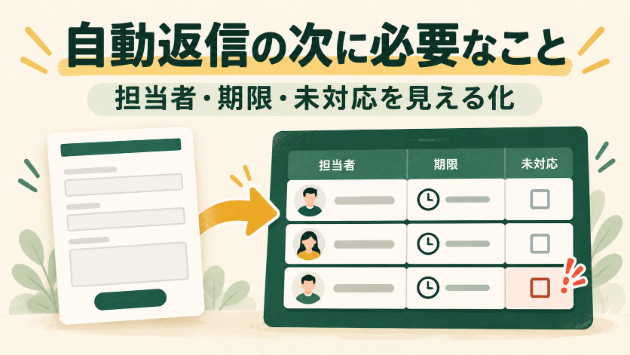
・未対応・期限接近者を抽出
・帳票やPDFを自動作成
・完了時に関係者へ通知
・月次レポートを自動作成
例えば、複数店舗から毎日報告を受ける場合でも、各店舗の入力内容を一つのデータベースへ集約できます。
本社担当者がファイルを一つずつ開いてコピーする必要を減らせます。
自動化する前に確認したいこと
二重入力があるからといって、すぐにすべてを自動化すればよいわけではありません。
次の点を確認します。
入力項目は統一できるか
店舗や担当者ごとに入力内容が大きく異なる場合、先にルールをそろえる必要があります。
例外が多すぎないか
毎回処理方法が異なる業務は、完全自動化が難しい場合があります。
通常処理だけを自動化し、例外は人が対応する方法もあります。
元データは正しいか
入力時点でデータが間違っていれば、自動化しても間違った結果が早く作られるだけです。
入力チェックも必要です。
誰が管理するか
設定変更、担当者追加、エラー確認を誰が行うか決めます。
既存の仕組みをやめられるか
新しい仕組みを導入しても、古いExcelへ同じ内容を入力し続けるなら、二重入力はなくなりません。
試験期間終了後に、どちらを正式な記録にするか決めます。
小さく始めるなら「転記を一つ減らす」
最初から業務全体を作り直す必要はありません。
例えば、
・Googleフォーム回答後のメール送信だけ自動化
・複数Excelからの集計だけ自動化
・管理表からPDFを作る部分だけ自動化
・未対応者の抽出だけ自動化
・月次報告の数字転記だけ自動化
という始め方があります。
毎月30分かかっている作業を一つなくす。
毎日10分の転記をなくす。
それだけでも、年間では大きな差になります。
ココナラで二重入力・転記作業を自動化しています
現在、ココナラではGoogleスプレッドシート、Googleフォーム、GASを使った業務改善サービスを出品しています。
Excel集計・転記・通知をまとめて見直したい方
丸投げOK!GASで業務システムを構築します
現在のExcelや作業手順を確認し、入力画面、管理画面、自動集計、通知、帳票作成などを業務に合わせて構築します。
Googleフォーム回答後の作業を減らしたい方
Googleフォームの自動返信・通知を設定します
回答直後に回答者へ受付メールを送り、管理者へ回答内容を通知する仕組みを設定します。
自動化する価値があるか確認したい方
その事務作業をGASで自動化できるか診断します
現在の作業内容から、自動化できる部分、手作業のままがよい部分、構成案、概算費用をご提案します。
詳しい仕様書は必要ありません。
「この数字を毎月別のExcelへコピーしている」
「同じ内容を3回入力している」
という段階からでもご相談いただけます。
現在のファイルをご共有いただく場合は、氏名、売上、顧客情報などを架空データへ置き換えてください。
まとめ
二重入力の問題は、単に入力時間がかかることだけではありません。
・入力ミスが増える
・数字が食い違う
・最新版が分からない
・確認作業が増える
・担当者しか処理方法を知らなくなる
という問題につながります。
改善するときは、まず、
・どのデータを正式な記録にするか
・最初にどこへ入力するか
・入力後にどこで使うか
・人が転記している場所はどこか
・古い管理方法をやめられるか
を整理します。
同じ内容を何度も入力するのではなく、
一度入力したデータを、集計・通知・帳票へそのまま使う。
この形に変えることが、二重入力をなくす基本です。
まずは今日行った仕事の中から、
「コピーした」
「貼り付けた」
「別の表へ入力した」
作業を一つ書き出してみてください。
その作業は、自動化できる可能性があります。
ユウタ|ひとり総務×AI業務改善
中小製造業で総務・管理業務に携わりながら、Googleスプレッドシート、Googleフォーム、GAS、生成AIを活用した業務改善に取り組んでいます。
高額なシステムを導入するほどではないけれど、Excelへの転記や同じ情報の再入力に時間を取られている。
そんな中小企業の仕事を、現場で無理なく使い続けられる仕組みに整えています。