こんにちは!
廣石春海写真事務所・カメラマンの廣石です。
皆様はノートPCの清掃はどんな風にしていますでしょうか?
ものぐさな私ですがノートPCはこまめに掃除してる方だと思います。
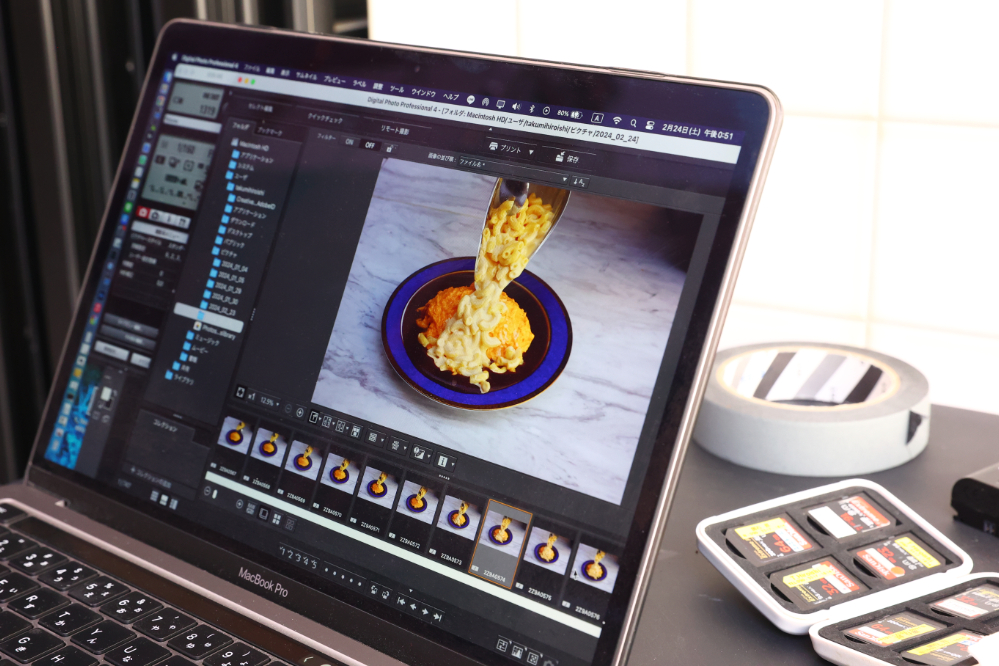
と言いますのも、撮影中の写真をお客様に見てもらうため、
カメラとノートPCを無線でつなぎプレビュー表示することがあるからです。
大抵のお客様は、画面に顔を近づけてチェックすることになりますので、
汚れがはっきり見えてしまうんですよね...
特に屋外の明るい場所だと、鮮明に汚れが見えてしまいます!
どれだけ良い写真が撮れていても、
食べかすとか、指紋だらけのノートPCに映し出されたらすべて帳消しです。
そんなわけで、こまめな清掃が必要です。
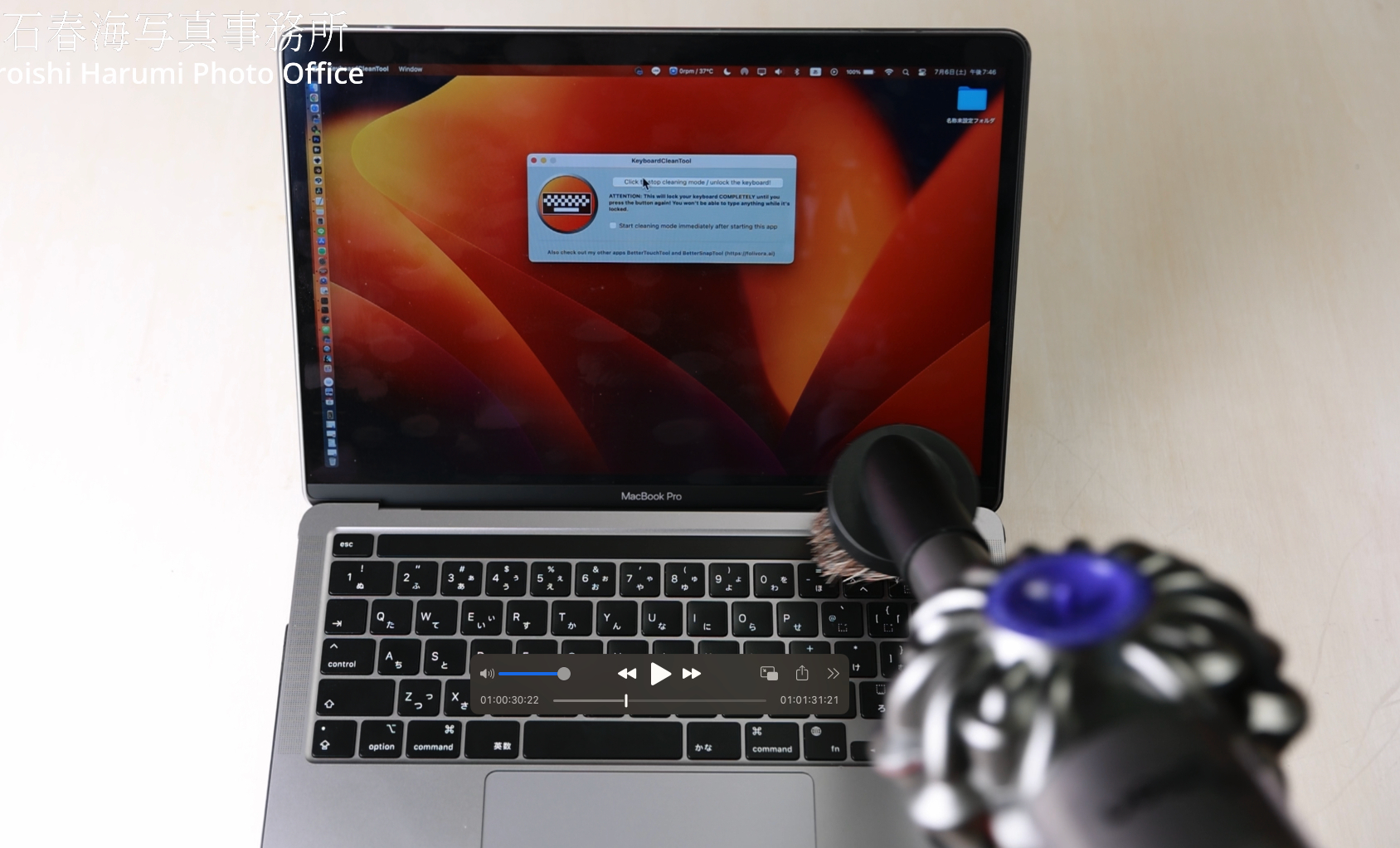
まずは、私のノートPC清掃の流れを動画にしたのでご確認くださいませ。
5分で終わる清掃方法です。
<アルミボディのPCは意外と扱いがめんどくさい>
最近のMacBookはアルミなので、薬品に強いイメージでしたが思ったより繊細です。
適当にティッシュペーパーとか洗浄液でゴシゴシ拭いていると、
へんなふき跡が残ったり、傷がついたり、ディスプレーのコーティングが剥げたりするそうです。
実際、私は2013年のMacBookProを適当な洗浄液で掃除していて、ディスプレイのコーティングを剥がしてしまいました。
家電店で売っている「液晶画面用ウェットティッシュ」とかも
アルコールの濃度や添加物によって悪さをする場合があるそうでご注意ください。
これまで職場や私物のMac 10台以上で試して、
失敗したり問題なかった清掃方法をまとめますので参考になれば幸いです。
Step1<キーボードを押しても反応させないアプリを入れる>
Apple公式のクリーニング方法によると、「すべてのケーブルを抜き、電源をOFFにする」とあります。
確かに、電源が入ってなければ清掃中にキーボードを押しても入力されないと思ったのですが、実際はデイズプレイを開いたり、キーを押した瞬間に自動で電源が入ってしまいます。
勝手に。
この機能、最近のMacBookの仕様だそうで困っていました。
ターミナルを使った設定で、デイスプレイを開いた時の自動起動は無効にする事ができますが、キーを押した場合は自動で起動してしまいます。
いろいろ調べましたが、「キーを押すと自動で起動する機能」は無効化できないようです。
なので電源ONのままアプリでキーボードを一時無効にして清掃する事にしています。
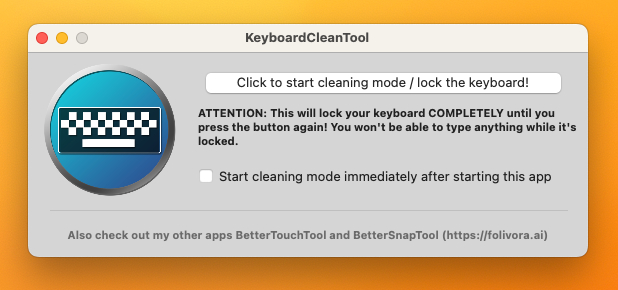
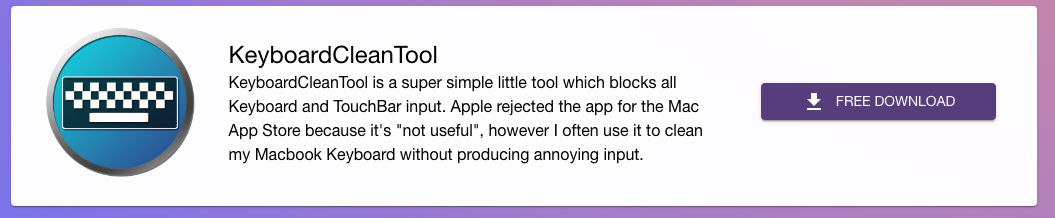
そのアプリ名は 「KeyboardCleanTool」 です。
アプリを起動して”キーボード無効ボタン”を押すだけで、
キーボードが反応しなくなりますので
どんだけキーボード清掃でキーを押してしまっても、
変な文字列を打ち込みません。
無料で使用できます。
<使い方>
1
KeyboardCleanTool を起動したら、
”Click to start cleaning mode / lock the keyboard!”
をクリックします。
2
アイコンが「青」から「赤」に変わります。
赤になってる間はキーボードが無効になりますので、思う存分キーボードを拭いてOKです。
3
「Click to start cleaning mode / lock the keyboard!」をもう一度クリックすると、解除されます。
Step 2 <大きなゴミを吸い取る>
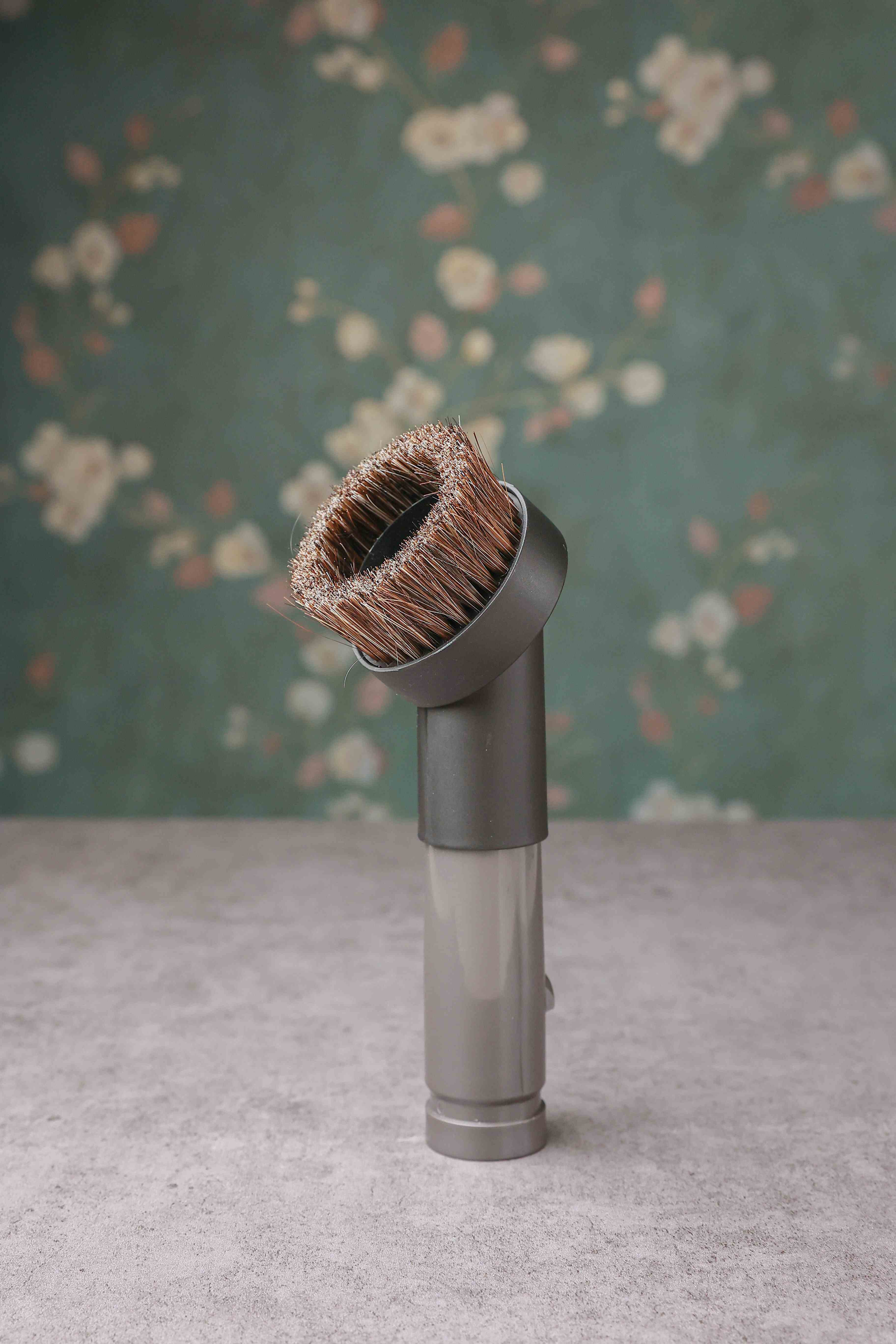
掃除機+馬毛の先端ブラシ などでディスプレイ以外のキーボードや本体隙間のゴミを吸い取ります。
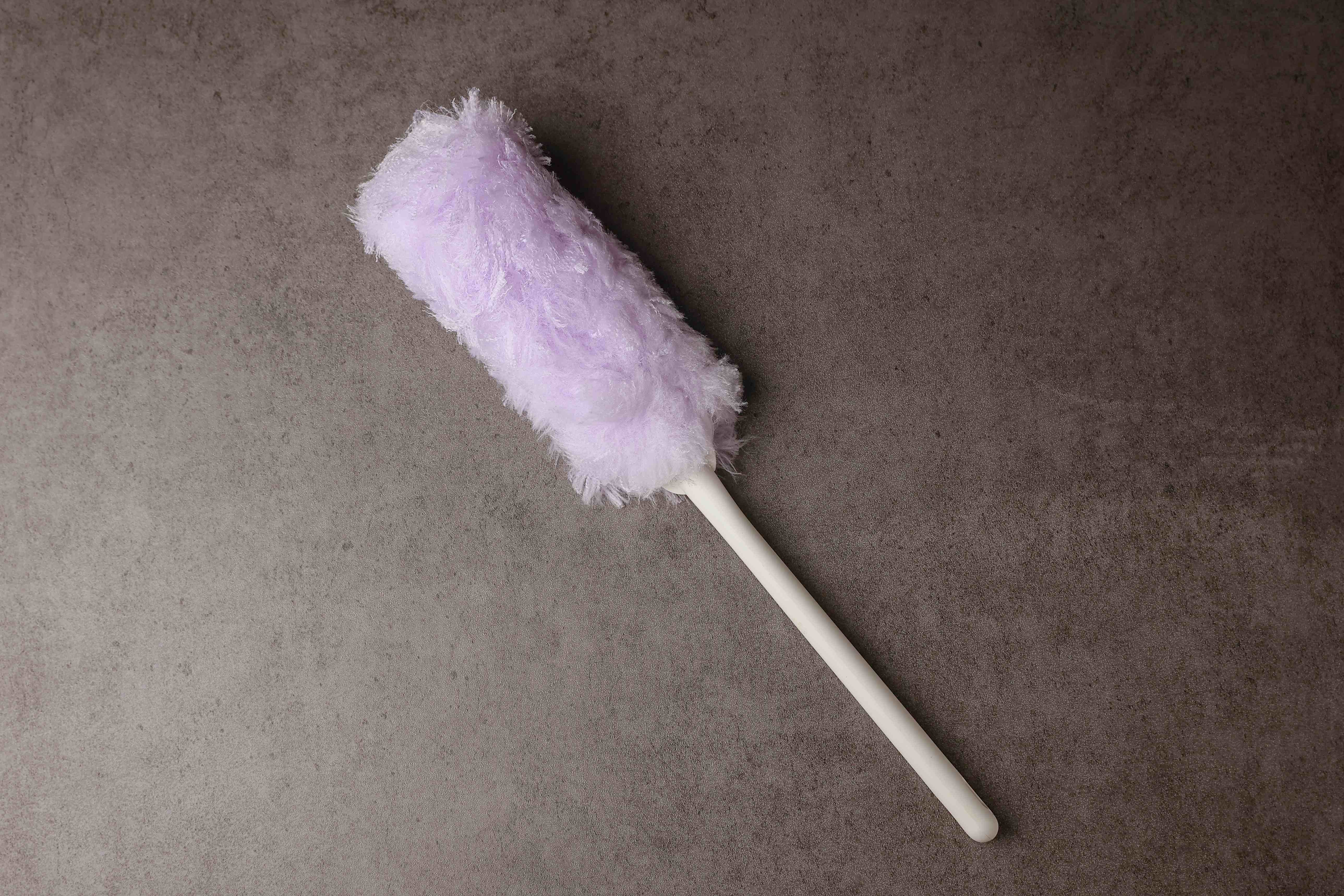
ディスプレイはクイックルワイパーでゴミを払います。
ブラシ先端の毛は、ある程度コシがあるので
細かいことを言えば本体に目に見えない程度の傷はついてると思います。
自分はスピード重視で使っていますが、気になる場合はクイックルワイパーだけでゴミを払うだけで良いかと思います。
その他ブロア等で吹き飛ばすのも有りですが、
ゴミが隙間に入り込んでしまう気がするので、
私は吸い出す方向でやってます。
■そこそこ柔らかい馬毛の先端ブラシパーツ(社外品)
ダイソン掃除機の馬の毛ブラシアタッチメントです。
ダイソンV15V11V10 V7V6掃除機用ホースアダプター
Amazonで1200円ぐらいでした。
■クイックルワイパー
その他隙間などはクイックルワイパーで埃などを吸着させて取ります。
Step 3 <本体をアルコールで拭く>
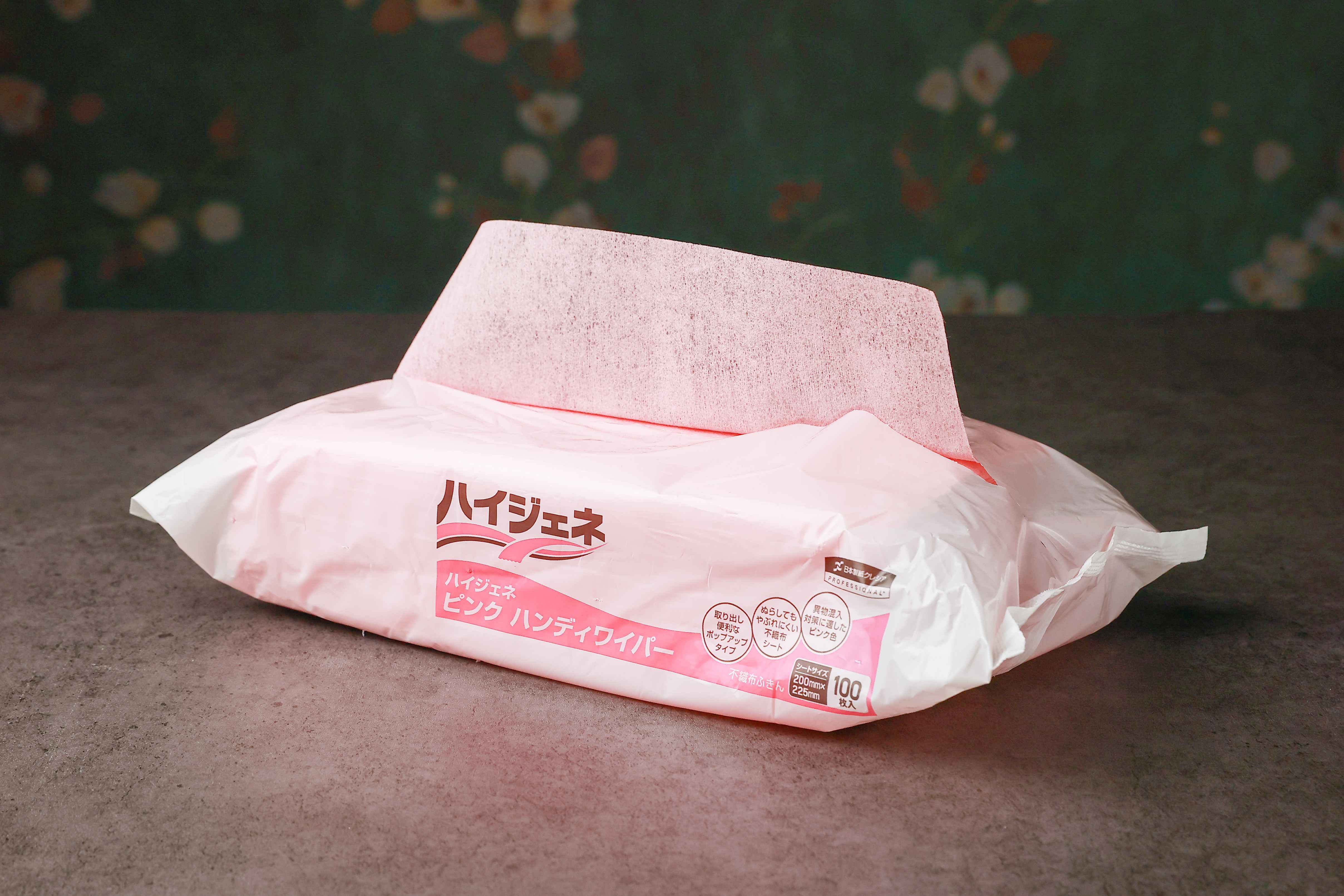
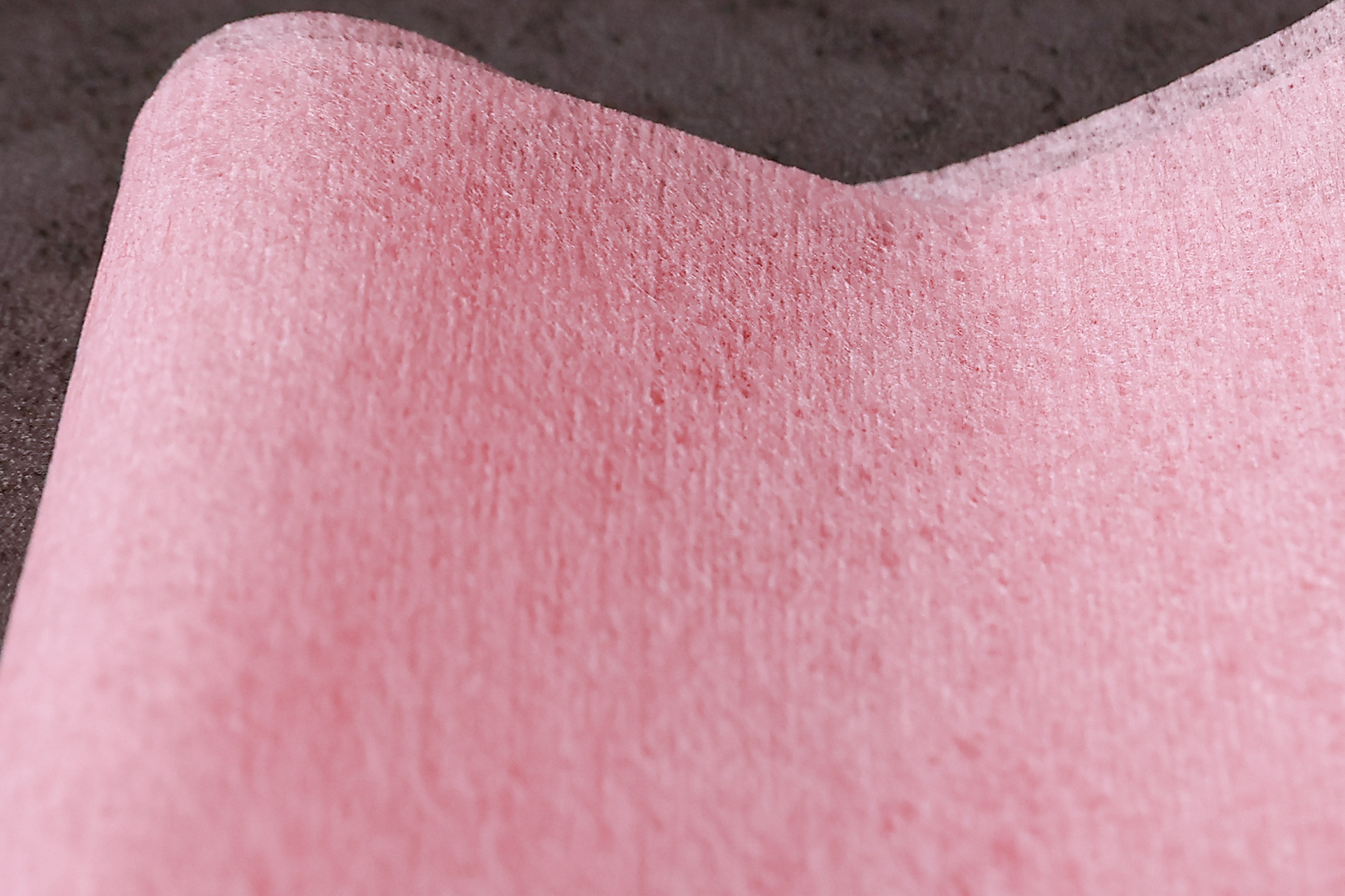
私は、75%エタノール除菌液を柔らかい不織布ふきん(クレシア ハイジェネ ハンディワイパー)に含ませ、アルコールだけのウェットティッシュにして使用しています。
もっと柔らかい物もあるかもしれませんが、実際の使用で傷などはついていないので現在これを使っています。
■クレシア ハイジェネ ハンディワイパー 100枚入
Amazonで600円ぐらい。
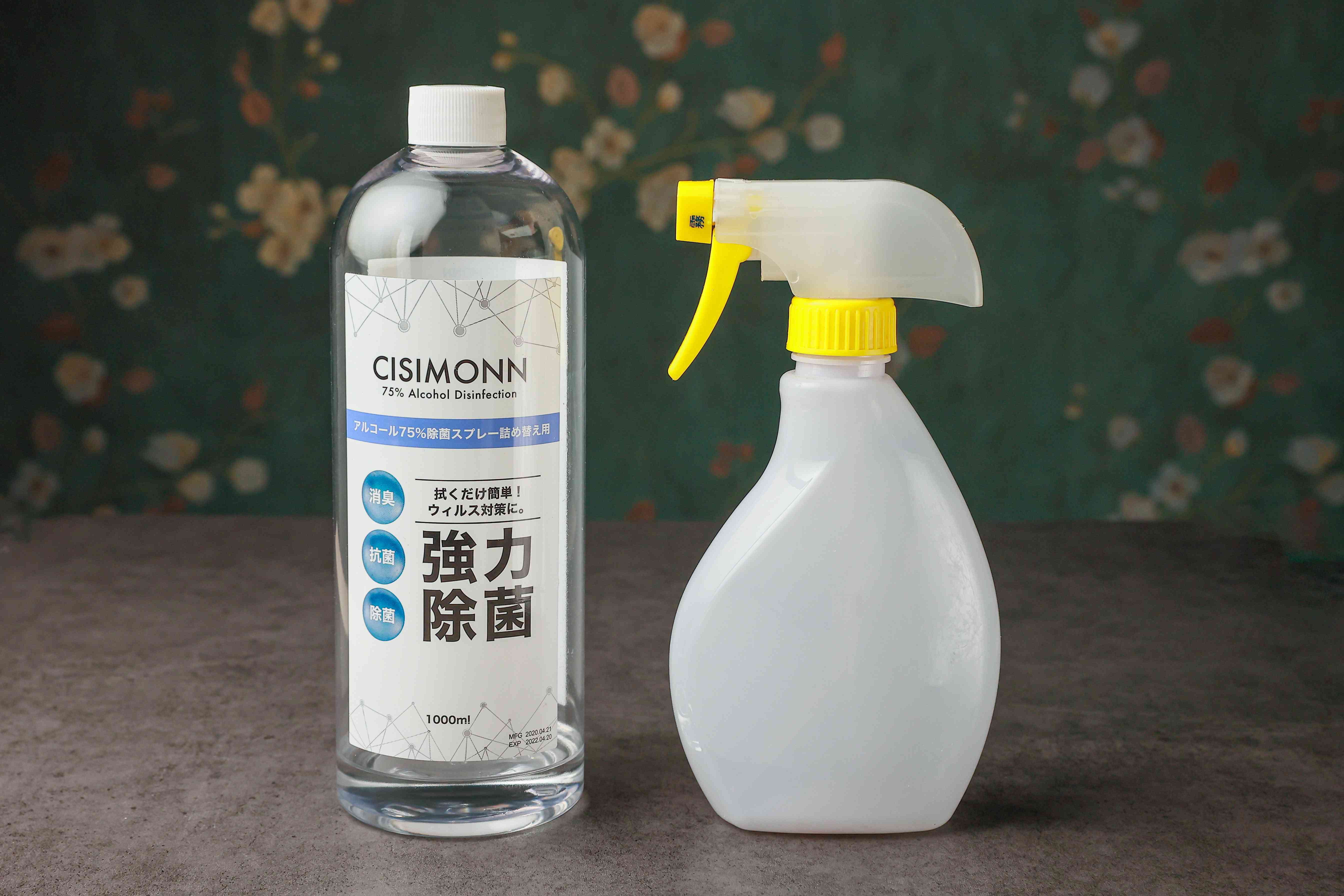
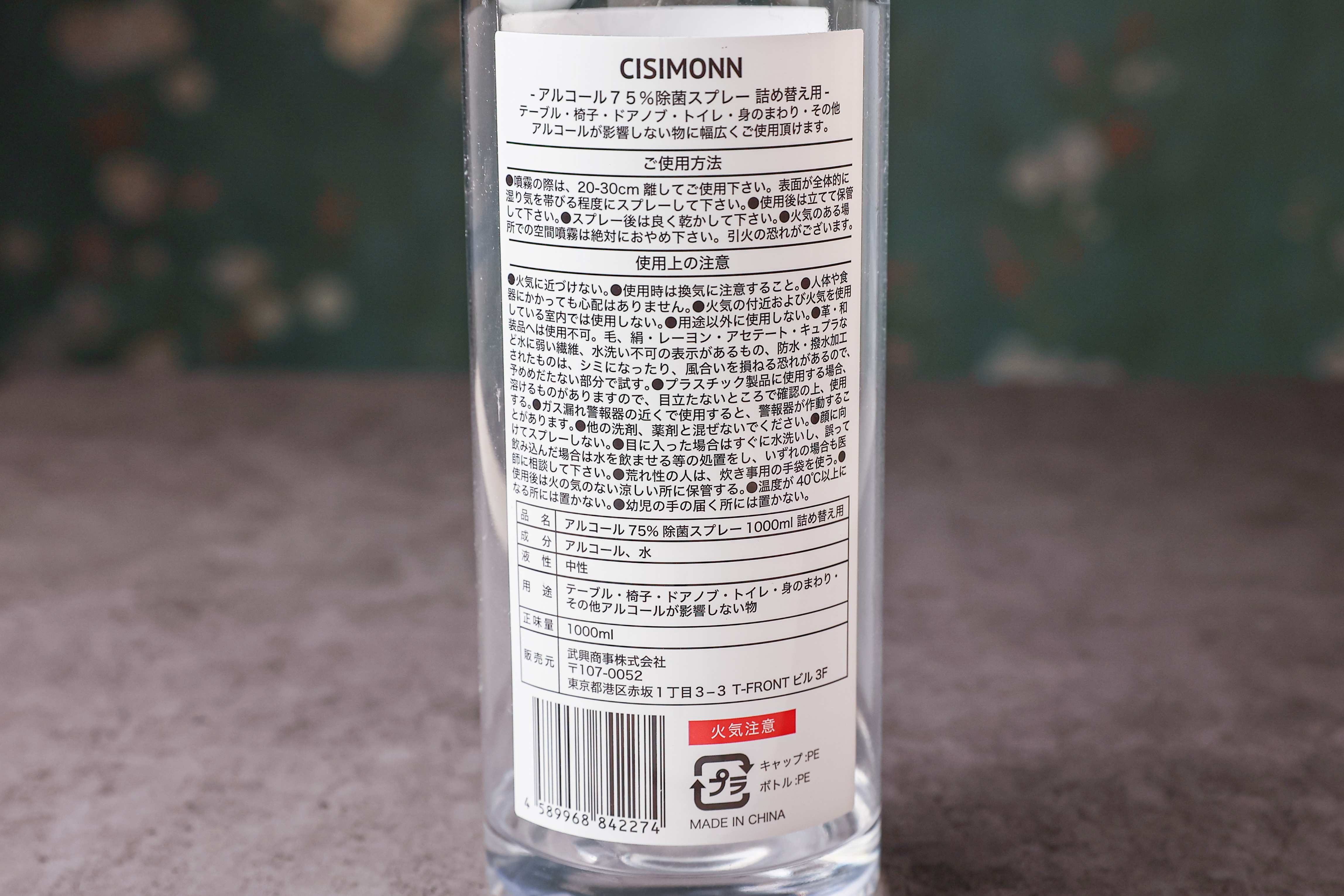
■ エタノール75%除菌スプレー 1000ml 詰め替え用
薬局やAmazonで売ってます。
エタノールは消毒液と同じです。
薬局で売っているエタノールを75%に薄めて使っても同じ。
無水エタノール99.9% 100ml に、水25mlを加えれば
75%アルコール除菌液になります。
ちなみに ”エタノール” と ”エチルアルコール” は同じものです。
エタノールは化学物質の呼び方、エチルアルコールは一般的な呼び方で、エタノールの別名です。
普通にアルコールウェットティッシュでもいいのですが、
漂白剤や重そう、アルカリ性の添加物が入ってない、
アルコールだけを含んだウェットティッシュを探すのが大変なのでやめました。
<本当にアルコールで拭いていいか問題>
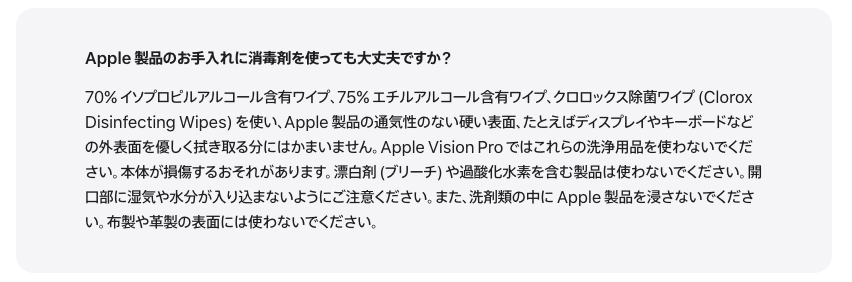
アップルが公式にアルコールを使っていいかを発表していなかったからなんですが、5〜6年前までは、アルミボデイのMac清掃方法について諸説飛び交っていました。
現在は具体的にどんなアルコールを使用していいかなどをアップルが正式に公開しています。
なのでその条件内であれば安心して使って良いかと思います。
↓アップル公式のアルコールを使った清掃に関する回答
*注意点
アルコールにしろ、洗浄液にしろPCに直接吹き付けるのはNGです。
必ずクリーニングクロスや不織布ふきんに吹きつけて使います。
Step4<モニター清掃>
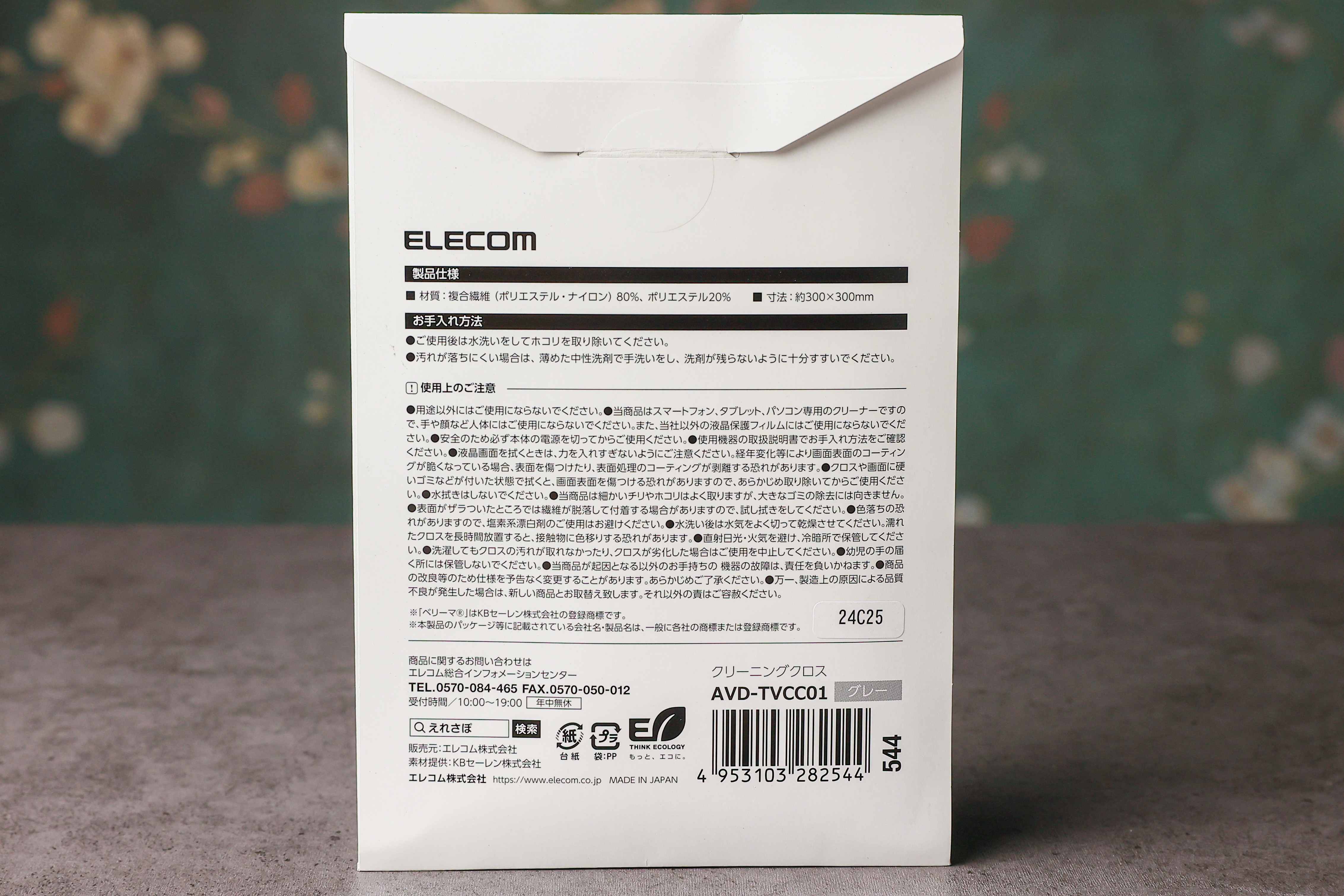
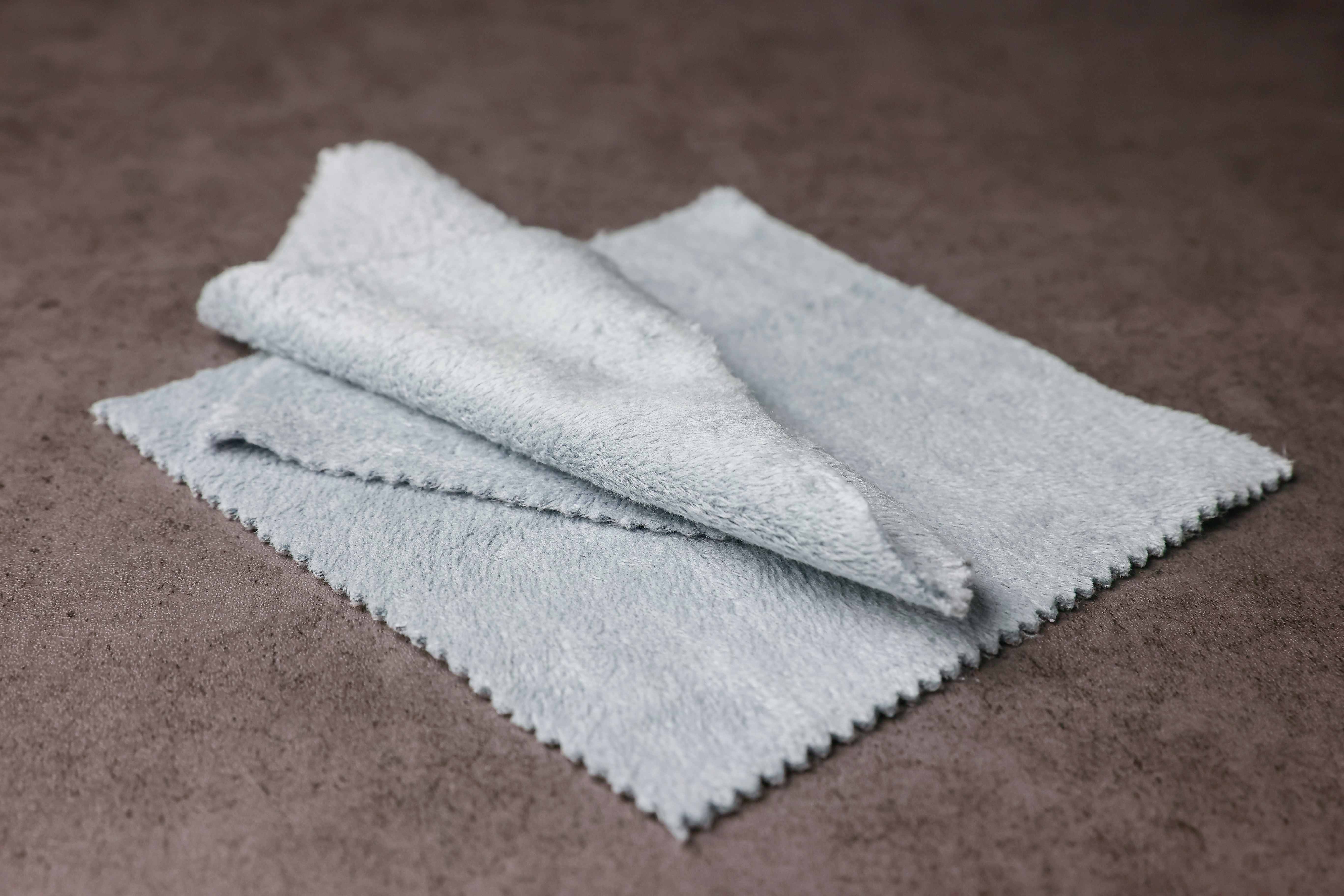
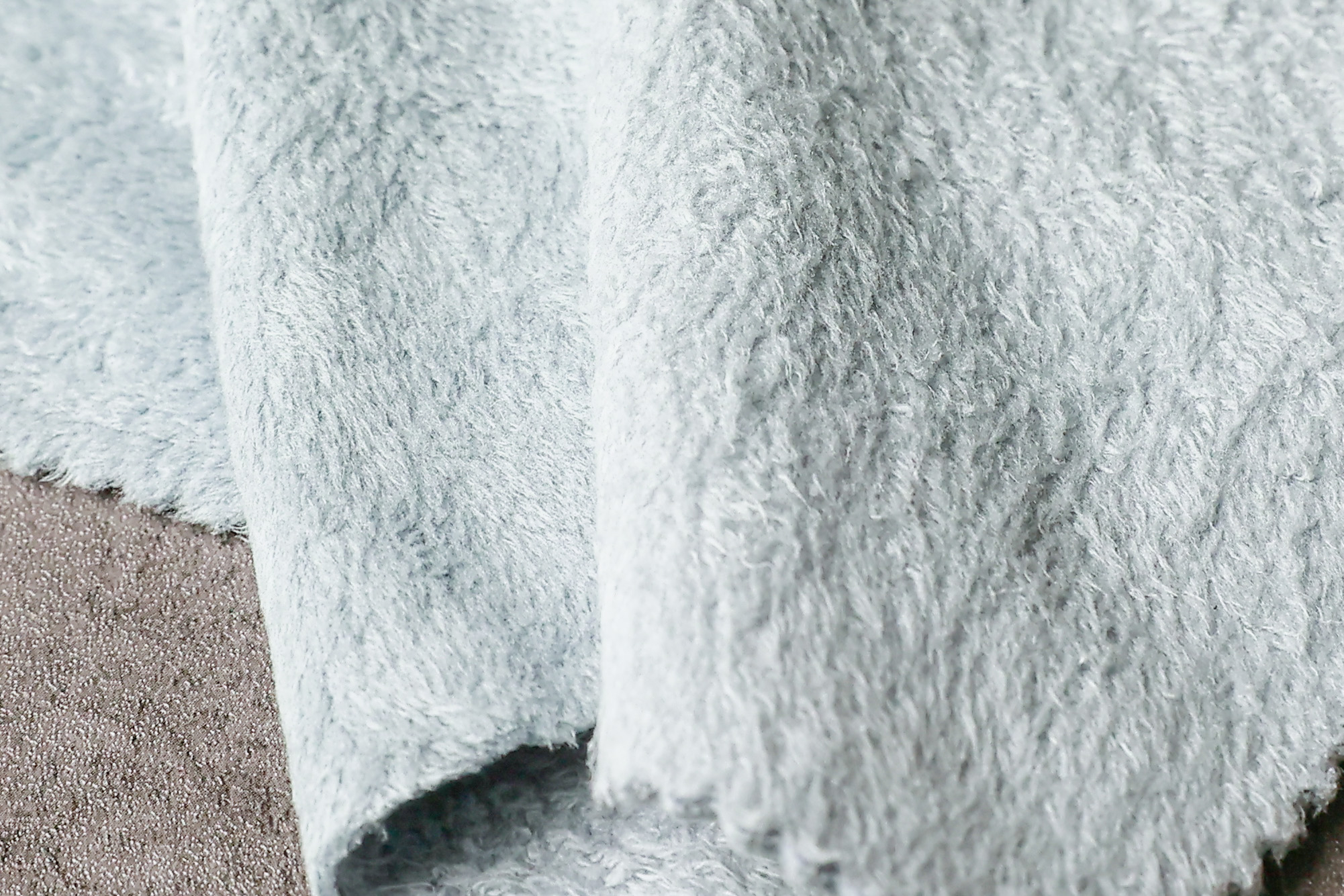
モニターはマイクロファイバー製のクロスを使うのですが、おすすめなのは 『エレコム クリーニングクロス』 です。
■エレコム クリーニングクロス 超極細繊維 Lサイズ クリーナー マイクロファイバー KCT-008GY
このLサイズは30cm×30cmと少し大きいので、四等分して使っています。 値段は1300円ぐらい。
15cm角のクロスが4枚作れて経済的です。
洗えば、何度も再利用できます。
カメラレンズ、メガネレンズなど精密機器の拭き取り全般に使っています。
個人的な感覚ですが、油よごれの拭き取り能力は今まで使ったことのある
クリーニングクロスの中で一番だと感じます。
一般的なメガネふきよりも繊維の断面が複雑な形のため、皮脂汚れなどを強力に絡め取るからだそうです。
水や洗浄液を使わなくても綺麗になりますが、
汚れが落ちにくい場合だけ少しだけクリーニングクロスを湿らせて拭き、
すぐに乾いたクリーニングクロスで拭き取ります。
力を入れず、何度も軽くなぞるだけで指紋や皮脂汚れが拭き取れます。
コツは左右に往復させるのではなく、一方向に繰り返し拭き取ることです。
*注意点
マイクロファイバー製のクリーニングクロスなら何でもいいのですが、
クロスによっては研磨剤などが含まれているものがあるので避けてください。
カメラ用やメガネ用の表記なら問題ないかと思います。
力の掛け具合に注意してください、指の圧力で液晶を押し付けすぎるとディスプレーにダメージを与えてしまいます。
『優しく何度も撫でる』を心がけて下さい。
以上が廣石春海写真事務所流、高速Macbook清掃法となります。
100%アップル公式の方法ではないですが、
十分安全に短時間で清掃できる方法です。
自己責任となってしまいますが、ぜひお試しくださいませ!