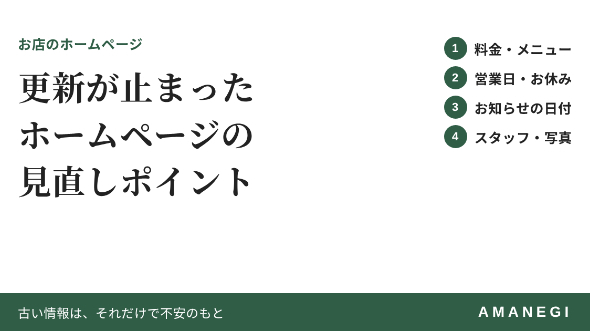
「営業時間が変わったのに、ホームページが古いまま」「スタッフの写真を入れ替えたい」。
こうした小さな修正でも、作った会社と連絡がつかなかったり、管理画面の場所が分からなかったりして、そのままになっていることはありませんか。
ここでは、ホームページの修正を人に頼むときに、話がスムーズに進む伝え方をまとめました。
【まずは「どんな作りのサイトか」を確かめる】
修正のしかたは、サイトの作り方によって変わります。依頼の前に、次のどれに当てはまるかを見ておくと話が早いです。
・WordPressなどの管理画面からログインして更新するサイト
・WixやJimdoなど、サービスの上で作ったサイト
・HTMLというファイルを直接書き換えるサイト
分からないときは、パソコンのブラウザでページを右クリックして「ページのソースを表示」を開いてみてください。「wp-content」という文字が見つかれば、WordPressの可能性が高いです。
どうしても分からなくても大丈夫です。サイトのアドレスを伝えれば、依頼先で調べられることがほとんどです。
【直したい場所は「画面の写真」で伝える】
いちばん行き違いが起きやすいのは「どこを直すか」です。
「トップページの上のほうの文字」と書いても、スマホとパソコンでは見え方が違うため、伝わりにくいことがあります。
おすすめは、直したい画面のスクリーンショットを撮って、直す場所に丸や矢印をつけることです。スマホの写真編集でも、指で丸を書き込めます。
そのうえで、次のように「今の内容」と「直したあとの内容」を並べて書くと、行き違いがぐっと減ります。
例:
・今:営業時間 10:00から19:00
・後:営業時間 10:00から18:00(水曜定休)
写真を入れ替える場合は、差し替えたい写真のファイルを用意し、どの写真と入れ替えるかを番号で伝えると分かりやすいです。
【ログイン情報は、渡し方に気をつける】
管理画面から直すサイトの場合、作業する人にログインしてもらう必要があります。
このとき、普段使っているログイン情報をそのまま渡すのではなく、作業用のアカウントを一時的に作って渡し、作業が終わったら削除する方法がおすすめです。WordPressなら「ユーザー」の画面から追加できます。
ココナラでのやりとりなら、取引メッセージの中で渡せば、ほかの連絡手段を増やさずに済みます。
また、作業の前にバックアップを取ってもらえるかも、確認しておくと安心です。
【小さなコツ:直したいことを1か所にまとめておく】
直したい点は、思いついたときに書き留めておき、まとめて依頼するのがおすすめです。
1つずつ頼むより、ひとまとめのほうが作業の手間も費用もおさえやすくなります。
スマホのメモアプリに「HP修正メモ」を作り、気づいたときに画面写真と一緒に書き足していくだけでも十分です。
いざ頼むときに、そのメモを送れば、そのまま依頼文になります。
こうした作業のご相談は、こちらの出品で承っています。