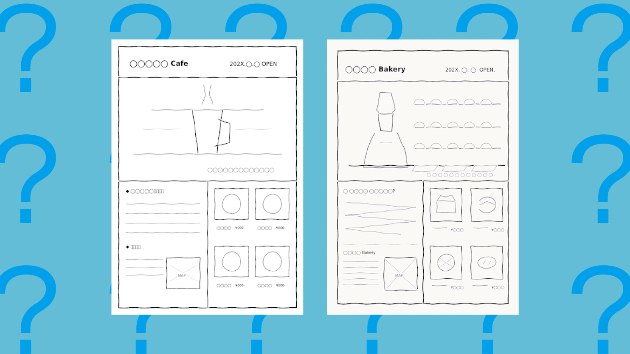
【図解でよく分かる】資料デザインの教科書

コンテンツ
デザイン・イラスト
こんにちは!
ココナラでデザイン関連サービスを出品している、harusora_designと申します。

こちらのブログでは、デザイナー以外の方が、見やすくクオリティの高い資料を作るための「超」基本を、図解を交えて分かりやすく解説します。

気を付けるべきポイントを①〜⑥にまとめたので、ぜひ最後まで読んでみてください。

①スライドサイズ(縦横比)に気をつけましょう。

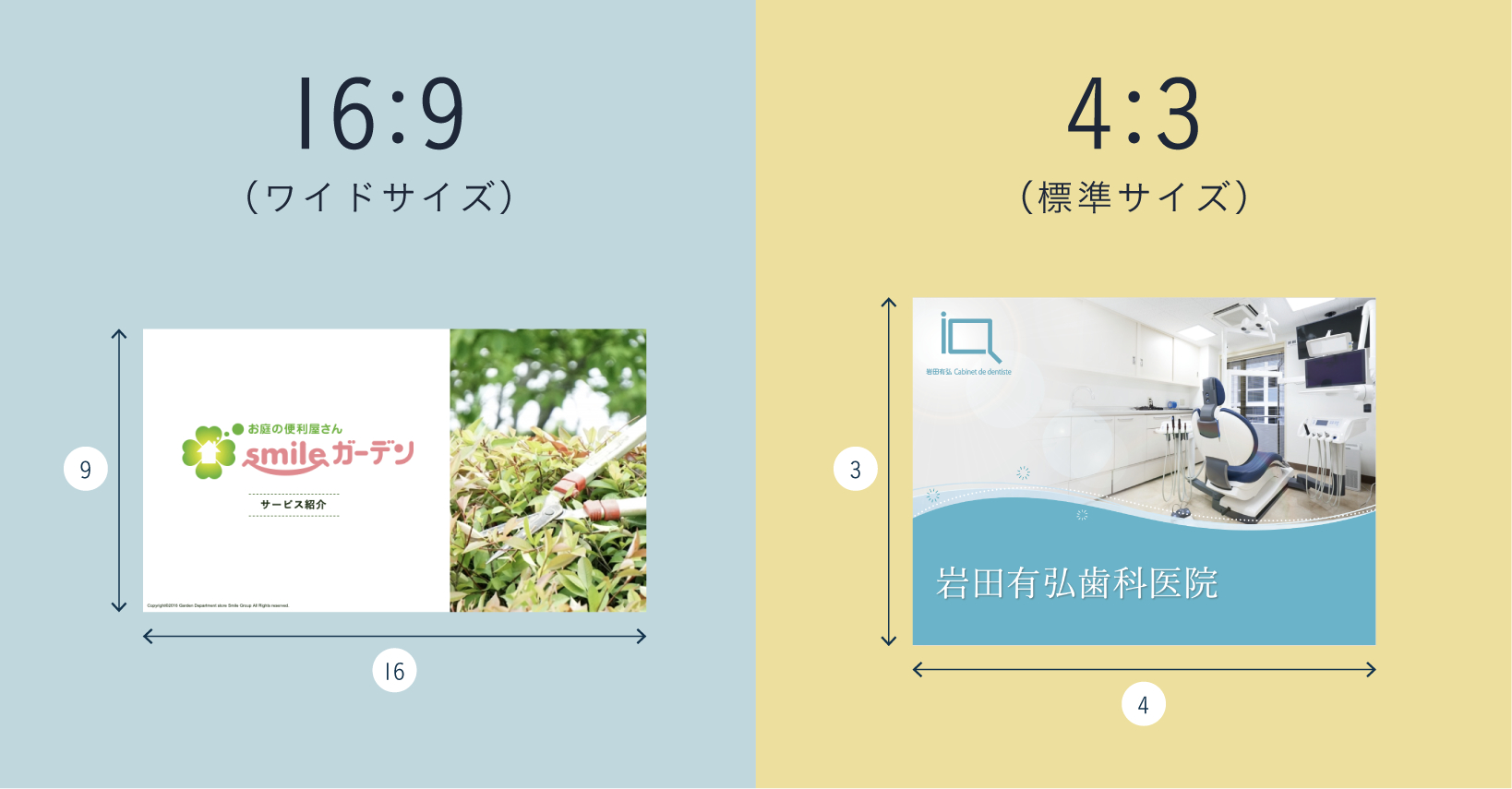
よくあるサイズは、以下の2パターンです。

blog0124_サイズ比較.png

資料の用途や、資料をうつす媒体(スマホ、PC、スクリーン、モニター)等によって適切なスライドサイズは異なります。どのサイズで作るべきか、はじめに必ず確認するようにしましょう。

②情報を詰めすぎず、余白をとるようにしましょう。

見やすいスライドを作るには、余白を有効活用することが大切です。
以下【1】〜【3】を意識するだけで、上手に余白をとることができます。

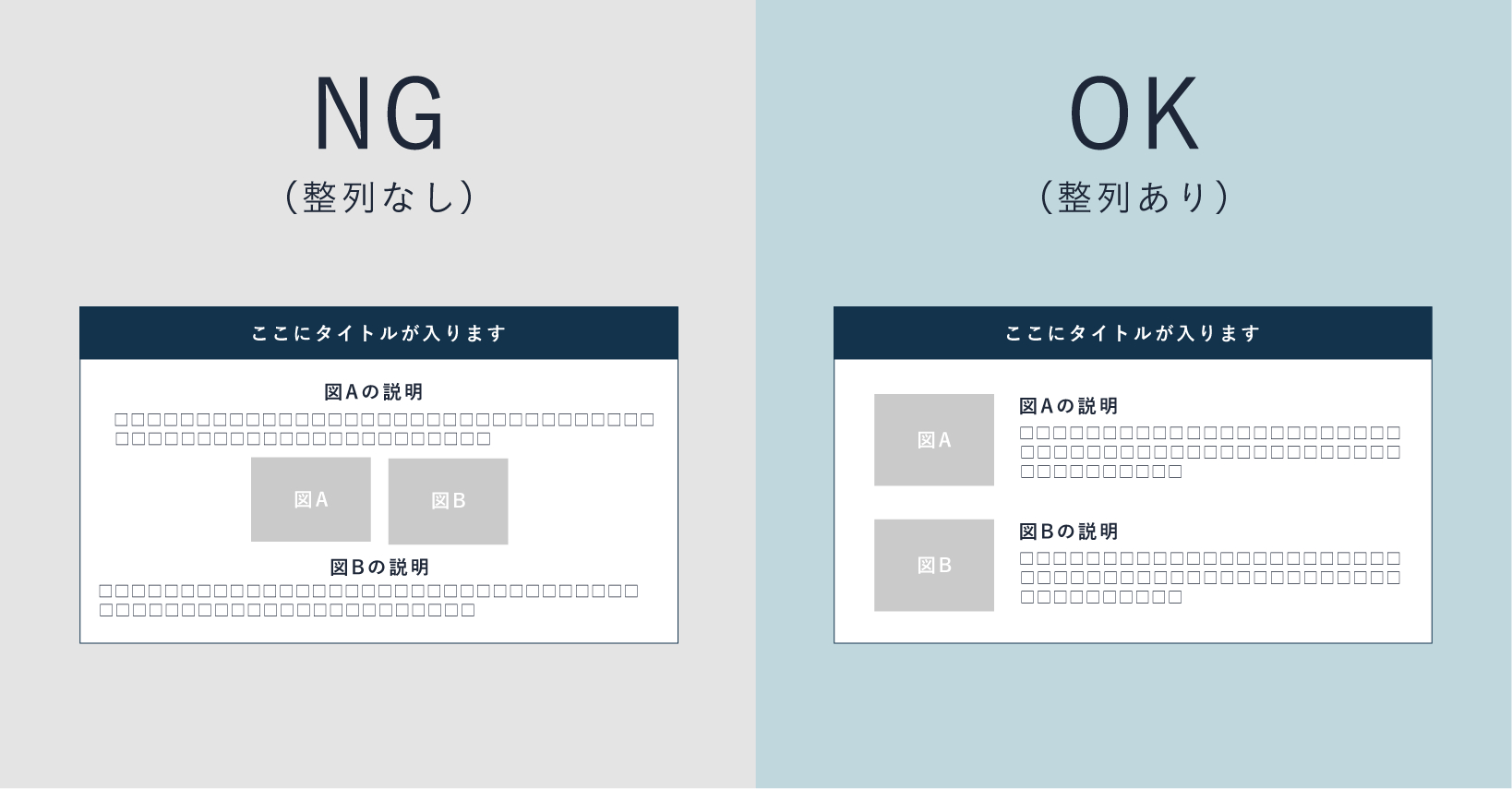
【1】整列させる
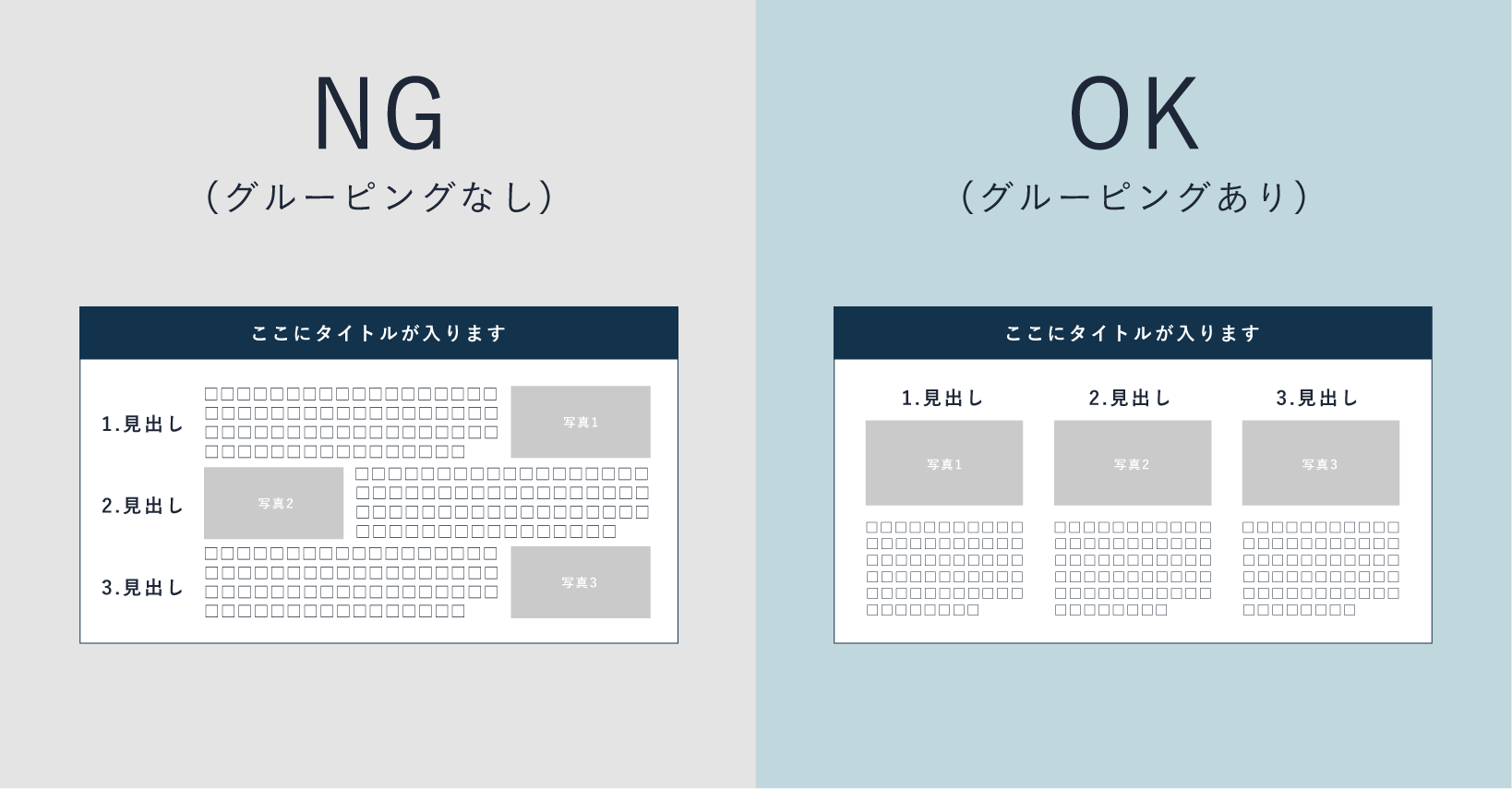
【2】グルーピングさせる
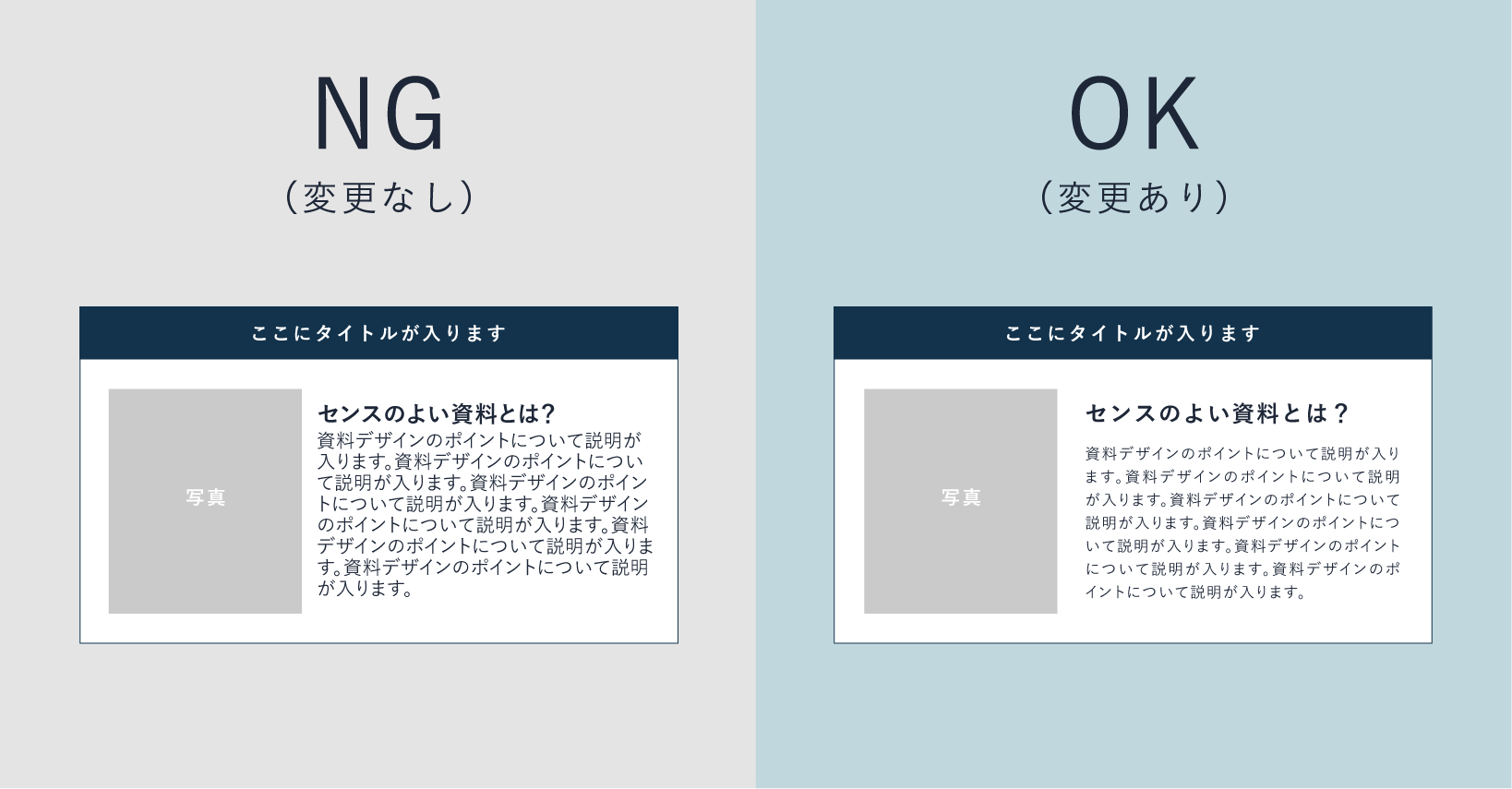
【3】文字間、行間を変更する

それぞれ「NG例」と「OK例」を作ってみたので、比べて見てみてください。

【整列させる】
blog0124_余白編_1.png

【グルーピングする】
blog0124_余白編_2.png

【文字間・行間を変更する】
blog0124_余白編_3.png

いかがでしょうか。比べてみると一目瞭然ですね。

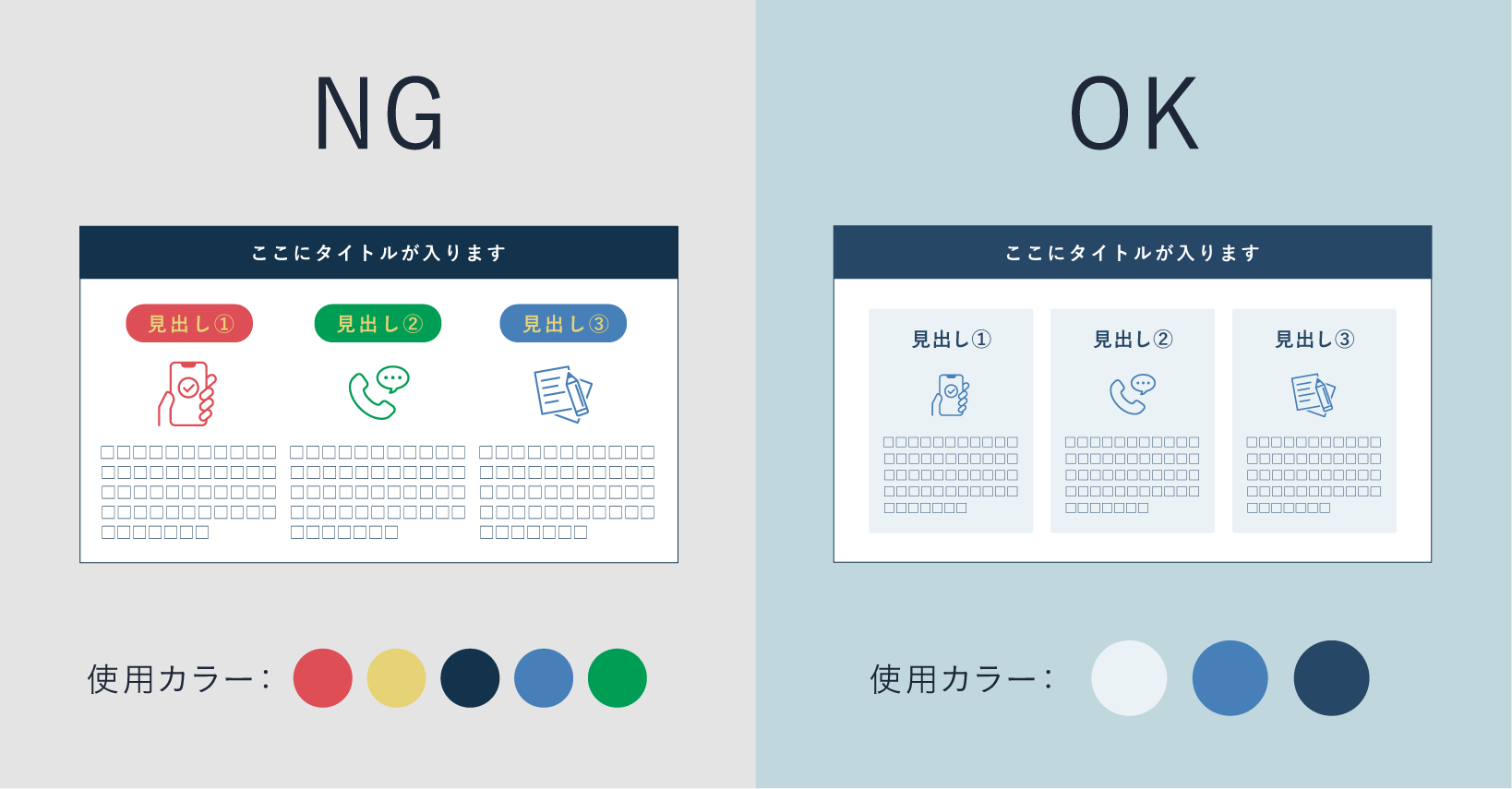
③色は使いすぎないようにしましょう。

色が多いと見にくい上に、どの部分が重要か伝わりにくく、残念な資料になってしまいます。

目安として、3色程度におさめるのがよいです。
同系色のカラーでまとめると、よりすっきりします。

blog0124_配色編_2.png

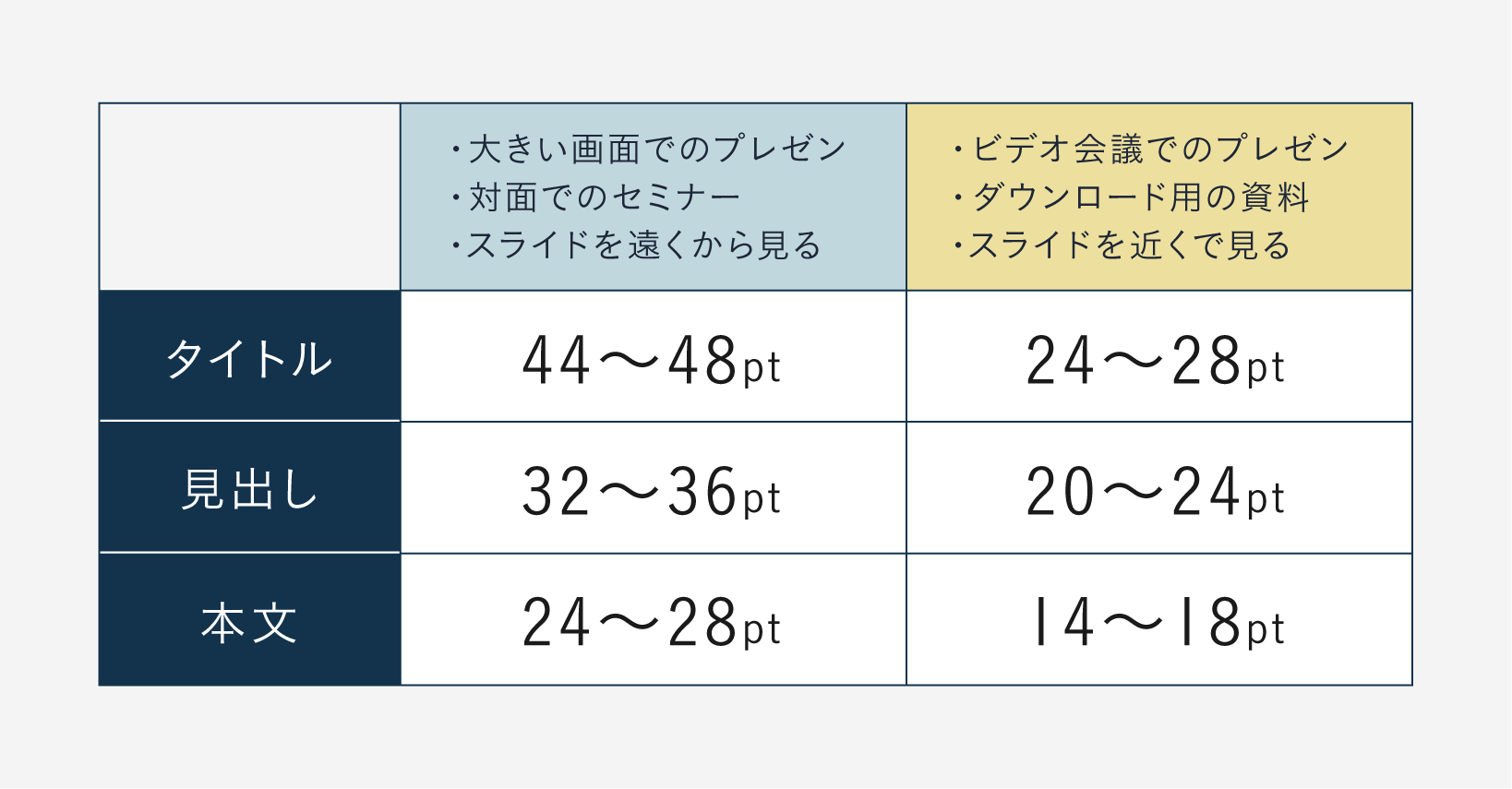
④適切な文字サイズを意識しましょう。

文字サイズは、大きすぎず小さすぎないちょうどよいサイズに設定することで、「見やすさ」と「センスの良さ」を両立させることができます。

目安ではありますが、以下の表を参考にしてみてください。

blog0124_文字編_1.png


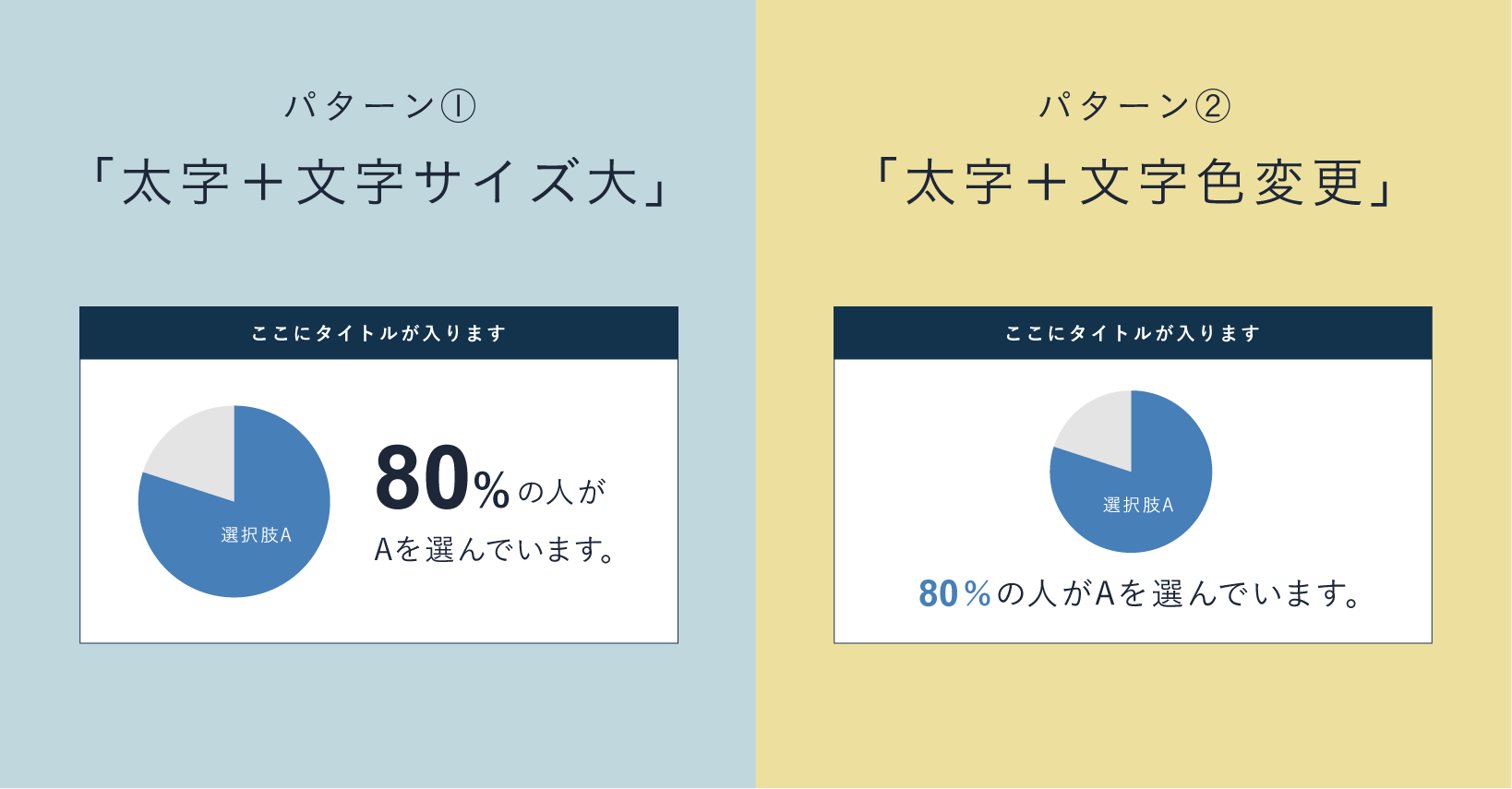
⑤重要な部分を強調させましょう。

重要な部分の文字を大きくしたり太字にしたり、色をつけて目立たせることで、資料にメリハリを出すことができます。

blog0124_文字編_2.png

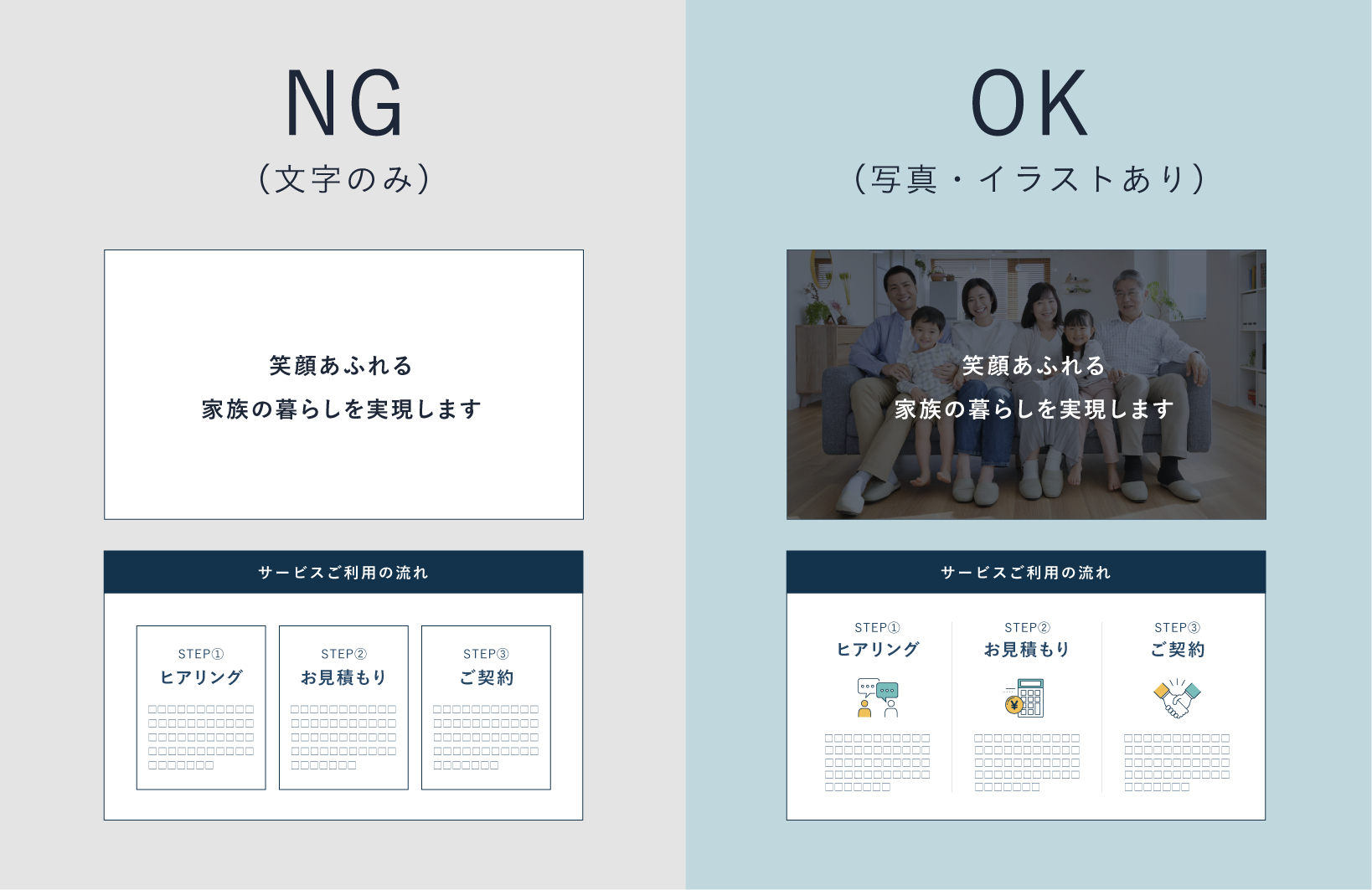
⑥写真やイラストを有効活用しましょう。

内容に合った写真やイラストを使うことで、文字だけのスライドより視覚的に分かりやすくすることができます。

blog0124_装飾編.png

ぜひチャレンジしてみてください。

気を付けるべきポイントは以上です。
ここまで読んでいただきありがとうございました。

今回ご紹介した内容を最低限おさえておくことで、「デザインのことは全く分からない」といった方でも、少しだけ資料デザインがしやすくなるのではないかなと思います。

参考になれば嬉しいです^^


サービス数40万件のスキルマーケット、あなたにぴったりのサービスを探す ココナラコンテンツマーケット ノウハウ記事・テンプレート・デザイン素材はこちら