WordPressのサイトを新しいサーバーやドメインに移行する機会は少なくありません。
制作会社の変更やリニューアル、ドメイン変更など、理由はさまざまですが、手順を誤ると「ページが表示されない」「画像が消えた」「ログインできない」などのトラブルが起こることも。
ここでは、WordPress移行時にやるべき基本的な流れと注意点を整理します。
1. 現在のサイトのバックアップを取る
まず最初に行うのが完全なバックアップです。
「データベース(MySQL)」と「ファイル(テーマ・プラグイン・画像など)」の両方を確実に保存しておきます。
バックアップは、万が一のトラブルに備えるだけでなく、移行後に不具合が起きたときの復元にも役立ちます。
プラグインを使う場合は「All-in-One WP Migration」や「UpdraftPlus」などが定番です。
2. 新しい環境の準備をする
移行先となるサーバーに、**WordPressが動作する環境(PHP・MySQLなど)**を整えます。
すでにWordPressがインストール済みなら、バージョンの整合性も確認しておきましょう。
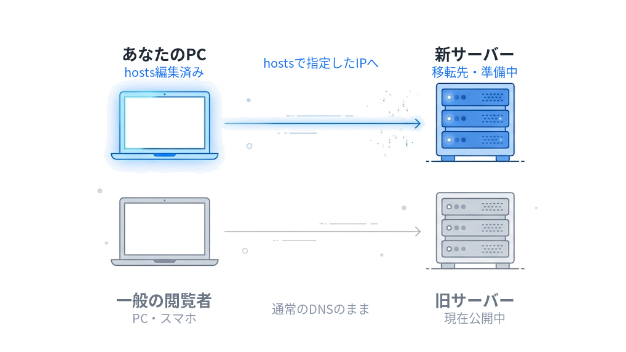
また、**ドメイン設定やSSL化(https対応)**を事前に済ませておくと、後の作業がスムーズになります。
3. データベースの移行
WordPressの投稿データや設定はすべてデータベースに保存されています。
phpMyAdminなどを使って「エクスポート → インポート」を行うか、プラグイン経由で移行します。
このとき、データベース名・ユーザー名・パスワードが新サーバー側と一致しているか確認が必要です。
4. ファイルの移行
旧サーバーから新サーバーに**wp-contentフォルダ(テーマ・プラグイン・アップロード画像)**をアップロードします。
FTPソフト(FileZillaなど)を使うか、プラグインのバックアップデータを復元する方法でもOKです。
特に「uploads」フォルダを忘れると画像が表示されなくなるので注意しましょう。
5. 設定ファイル(wp-config.php)の書き換え
新サーバーの環境に合わせて、wp-config.php内のデータベース設定を修正します。
ここで誤りがあると「データベース接続確立エラー」が出るため、慎重にチェックします。
また、移行時にURL構造が変わる場合は、「siteurl」「home」の値も修正が必要です。
6. ドメイン・URLの整合性を確認する
ドメインが変わる場合は、WordPress内に保存されているURL(画像やリンクなど)を一括置換する必要があります。
プラグインの「Better Search Replace」や「WP Migrate DB」を使えば安全に置き換えが可能です。
また、リダイレクト設定(旧→新ドメイン)を行っておくとSEO的にも安心です。
7. 動作確認とSSL設定
移行が完了したら、まずトップページ・投稿ページ・管理画面などが正常に表示されるか確認します。
その後、**https化(常時SSL)**を設定して、サイト全体が安全に表示されるようにします。
ブラウザで「鍵マーク」が表示されていれば問題ありません。
8. サーチコンソールとアナリティクスの再設定
ドメインを変更した場合は、Google Search ConsoleやGoogle Analyticsの登録情報も更新しましょう。
これを忘れるとアクセス解析が正しく機能しなかったり、SEO評価が引き継がれない可能性があります。
9. 不要なプラグインやファイルの整理
移行が終わったら、使っていないプラグインやバックアップファイルを削除しておきましょう。
セキュリティリスクを減らし、サーバーの容量も節約できます。
10. 最後に:移行は慎重に、段階を踏んで
WordPressの移行は、慣れていないと少し複雑に感じるかもしれません。
しかし、「バックアップ → 移行 → 確認」の順を守れば、安全に作業が進められます。
心配な場合は、ステージング環境(テスト環境)で動作確認してから本番反映するのがおすすめです。
まとめ
WordPressの移行は「データを正確に移す」「URLを整える」「SSLを確認する」の3点がポイントです。
この流れを押さえておけば、トラブルのないスムーズなサイト移行が実現できます。